如何用PS绘制蜡烛

 时间:2026-02-15 01:22:11

1、首先,打开PS软件,建立一个新图层并填充黑色背景

如何用PS绘制蜡烛

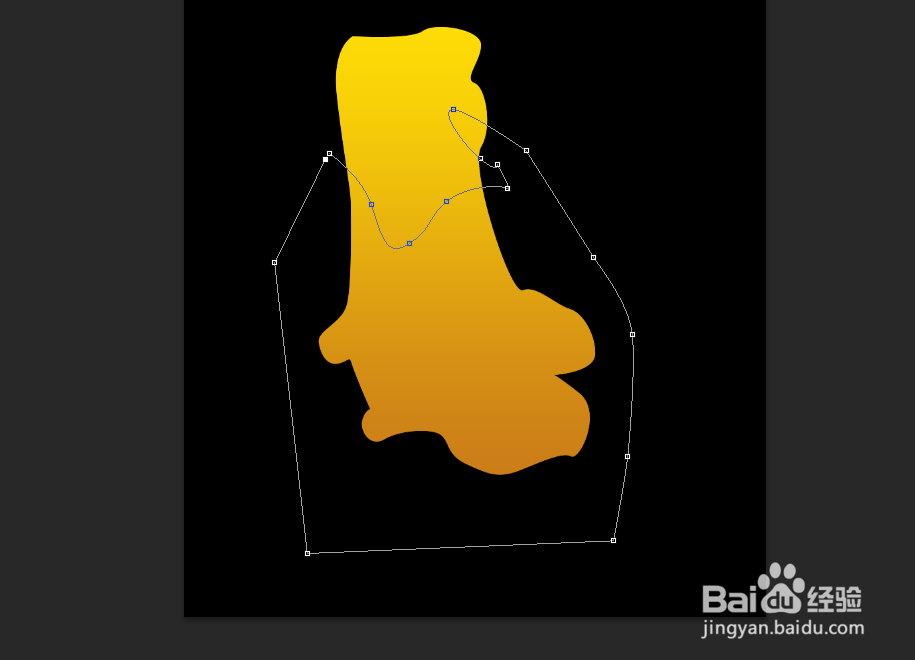
2、使用钢笔工具绘制蜡烛的大致形状,再将路径转换为选区。

如何用PS绘制蜡烛

3、双击图层选择图层样式,执行浅黄-橙色渐变叠加,如下图:

如何用PS绘制蜡烛

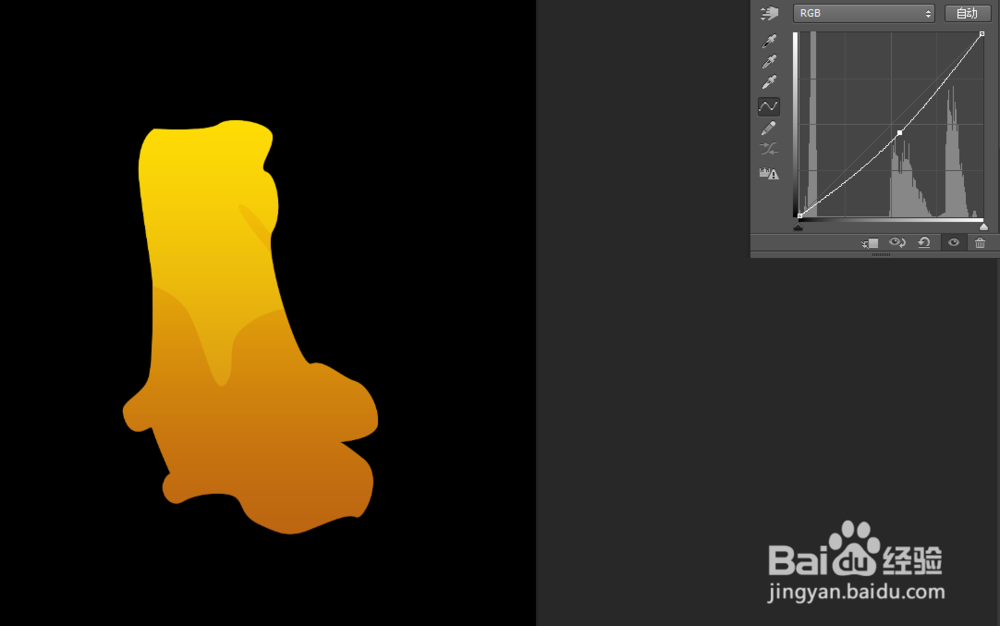
4、用钢笔工具绘制颜色较深部位,形成立体感。

如何用PS绘制蜡烛

5、执行图像-调整-曲线,向上拉RGB曲线,形成颜色较深部位。

如何用PS绘制蜡烛

如何用PS绘制蜡烛

6、使用柔边画笔绘制高光区,设置不透明度40%,形成最终效果。

如何用PS绘制蜡烛

7、总结:

1、建立新图层,填充黑色背景。

2、使用钢笔工具绘制蜡烛大致形状。

3、双击图层样式选择渐变叠加填充颜色。

4、用钢笔工具绘制阴暗部分。

5、使用柔边画笔绘制高光点,形成最终效果。

  • ps渐变颜色怎么弄的?
  • PS软件怎么为文字添加毛绒描边路径
  • PS:如何使用画笔工具来绘制纷飞的粉嫩花朵效果
  • PS如何制作有立体感的表环?
  • photoshop怎么制作星星闪耀效果?
  • 热门搜索
    国庆节手抄报一等奖 新年手抄报简单又好看 手抄报花边简笔画 防控疫情的手抄报 元宵节手抄报内容资料 科普手抄报内容 清明节手抄报模板 国庆节手抄报图片 植树节手抄报图片大全 新学期手抄报内容简短