1、首先通过百度或者苹果软件市场下载好应用软件Total Video Converter Lite,安装好以后,在MacBook的应用主页找到Total Video Converter Lite并点击打开。

2、此时Total Video Converter Lite软件已经打开,我们首先要设置将要装换的视频格式.m4v格式,点击软件名称Total Video Converter Lite下方的区域,进入下一步。
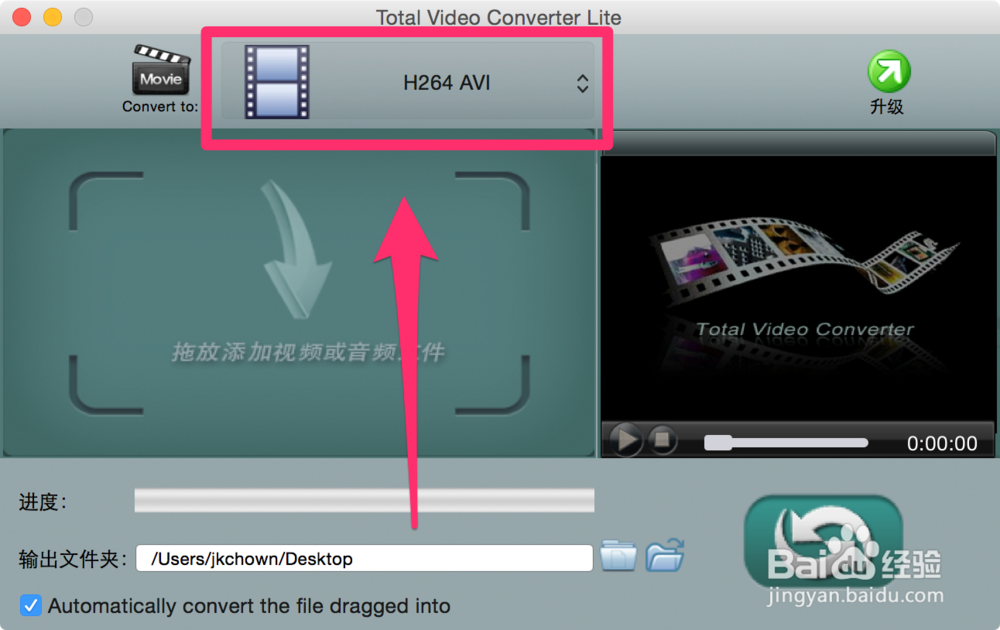
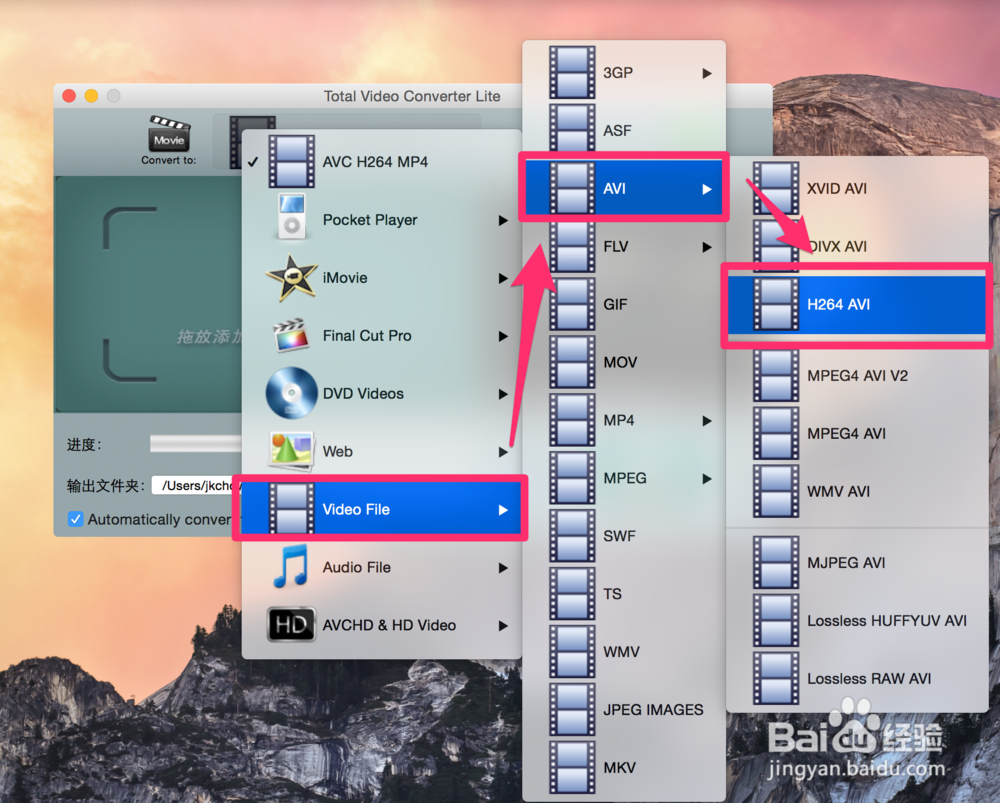
3、从下拉列表中有上百种转换格式,我们依次选择“Video File ——> AVI ——> H264 AVI”,选择完成后进入下一步。
4、将我们需要转换的.m4v格式源文件拖放进入Total Video Converter Lite的窗口中,进入下一步。

5、这一步什么都不用设置,只需要轻轻点击一下软件Total Video Converter Lite标题下方的“H264 AVI”这一栏即可进入视频自动转换。
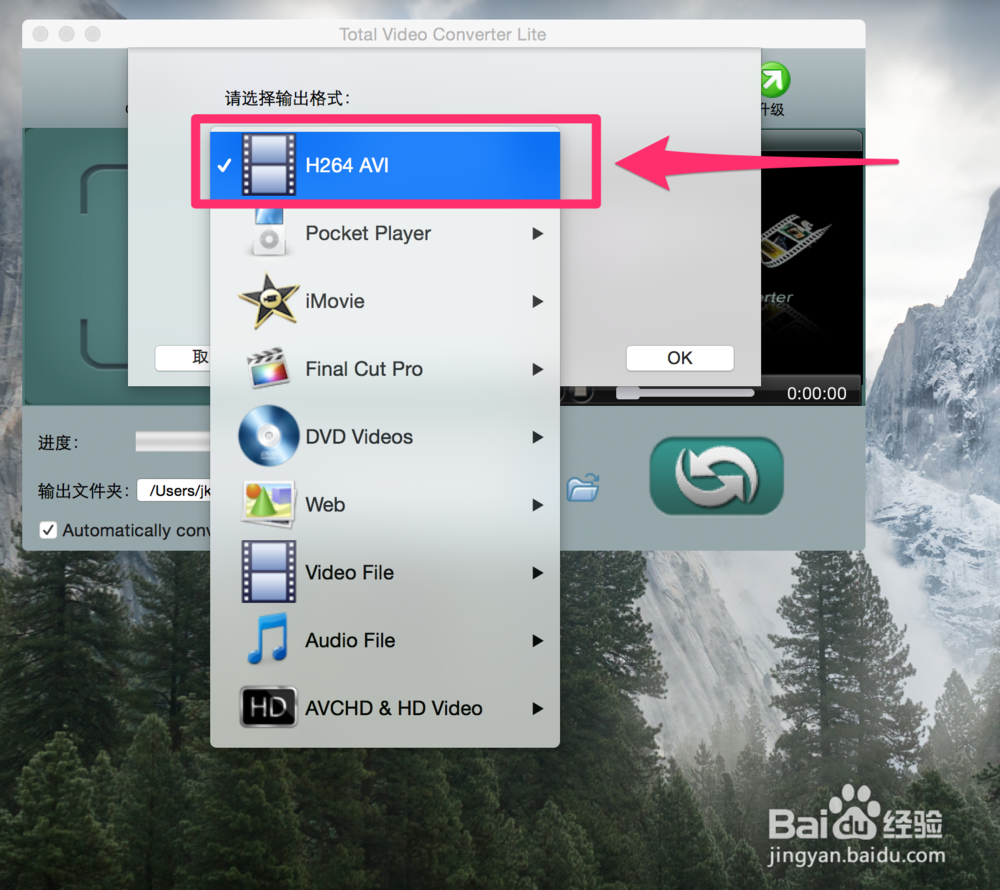
6、等待视频转换,Total Video Converter Lite会自动打开已经转换完成的视频文件夹。此时可以在文件夹中找到我们已经将.m4v格式的视频文件装换成了.avi格式。

