1、首先打开手机【设置】软件,如下图所示。

2、然后点击【系统】,如下图所示。

3、然后点击【开发人员选项】,如下图所示。

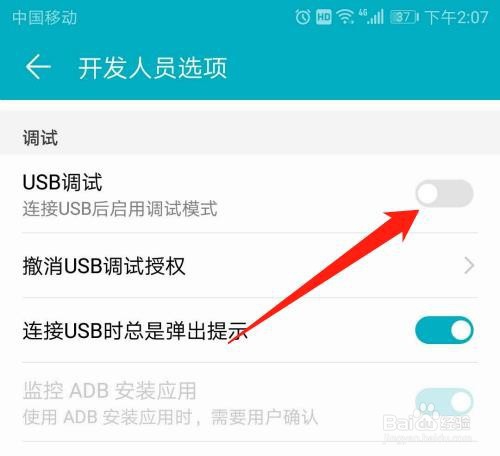
4、然后点击【USB调试】开关按钮,开启USB调试模式(蓝色为开启),如下图所示。
5、然后点击【确定】按钮,如下图所示。

6、总结:
1、打开手机【设置】软件
2、点击【系统】
3、点击【开发人员选项】
4、点击【USB调试】开关按钮,开启USB调试模式(蓝色为开启)
5、点击【确定】按钮
时间:2026-04-21 14:29:42
1、首先打开手机【设置】软件,如下图所示。
2、然后点击【系统】,如下图所示。
3、然后点击【开发人员选项】,如下图所示。
4、然后点击【USB调试】开关按钮,开启USB调试模式(蓝色为开启),如下图所示。
5、然后点击【确定】按钮,如下图所示。
6、总结:
1、打开手机【设置】软件
2、点击【系统】
3、点击【开发人员选项】
4、点击【USB调试】开关按钮,开启USB调试模式(蓝色为开启)
5、点击【确定】按钮
