1、首先启动你的电脑端的itunes,将手机连接到itunes,如下图所示

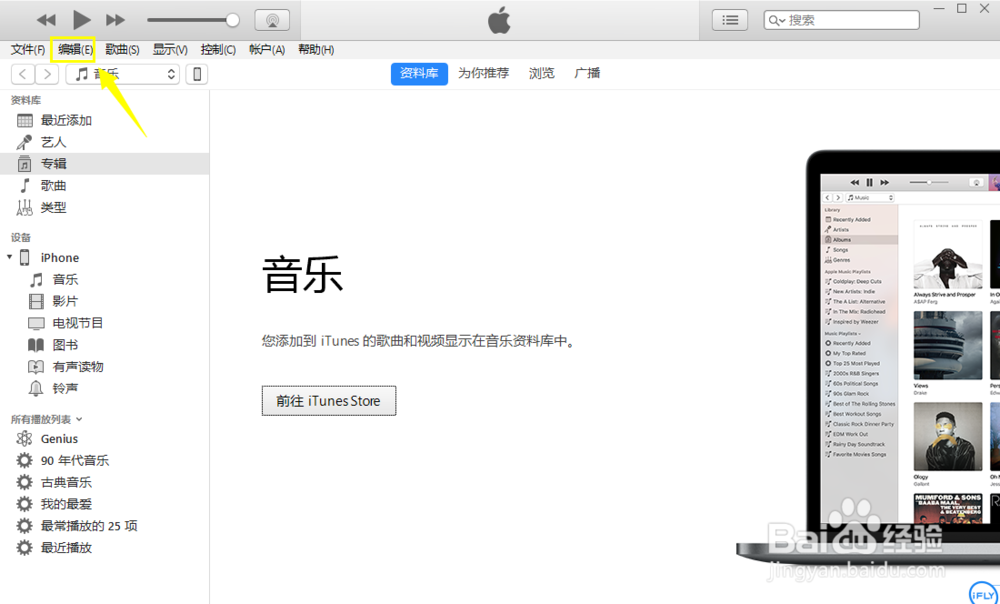
2、手机连接成功后,点击菜单栏的编辑,如下图所示
3、在编辑菜单下单击偏好设置,如下图所示

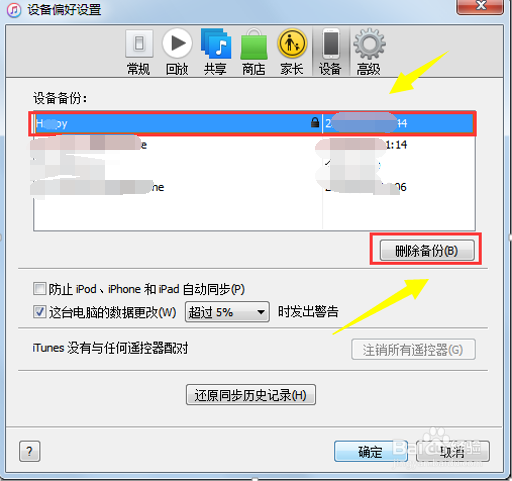
4、在偏好设置界面点击设备,如下图所示

5、在设备界面,可以看到备份列表,选中你要删除的备份,点击删除备份按钮,如下图所示
6、同上面的操作可以逐个删除备分文件,删除完成,列表清空,如下图所示

时间:2026-04-23 09:35:44
1、首先启动你的电脑端的itunes,将手机连接到itunes,如下图所示
2、手机连接成功后,点击菜单栏的编辑,如下图所示
3、在编辑菜单下单击偏好设置,如下图所示
4、在偏好设置界面点击设备,如下图所示
5、在设备界面,可以看到备份列表,选中你要删除的备份,点击删除备份按钮,如下图所示
6、同上面的操作可以逐个删除备分文件,删除完成,列表清空,如下图所示
