1、新建一个画布,选择左侧工具栏中的【椭圆工具】

2、按住SHIFT+ALT和鼠标键绘制一个正圆形
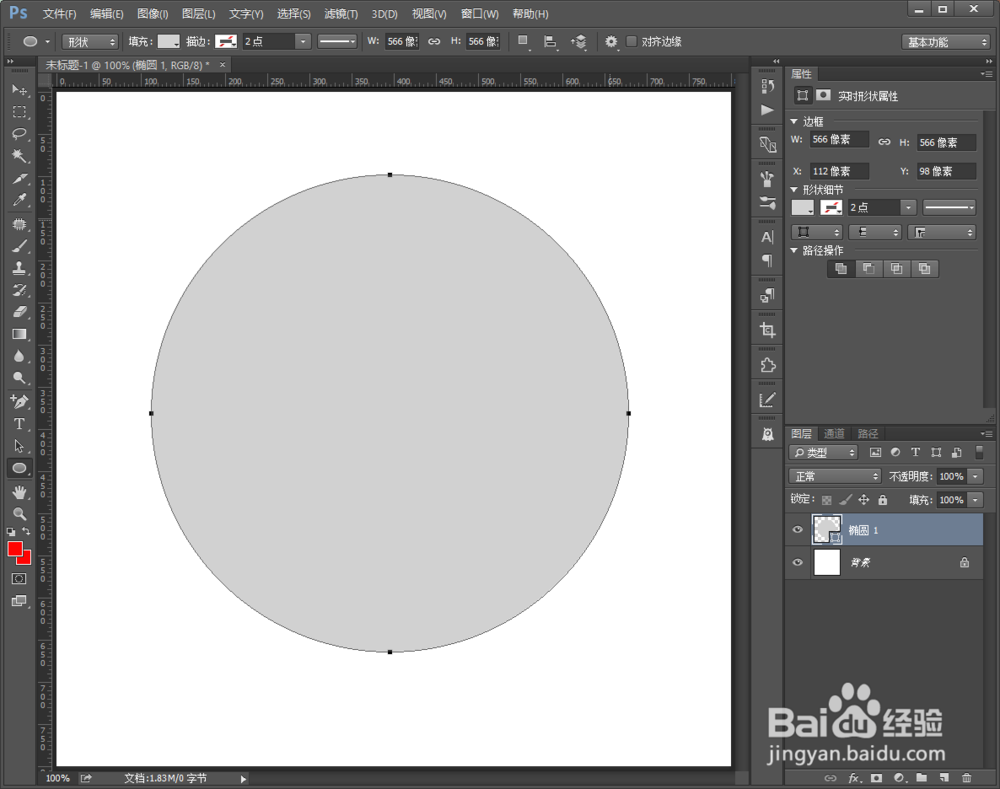
3、在顶部属性栏中去掉描边,选择填充【渐变色】,在渐变色条中双击左侧的点
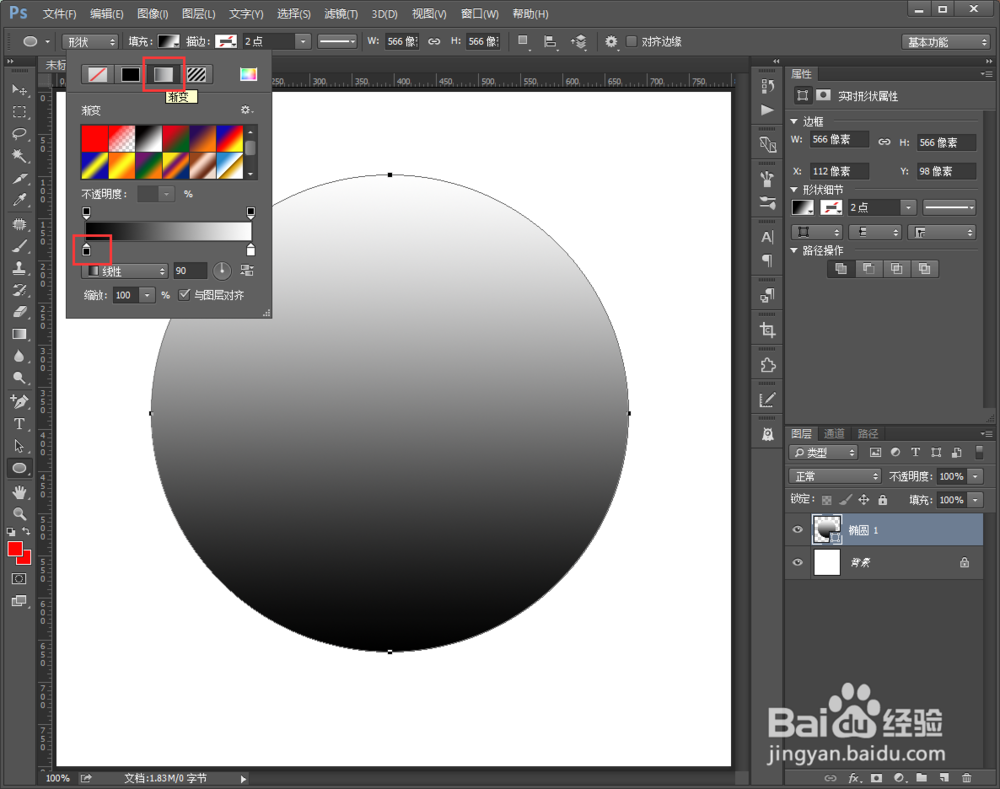
4、在取色框中选择红色,并点击确定,第一个节点的红色就调整好了

5、然后双击红色点右侧新建一点点,填充一个橙色

6、按照这个方法再添加黄色、青色、蓝色、紫色。就可以成为彩虹的七彩效果

7、接着把色条下的模式改成【角度】,就变成一个很好看的色环啦

时间:2026-05-03 04:31:06
1、新建一个画布,选择左侧工具栏中的【椭圆工具】
2、按住SHIFT+ALT和鼠标键绘制一个正圆形
3、在顶部属性栏中去掉描边,选择填充【渐变色】,在渐变色条中双击左侧的点
4、在取色框中选择红色,并点击确定,第一个节点的红色就调整好了
5、然后双击红色点右侧新建一点点,填充一个橙色
6、按照这个方法再添加黄色、青色、蓝色、紫色。就可以成为彩虹的七彩效果
7、接着把色条下的模式改成【角度】,就变成一个很好看的色环啦
