1、我们用【椭圆工具】画出一个大的圆形。
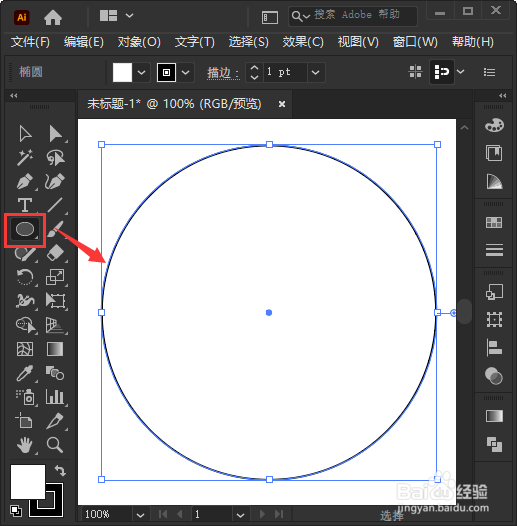
2、接着,我们把圆形的填充颜色设置为无,然后找到【比例缩放工具】。

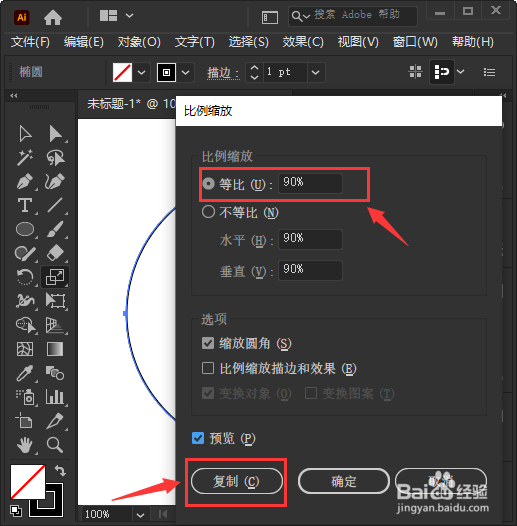
3、接下来,我们按住【ALT】键点击圆形的中心点,然后把等比设置为【90%】,点击【复制】。
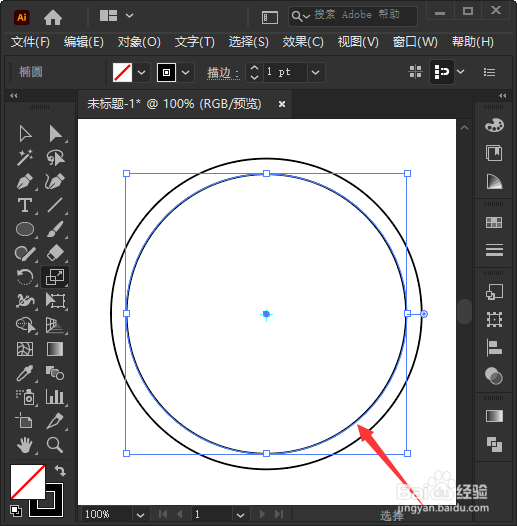
4、我们现在看到大的圆形的里面,已经复制出一个圆形了(变成两个圆形)。
5、接着,我们按下【CTRL+D】把圆形复制很多个出来。
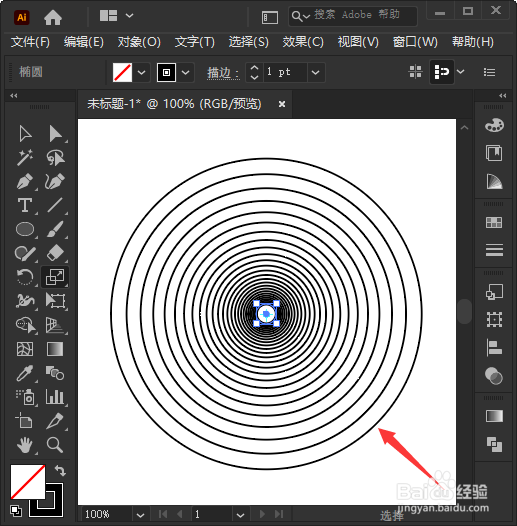
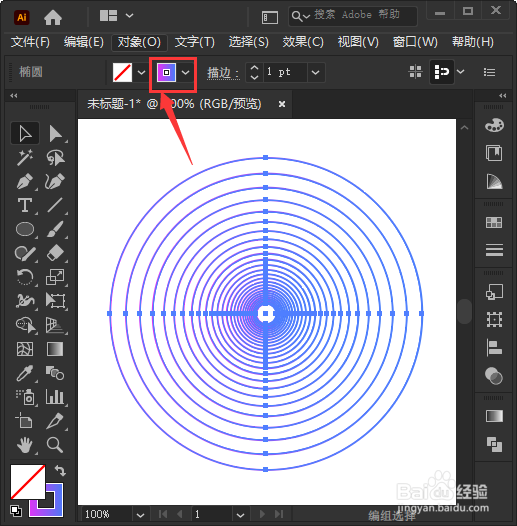
6、最后,我们把圆形全部选中,把描边颜色设置为渐变颜色就完成了。

时间:2026-04-28 15:49:26
1、我们用【椭圆工具】画出一个大的圆形。
2、接着,我们把圆形的填充颜色设置为无,然后找到【比例缩放工具】。
3、接下来,我们按住【ALT】键点击圆形的中心点,然后把等比设置为【90%】,点击【复制】。
4、我们现在看到大的圆形的里面,已经复制出一个圆形了(变成两个圆形)。
5、接着,我们按下【CTRL+D】把圆形复制很多个出来。
6、最后,我们把圆形全部选中,把描边颜色设置为渐变颜色就完成了。
