PS如何使用描边功能为图片添加边框。

 时间:2026-02-12 11:36:40

1、在计算机中启动Adobe Photoshop,演示中使用的是AdobePhotoshopCC2018版本。

PS如何使用描边功能为图片添加边框。

2、可以看到图片没有明显边缘,整个背景为白色,如果上传至网站肯定会和网站背景混淆。

PS如何使用描边功能为图片添加边框。

3、点击左侧工具栏中的选框工具

PS如何使用描边功能为图片添加边框。

4、拖拽鼠标将整个图片框选起来,如图所示会有闪烁的虚线将图片框选。

PS如何使用描边功能为图片添加边框。

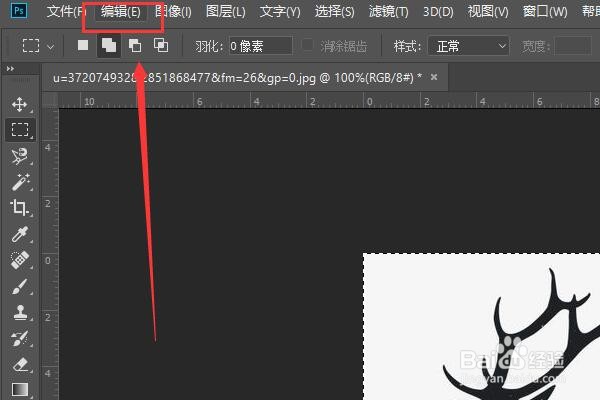
5、点击上方工具栏中的编辑选项卡。

PS如何使用描边功能为图片添加边框。

6、在弹出的下拉菜单中选择描边选项卡。

PS如何使用描边功能为图片添加边框。

7、在弹出的描边功能菜单中可以更改需要边框的宽度、颜色、位置

PS如何使用描边功能为图片添加边框。

8、调整完毕后,点击确认按钮即可保存设定。

PS如何使用描边功能为图片添加边框。

9、边框添加完成,为了美观,演示步骤中使用的是淡蓝色边框。

PS如何使用描边功能为图片添加边框。

1、总结:

1、在计算机中启动Adobe Photoshop。

2、点击左侧工具栏中的选框工具。

3、拖拽鼠标将整个图片框选起来。

4、点击上方工具栏中的编辑。

5、在弹出的下拉菜单中选择描边。

6、在弹出的描边功能菜单中可以更改需要边框的宽度、颜色、位置。

7、调整完毕后,点击确认按钮即可保存设定。

  • ps边缘怎么弄平滑
  • Photoshop怎么制作云雾效果?
  • PS怎么画弧线
  • 如何用椭圆选框工具剪裁边缘虚化的椭圆图像
  • 如何用PS给背景添加阳光的效果
  • 热门搜索
    放飞心灵手抄报 我爱我家手抄报图片 好书伴我行手抄报 清明节手抄报图片简单 为国家富强而奋斗的杰出人物手抄报 关于科技的手抄报资料 我健康我快乐的手抄报 初中英语手抄报图片 大自然的启示手抄报 少先队员手抄报图片