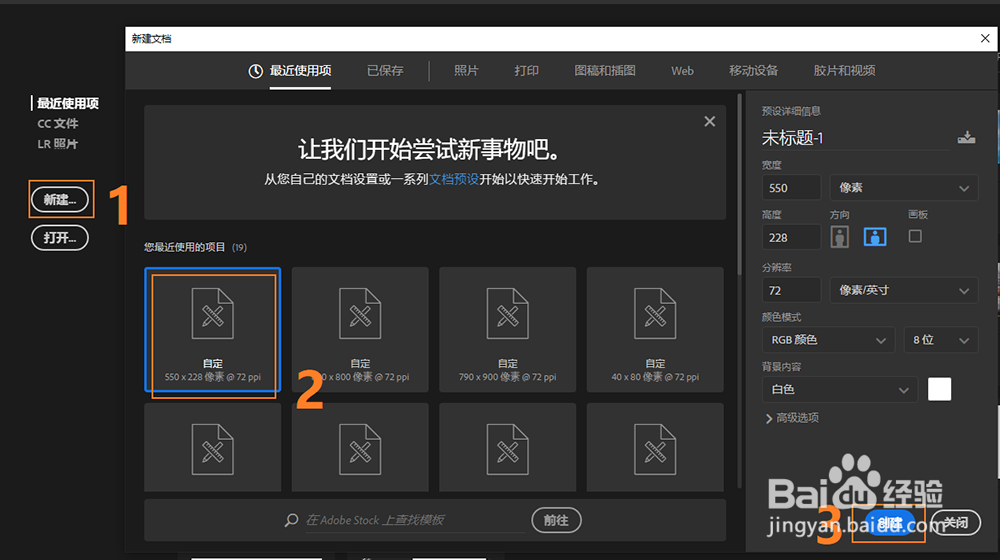
1、首先打开PS软件,然后创建一个空白PSD文档
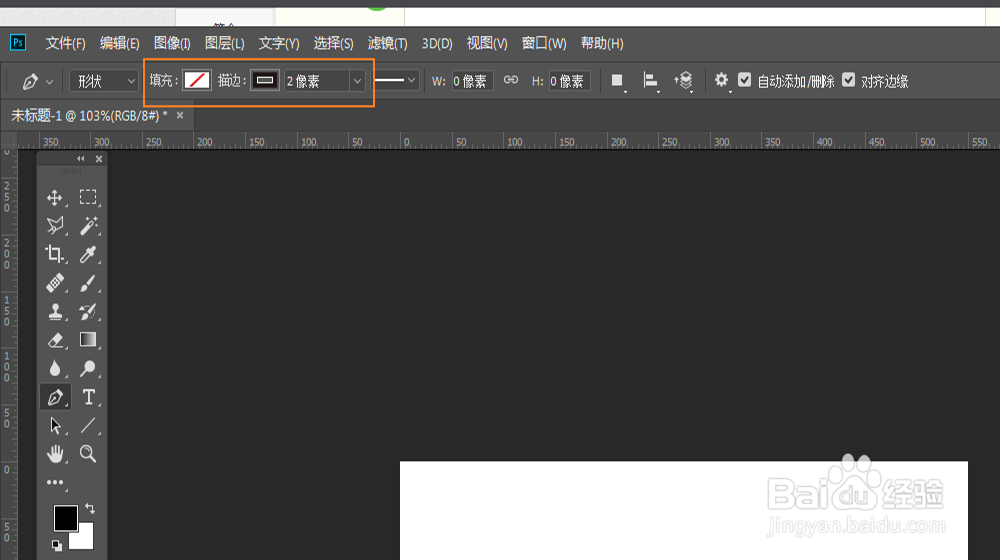
2、PS画弧线有几个办法,这里教大家用钢笔形状来画出想要的弧线,点击【钢笔】工具,来到【钢笔】工具选项卡,钢笔右边可以选择【形状】。

3、来到【钢笔】选项卡,选择【形状】之后可以看到右侧有【填充】、【描边】以及【像素】的选择,【填充】和【描边】可以选择颜色和是否填充或描边,像素决定弧线的粗细。
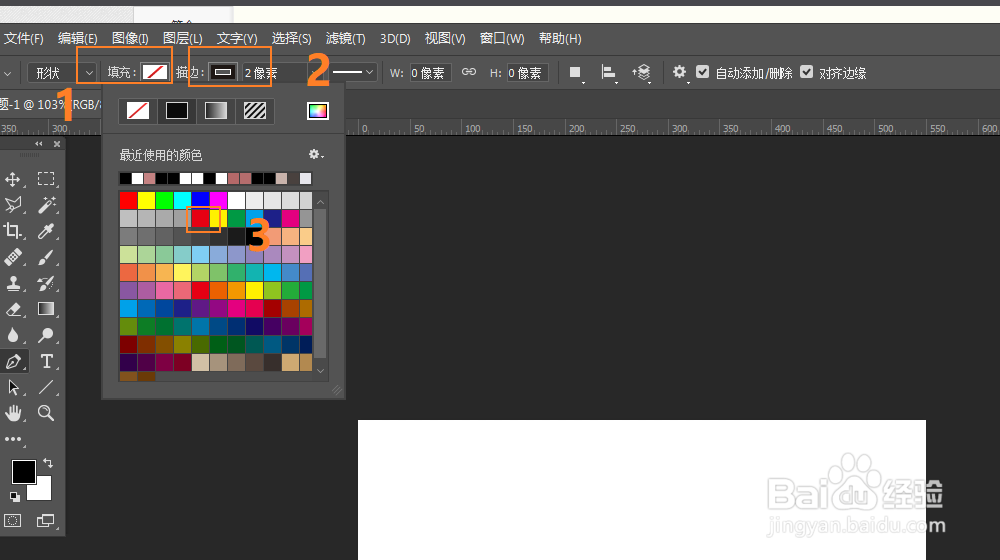
4、将【填充】选项选择斜杠,点击【描边】,在弹出的对话框中,我们选择一个大红色,然后像素设置为2像素。
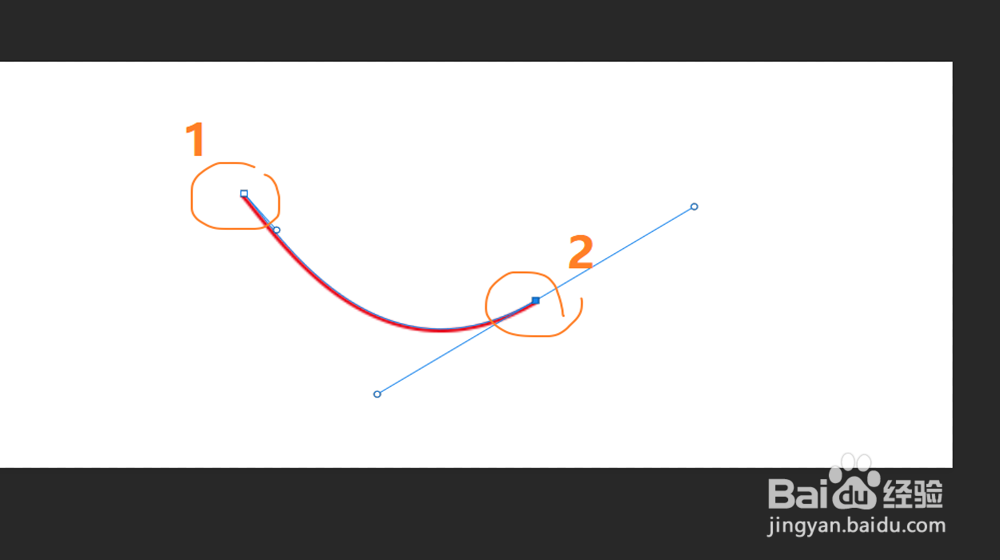
5、使用【钢笔】工具点击画布生成【锚点】后,按住鼠标左键不松开向往拉形成【 小手柄】,作为弧线的起始点。
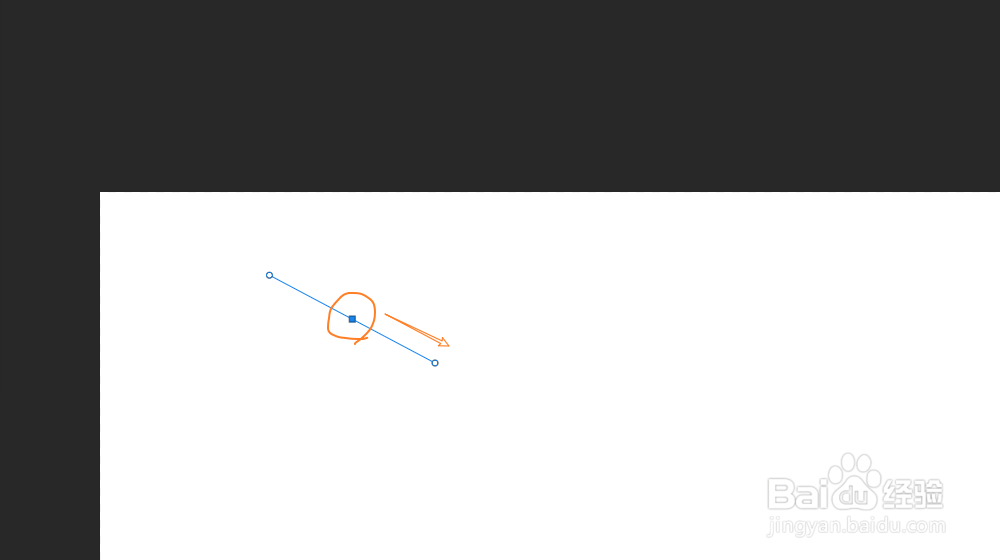
6、重复上一步骤作为弧线的终点,通过两个【锚点】和【锚点】之间【小手柄】控制弧线的弧度,此时可以看到已经出现了一条红色的弧线。
1、1.创建画布。
2.找到【钢笔】工具中的【形状】。
3.设置弧线的颜色以及粗细。
4.用【钢笔】工具画出弧线的亮点。
5.调整弧线的弧度。
