Mac 10.14系统自带软件如何进行屏幕录屏的方法

 时间:2026-02-12 21:49:54

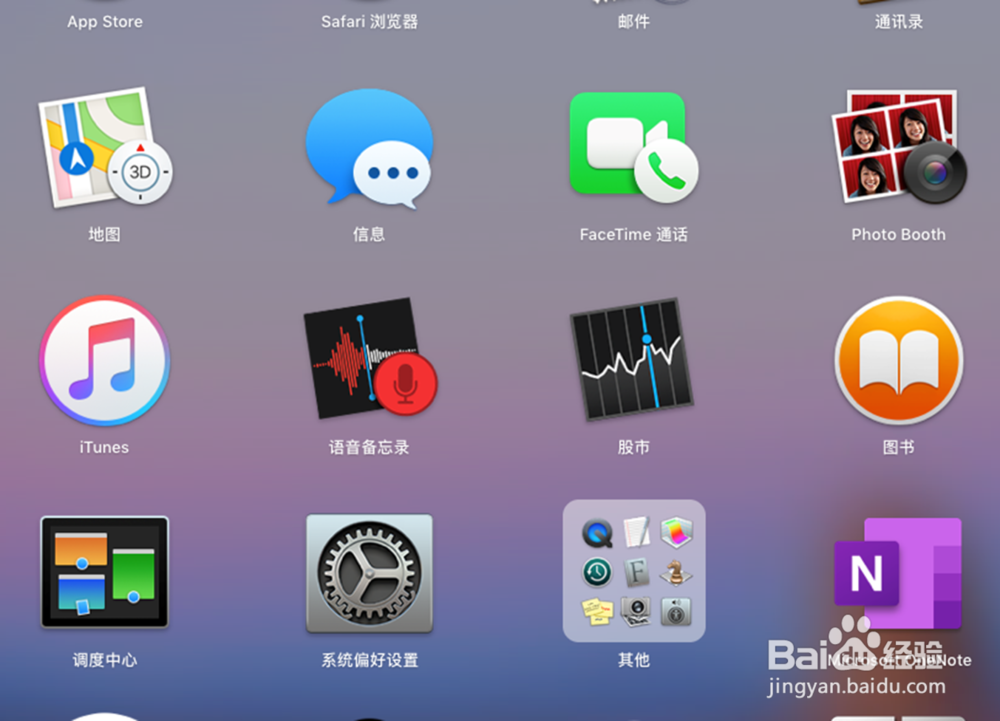
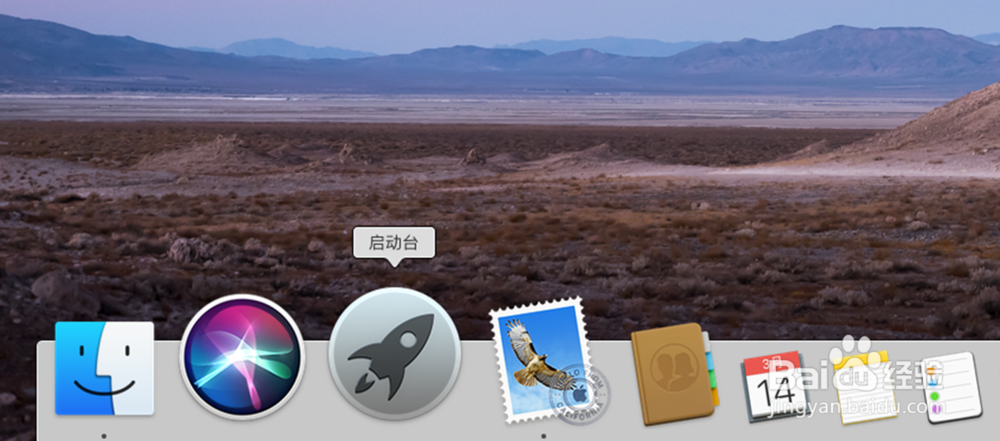
1、点击桌面栏汽槐下方的启动台图标打开;    
Mac 10.14系统自带软件如何进行屏幕录屏的方法

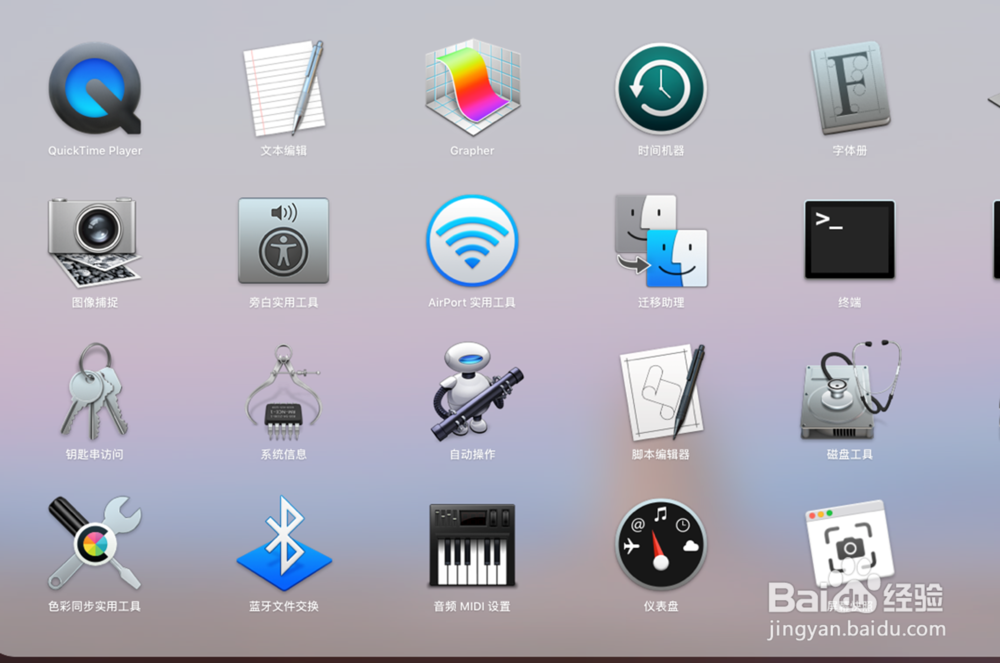
2、选择里面的欧蚂其他选项打开;          

Mac 10.14系统自带软件如何进行屏幕录屏的方法

3、之后找到屏幕快照选项打开;          

Mac 10.14系统自带软件如何进行屏幕录屏的方法

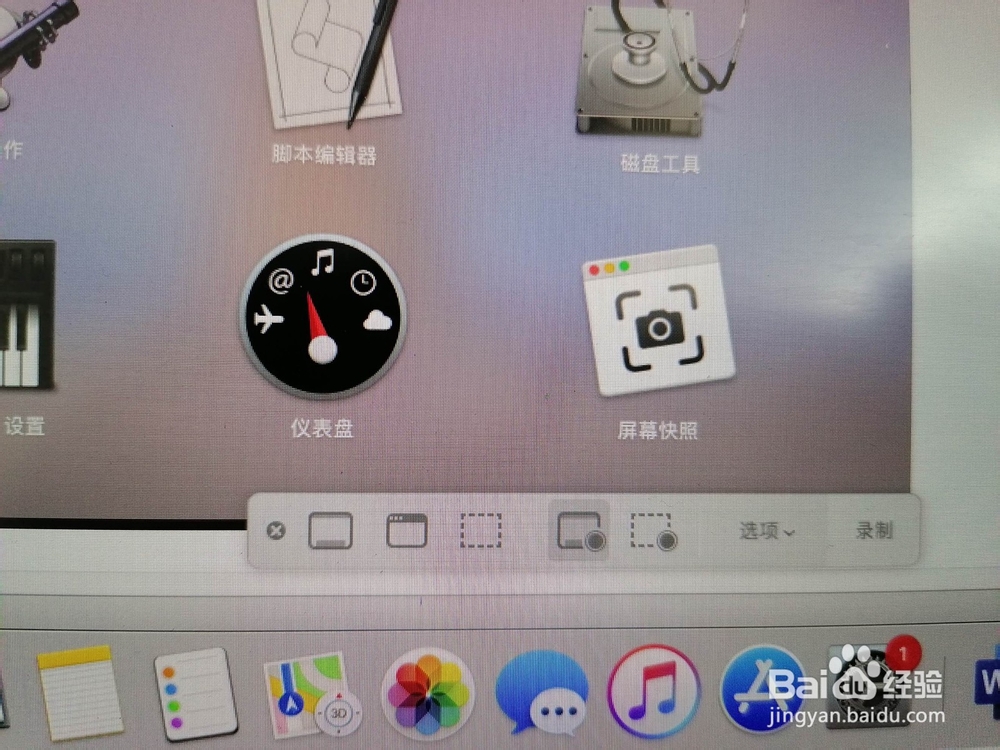
4、之后会弹出一个屏幕录制的图标选项出来;       

Mac 10.14系统自带软件如何进行屏幕录屏的方法

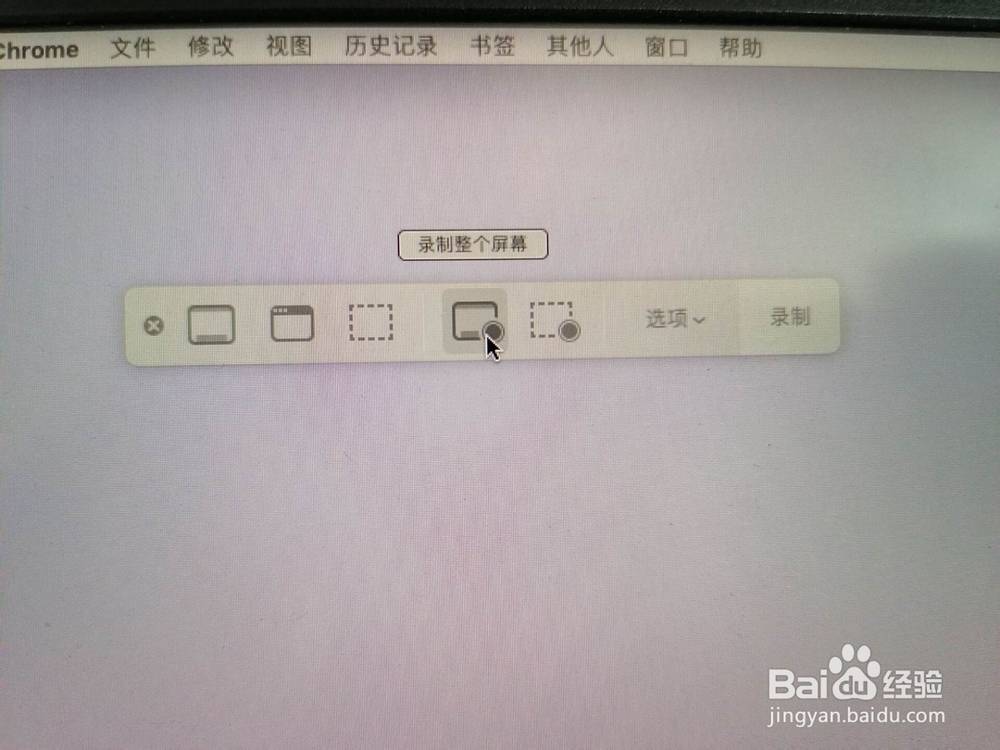
5、根据需要选择录制整个屏幕选项开启录制,关闭录制登记窗口右上方的录制图标即可停止录制;                   
Mac 10.14系统自带软件如何进行屏幕录屏的方法

Mac 10.14系统自带软件如何进行屏幕录屏的方法

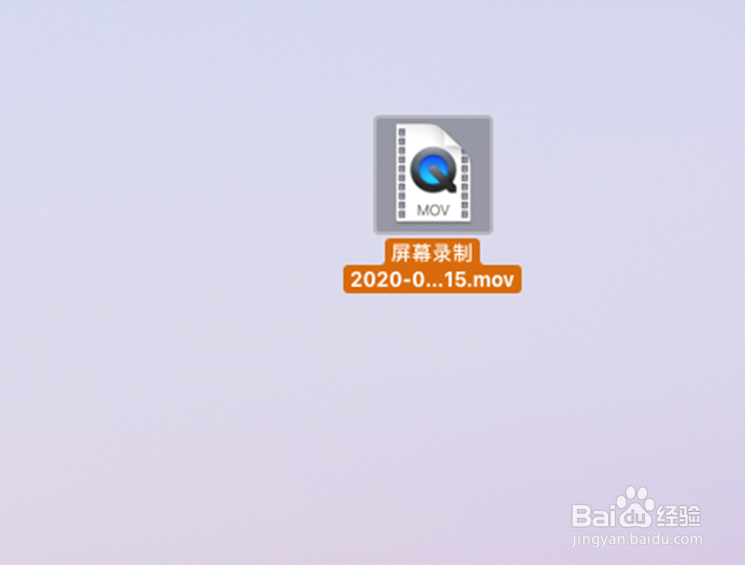
6、录制完后,桌面会生成一个录制好的视频文件,打开开就能看到之前录哄塑祝制的内容了。

Mac 10.14系统自带软件如何进行屏幕录屏的方法

1、1.点击桌面栏下方的启动台图标打开;    

2.选择里面的其他选项打开;          

3.之后找到屏幕快照选项打开;          

4.之后会弹出一个屏幕录制的图标选项出来;       

5. 根据需要选择录制整个屏幕选项开启录制,关闭录制登记窗口右上方的录制图标即可停止录制;                   
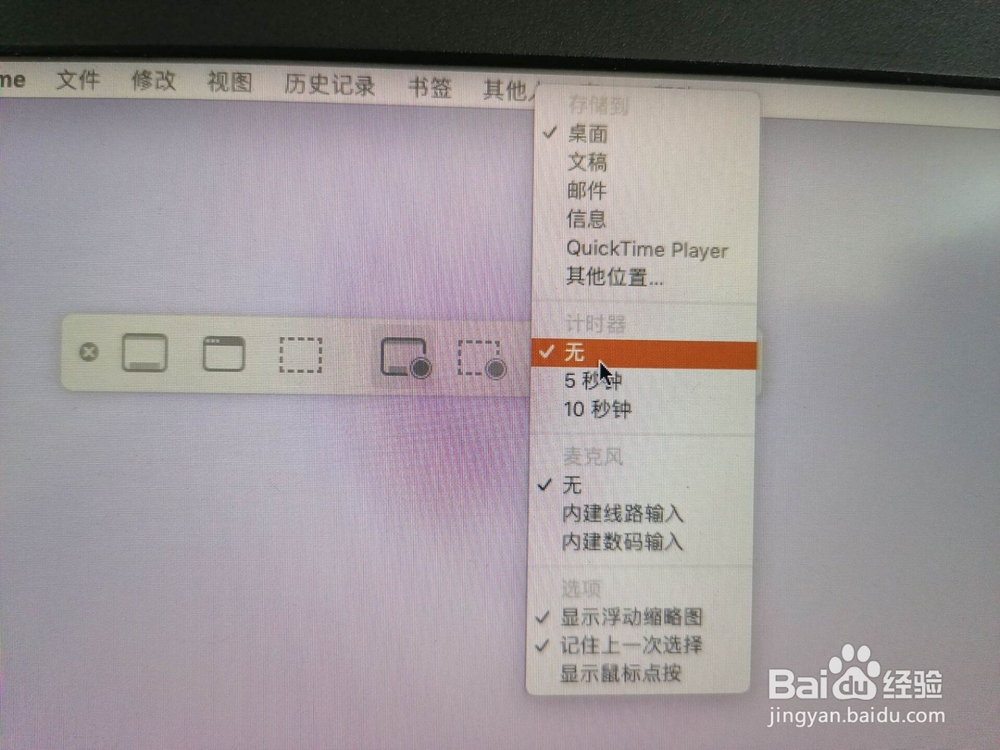
6.录制完后,桌面会生成一个录制好的视频文件,打开开就能看到之前录制的内容了。

  • Mac设置定时睡眠、定时关机、定时启动
  • Mac废纸篓删除的文件如何恢复
  • MacBook Air怎么设置动态桌面
  • mac如何压缩视频
  • iMovie怎么将影片发送到final cut pro
  • 热门搜索
    预防禽流感手抄报 五一手抄报内容 庆元旦迎新春手抄报 我的中国梦手抄报画 牙齿手抄报 2020国庆节手抄报内容 我爱祖国手抄报内容 中秋节手抄报一等奖 小学生法制手抄报 感恩父母手抄报图片