1、打开“系统偏好设置”,找到“节能”选项,点击打开


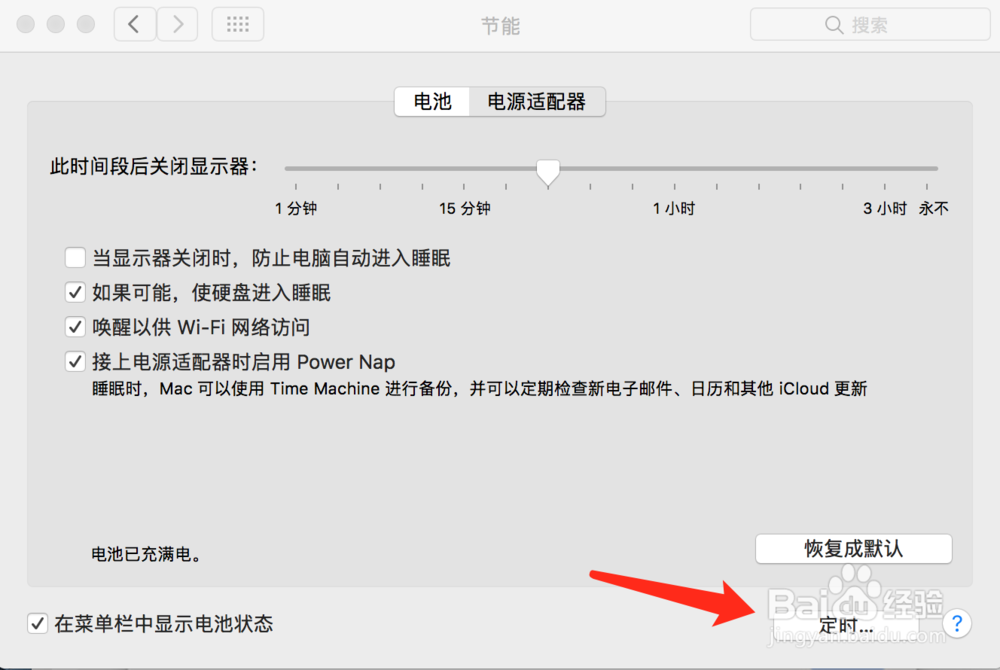
2、在“节能”窗口中,点击右下方的“定时”按钮
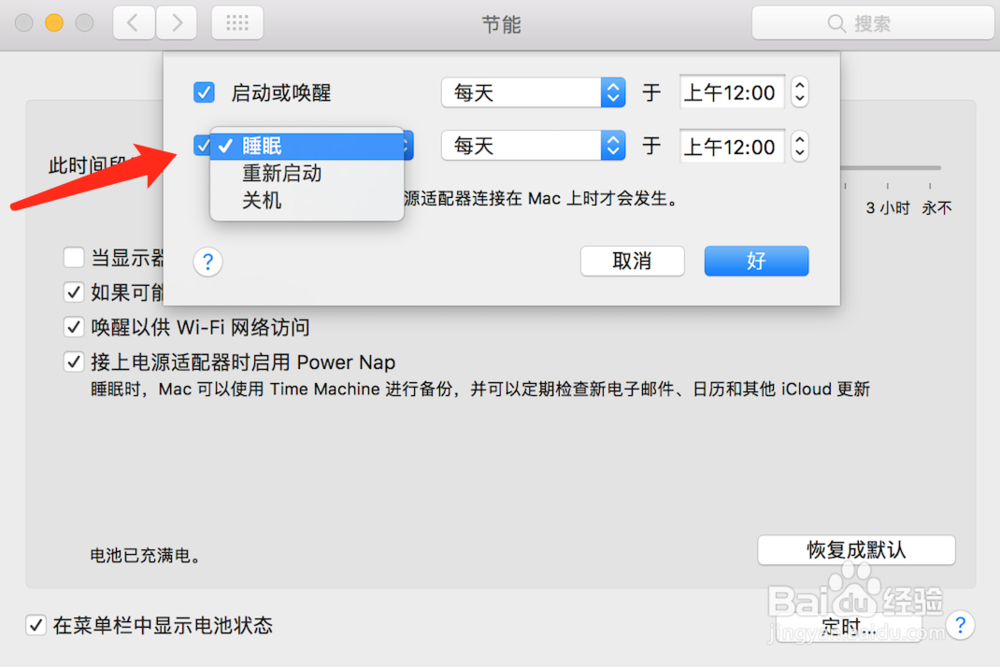
3、如果想定时启动或唤醒,选择第一行“启动或唤醒”,然后在右边设置好时间。
如果想定时睡眠,定时重新启动,定时关机,选择第二行,然后在下拉选项中选择相应的选项,再设置好时间。

4、两个选项可以任选一个,也可以同时设置。
设置好后,点击“好”按钮确定完成。
以后你的电脑就会根据你设置的时间做出相应的动作了。
时间:2026-04-30 04:23:12
1、打开“系统偏好设置”,找到“节能”选项,点击打开
2、在“节能”窗口中,点击右下方的“定时”按钮
3、如果想定时启动或唤醒,选择第一行“启动或唤醒”,然后在右边设置好时间。
如果想定时睡眠,定时重新启动,定时关机,选择第二行,然后在下拉选项中选择相应的选项,再设置好时间。
4、两个选项可以任选一个,也可以同时设置。
设置好后,点击“好”按钮确定完成。
以后你的电脑就会根据你设置的时间做出相应的动作了。
