iphone12桌面小圆点怎样使用截屏功能?

 时间:2026-04-29 17:56:09

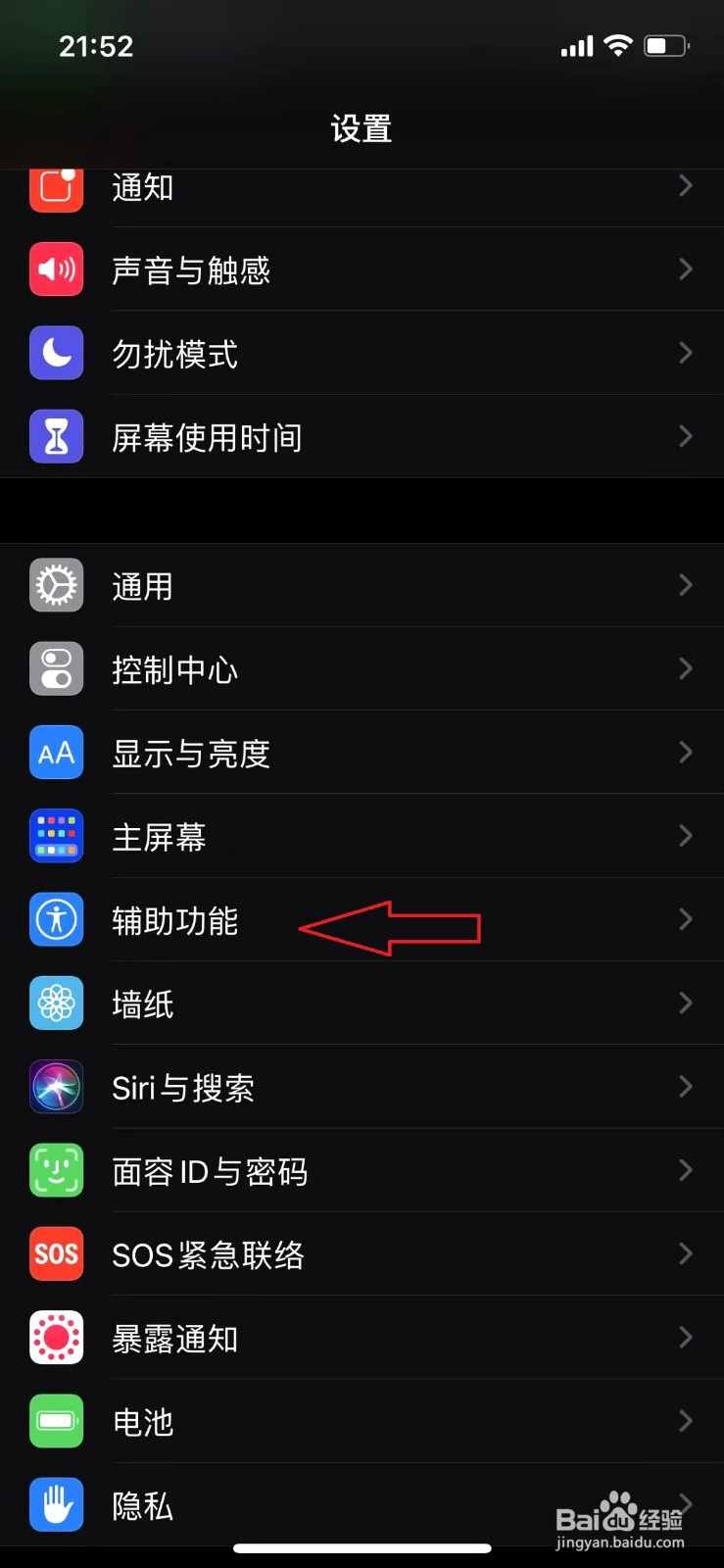
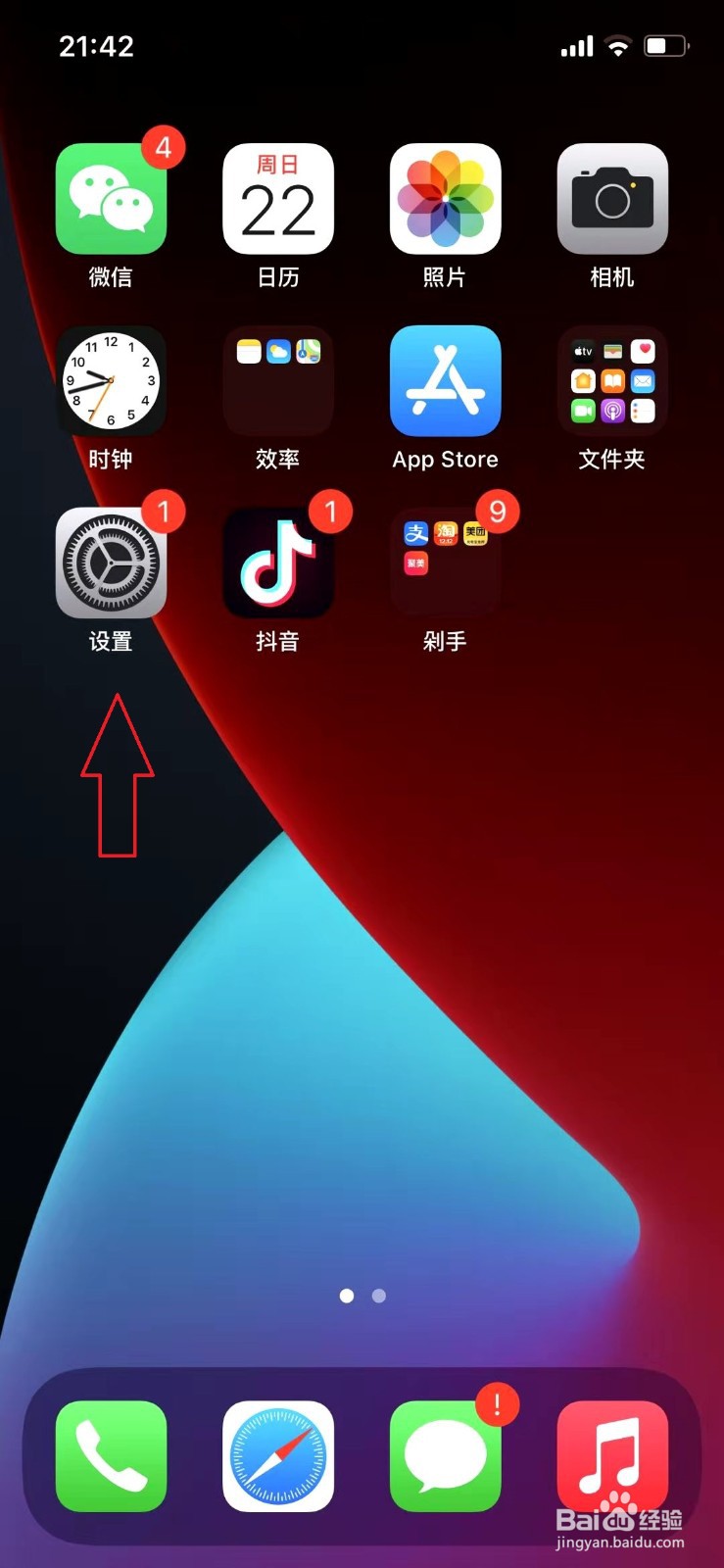
1、打开【iphone12桌面】,点击选择【设置】选项。
iphone12桌面小圆点怎样使用截屏功能?

2、在显示的页面上,点击选择【辅助功能】。

iphone12桌面小圆点怎样使用截屏功能?

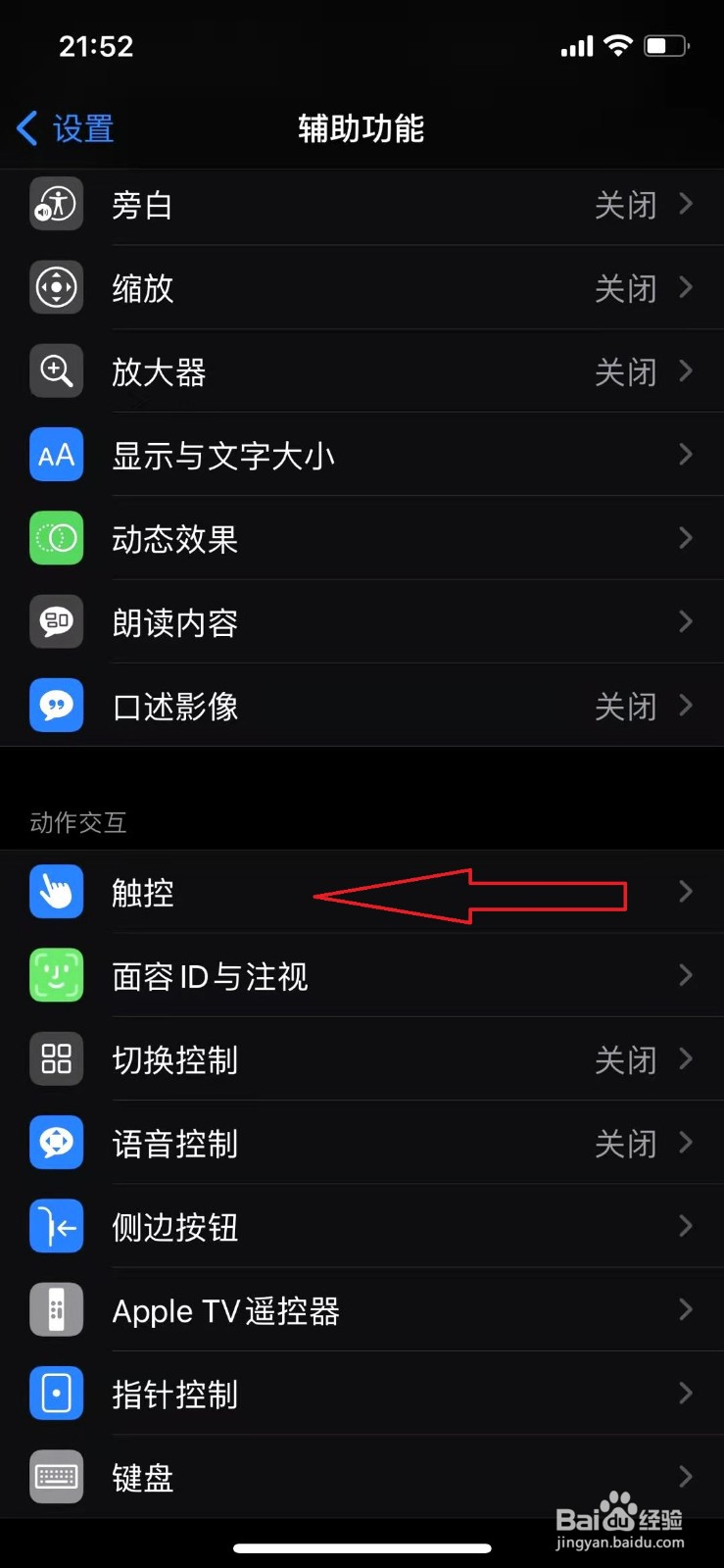
3、找到【触控】选项,继续下一步的操作。

iphone12桌面小圆点怎样使用截屏功能?

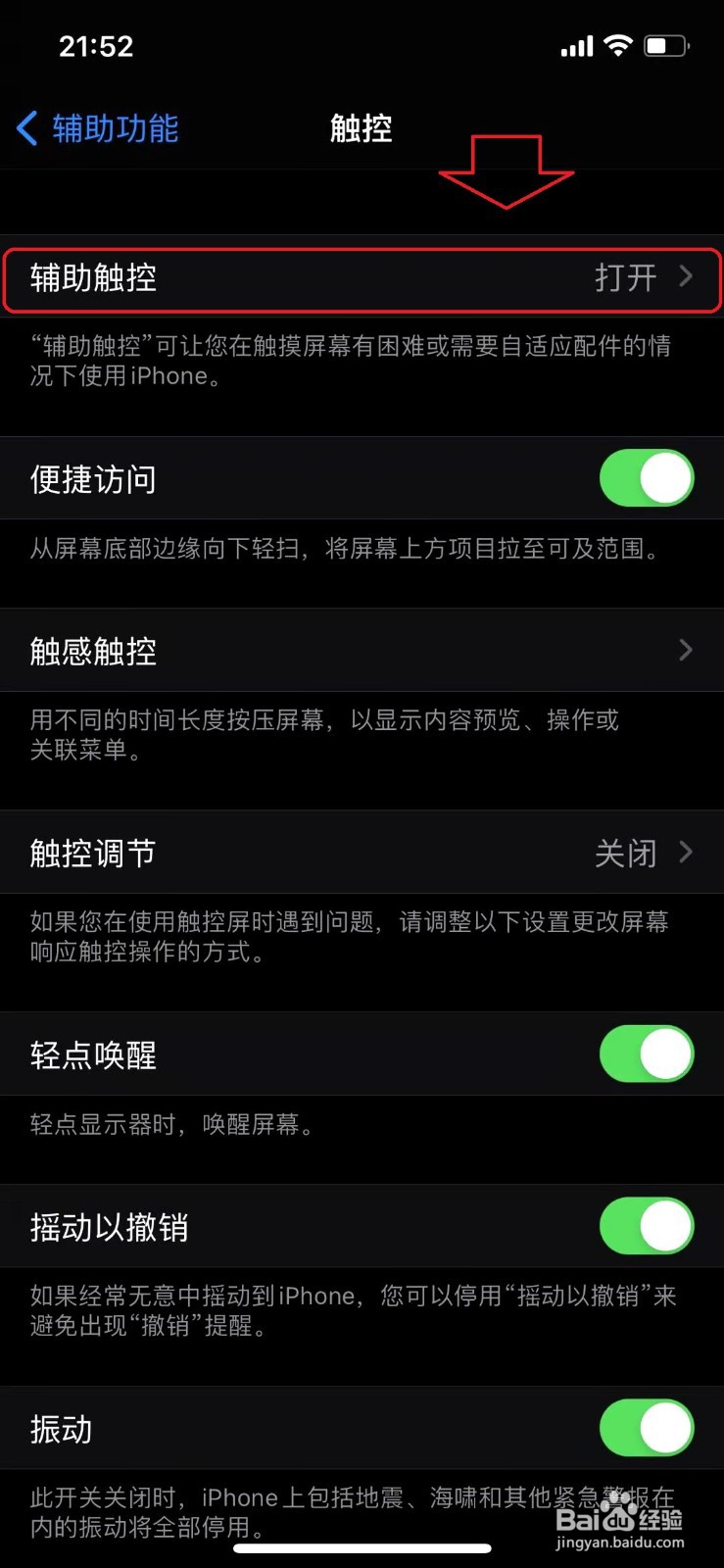
4、点击选择【辅助触控】选项,处于【开启】状态。

iphone12桌面小圆点怎样使用截屏功能?

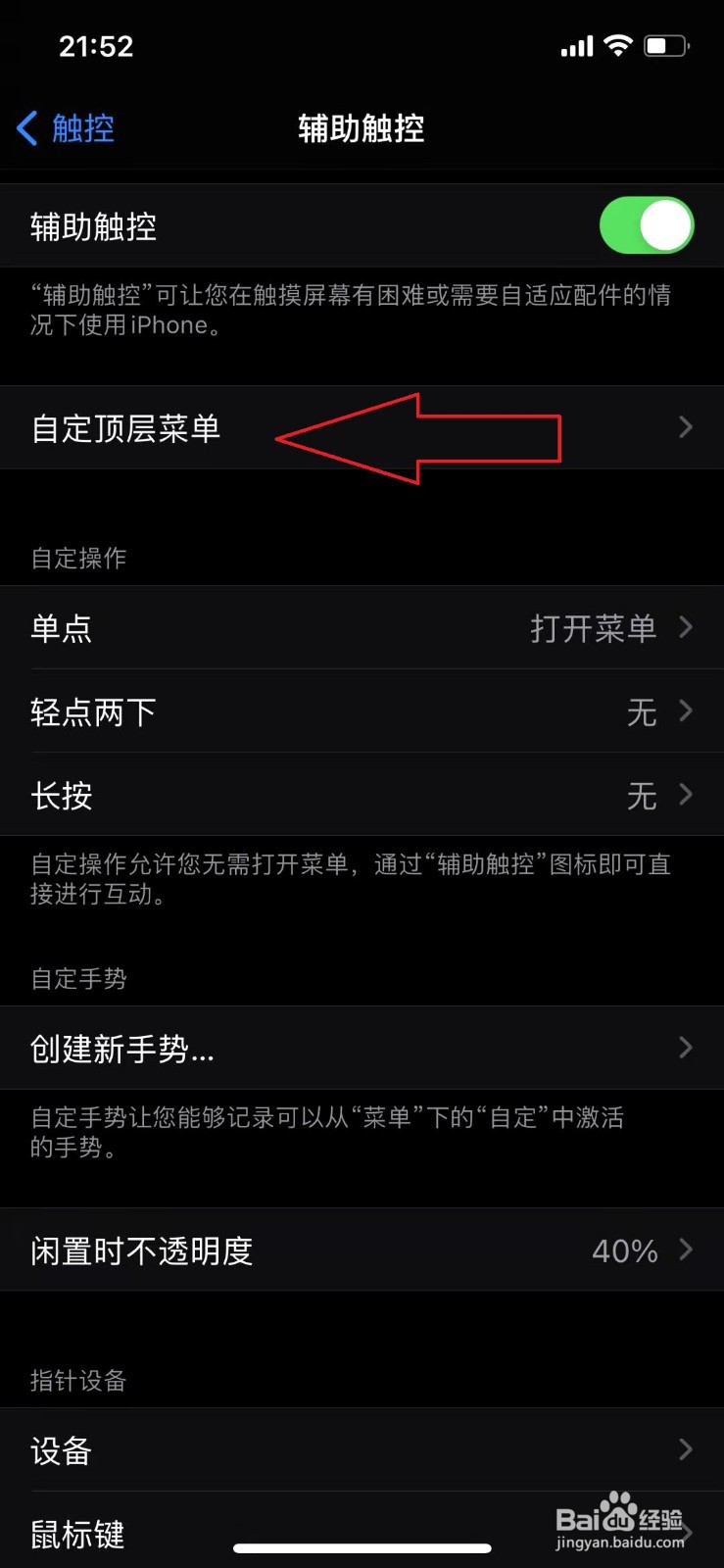
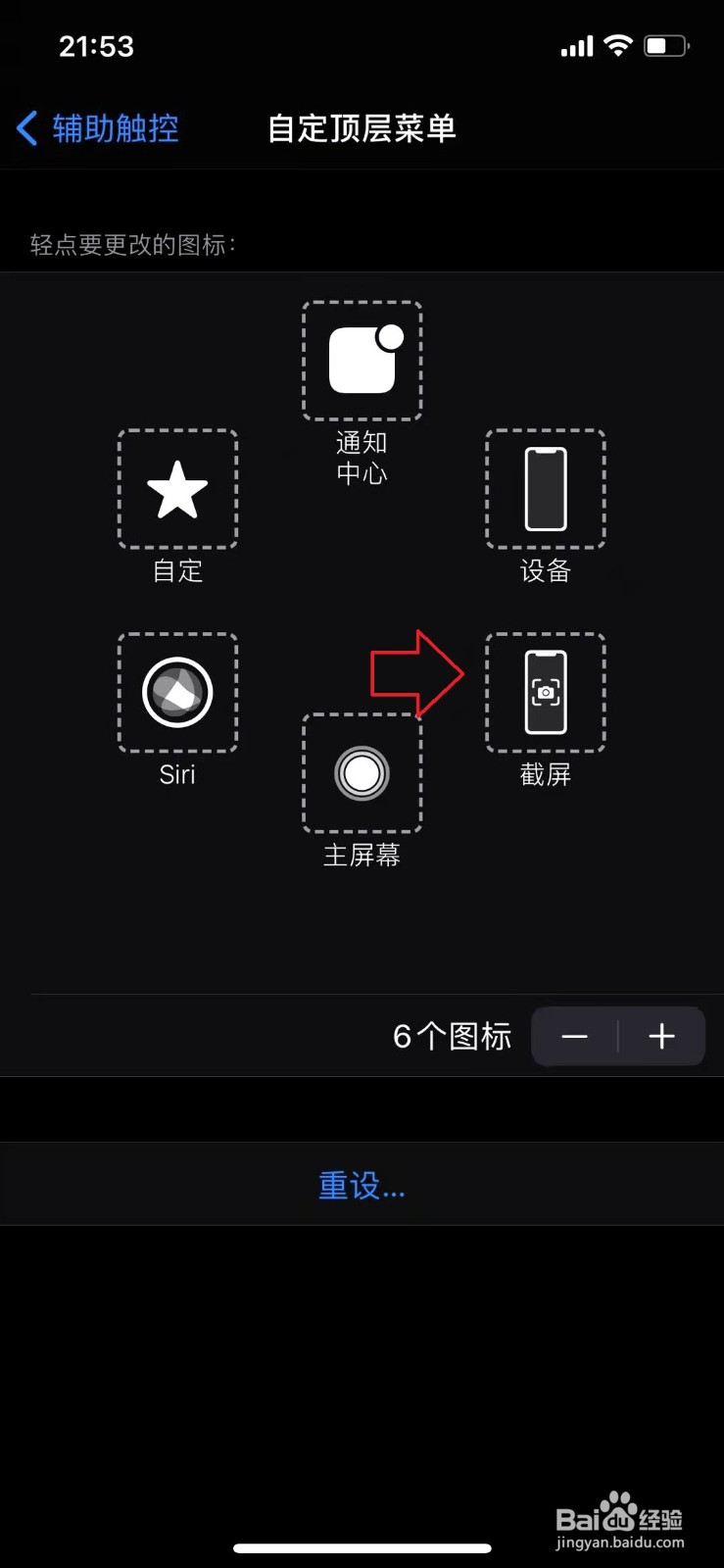
5、然后点击选择【自定义顶层菜单】,对显示的小圆点功能进行设置。

iphone12桌面小圆点怎样使用截屏功能?

6、点击选择【重设】菜单,添加对应的【截屏】,返回到主页面就可以使用截屏功能了。
iphone12桌面小圆点怎样使用截屏功能?

1、1.打开【iphone12桌面】,点击选择【设置】选项。

2.在显示的页面上,点击选择【辅助功能】。

3.找到【触控】选项,继续下一步的操作。

4.点击选择【辅助触控】选项,处于【开启】状态。

5.然后点击选择【自定义顶层菜单】,对显示的小圆点功能进行设置。

6.点击选择【重设】菜单,添加对应的【截屏】,返回到主页面就可以使用截屏功能了。

  • iphone怎么设置小圆点截屏
  • 苹果手机一晃动就亮屏
  • 苹果手机怎么设置屏幕上的圆圈
  • iphone xs max如何截屏
  • 苹果11怎么截图
  • 热门搜索
    节约用水手抄报 防震减灾手抄报 四大名著手抄报 小学生手抄报图片大全 历史手抄报 少先队员手抄报 英语手抄报图片 手抄报 一年级手抄报简单又好 植树节手抄报