1、首先,我们新建或者清空一个表格,如图。

2、新建完成后,鼠标单击工具栏中公式-插入函数,如图。

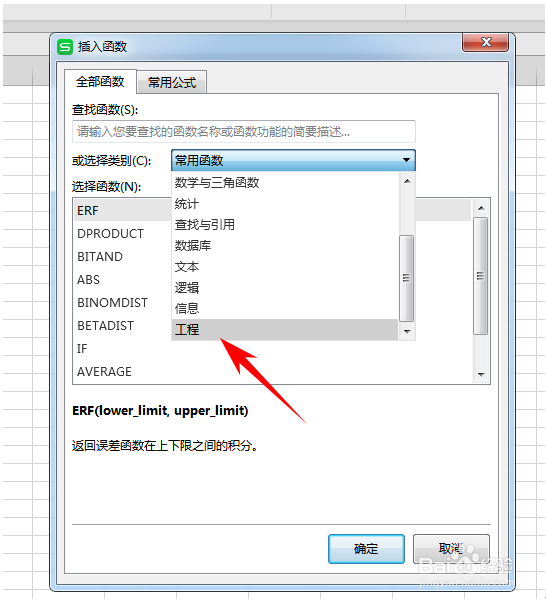
3、在插入函数对话框中,我们选择类别里选择工程类函数,如图。
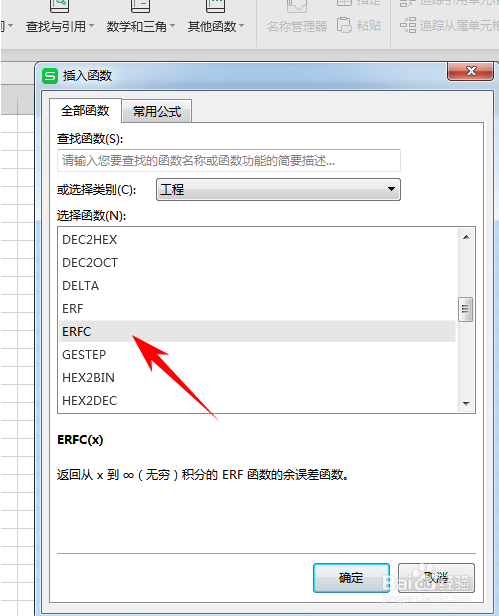
4、在工程类函数中,我们可以选择ERFC函数,如图。
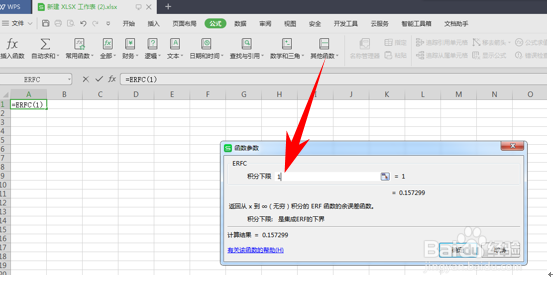
5、我们在函数参数对话框中填入数字,比如“1”,如图。
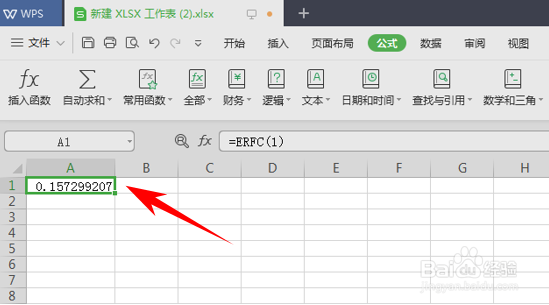
6、输入完成后,单击确定。我们便可在单元格内得到1的补余误差函数。
7、那么,在WPS表格和Excel表格当中,ERFC函数计算补余误差函数的方法,是不是非常简单那?你学会了吗?
时间:2026-04-25 00:27:28
1、首先,我们新建或者清空一个表格,如图。
2、新建完成后,鼠标单击工具栏中公式-插入函数,如图。
3、在插入函数对话框中,我们选择类别里选择工程类函数,如图。
4、在工程类函数中,我们可以选择ERFC函数,如图。
5、我们在函数参数对话框中填入数字,比如“1”,如图。
6、输入完成后,单击确定。我们便可在单元格内得到1的补余误差函数。
7、那么,在WPS表格和Excel表格当中,ERFC函数计算补余误差函数的方法,是不是非常简单那?你学会了吗?
