1、本方法主要适用于曝光不足,整体显得灰蒙蒙、色彩不鲜艳的照片调色。
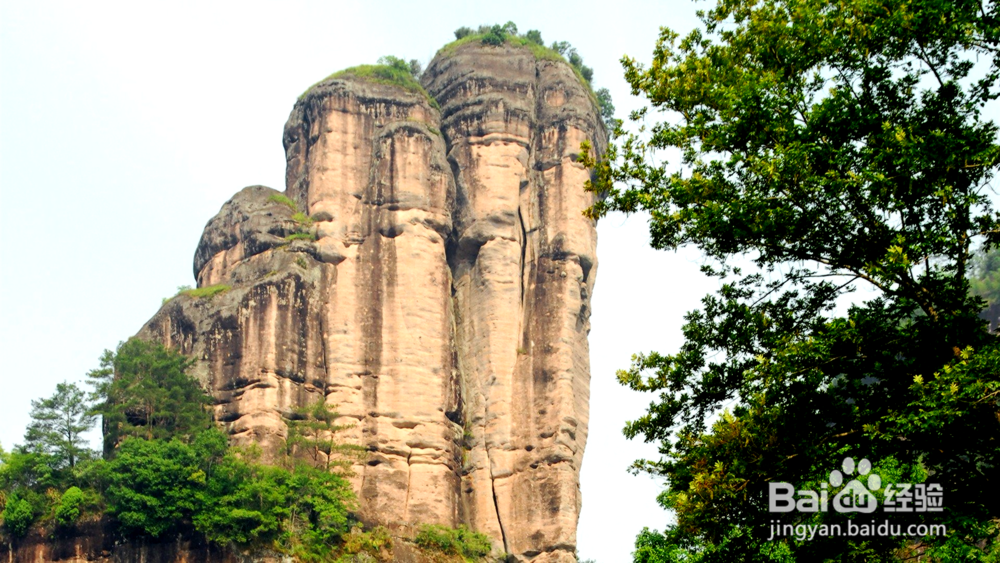
用Photoshop软件打开我们要调色的照片,如图
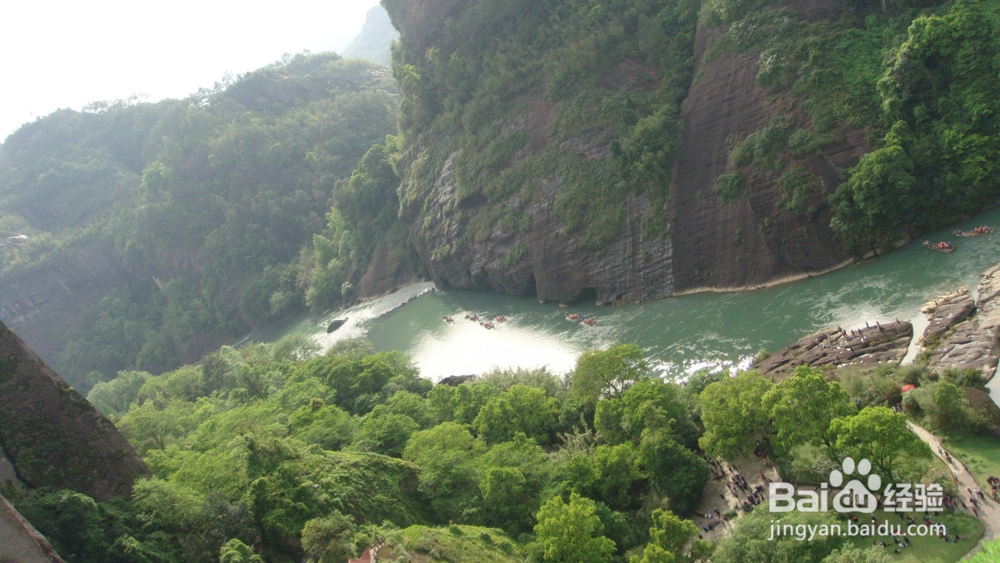
2、点击菜单”滤镜-->其他-->自定义"

3、在“自定义”对话框中,按图输入各数值。

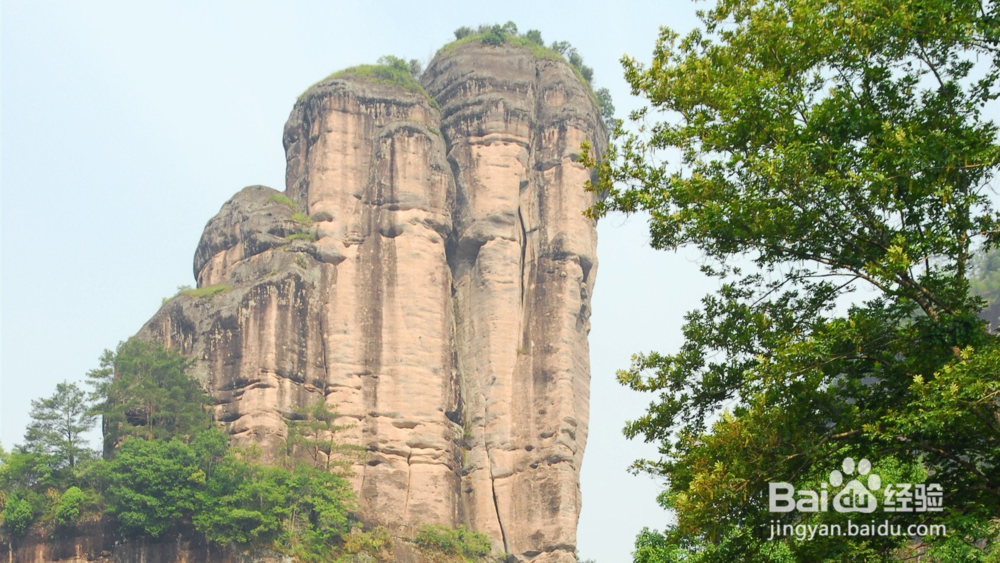
4、在“预览”窗口中观察调色后的效果,如果过亮或过暗,可适当增加或减少“缩放”的数值(图片中默认取60)。效果满意后,点“确定”按钮。将得到调色后的照片。怎么样,色彩较原来的鲜艳了很多吧。

5、其他曝光不足的照片,只要不过太亮或太暗的,也可以使用这种“自定义”滤镜进行调色。
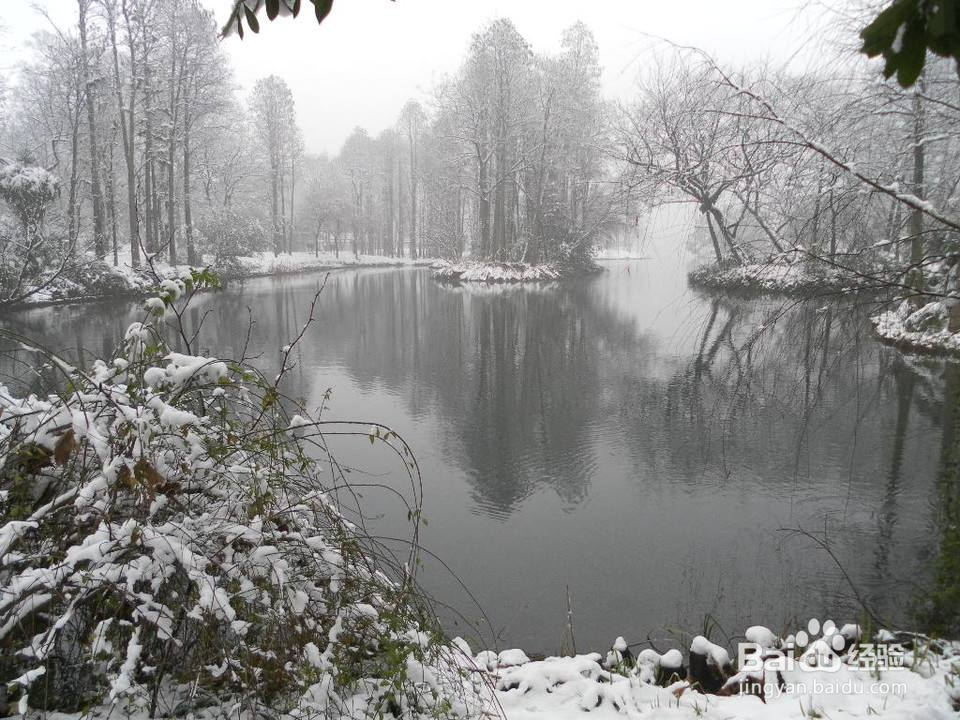
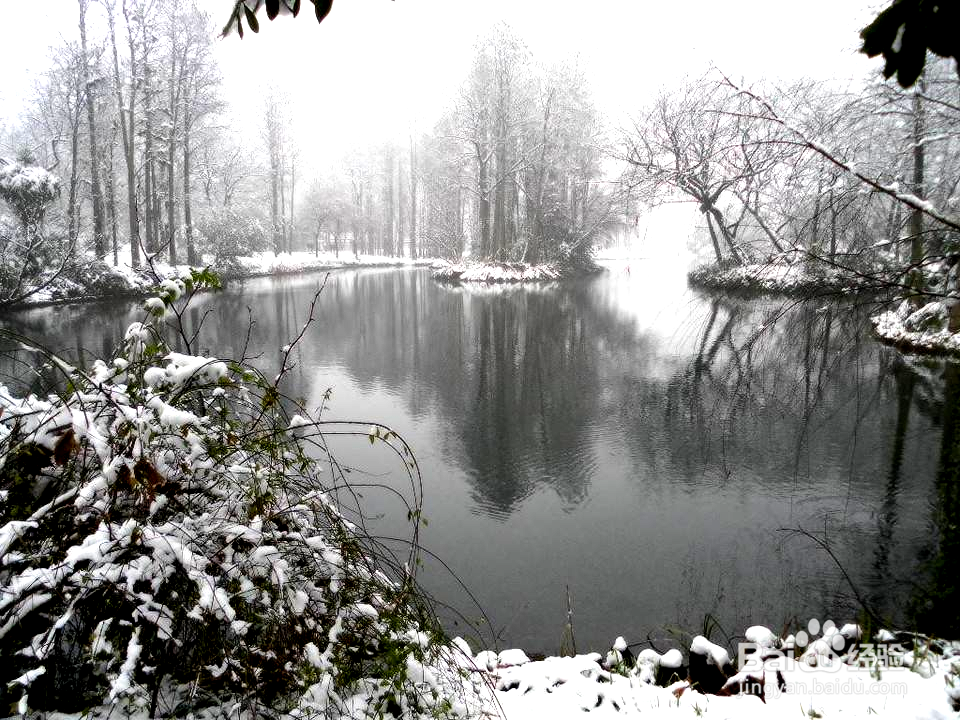
时间:2026-04-23 01:27:21
1、本方法主要适用于曝光不足,整体显得灰蒙蒙、色彩不鲜艳的照片调色。
用Photoshop软件打开我们要调色的照片,如图
2、点击菜单”滤镜-->其他-->自定义"
3、在“自定义”对话框中,按图输入各数值。
4、在“预览”窗口中观察调色后的效果,如果过亮或过暗,可适当增加或减少“缩放”的数值(图片中默认取60)。效果满意后,点“确定”按钮。将得到调色后的照片。怎么样,色彩较原来的鲜艳了很多吧。
5、其他曝光不足的照片,只要不过太亮或太暗的,也可以使用这种“自定义”滤镜进行调色。
