只要一步!PS拉伸照片背景,人物不变形!不抠图

 时间:2026-02-13 02:17:32

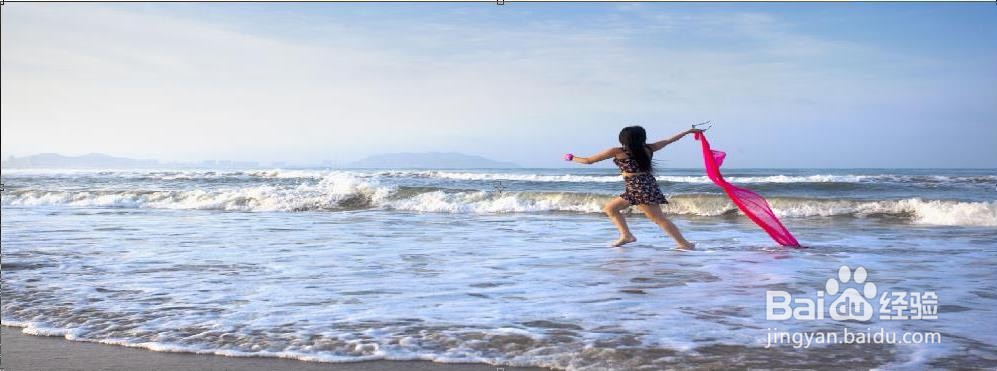
1、首先看一下,不经处理的拉伸后效果

只要一步!PS拉伸照片背景,人物不变形!不抠图

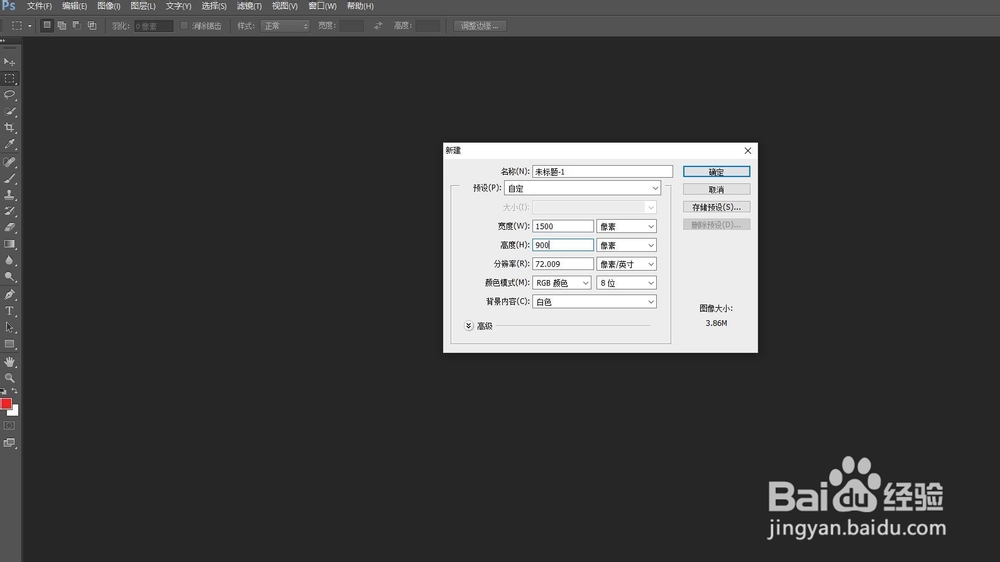
2、打开ps然后新建文件弹出对话框,设置宽度和高度,操作见下图。

只要一步!PS拉伸照片背景,人物不变形!不抠图

3、将照片复制进新建的文件,效果如下。

只要一步!PS拉伸照片背景,人物不变形!不抠图

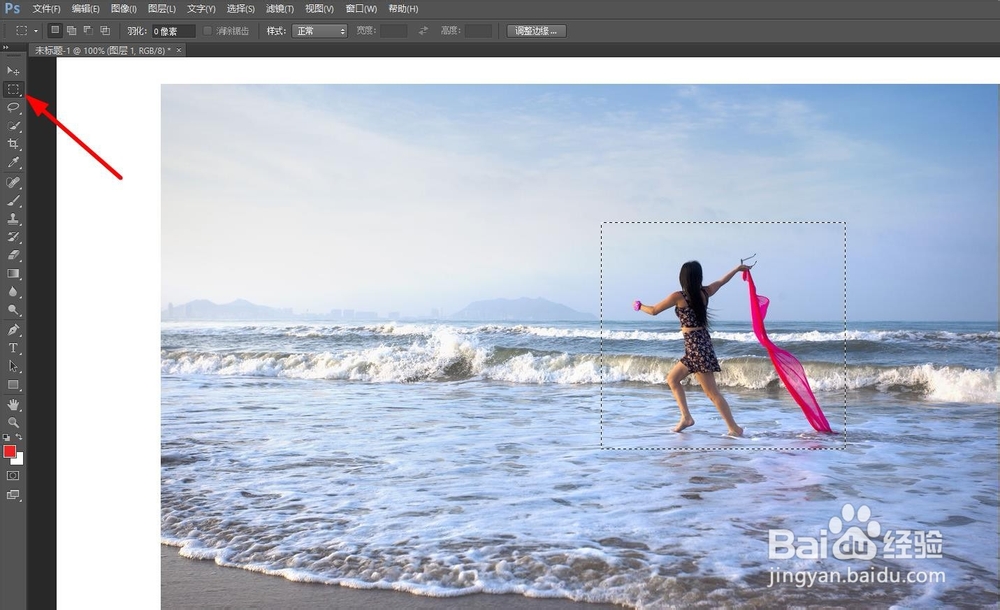
4、点击矩形边框工具,在图上选择要保护不变形的人物区域,操作见下图。

只要一步!PS拉伸照片背景,人物不变形!不抠图

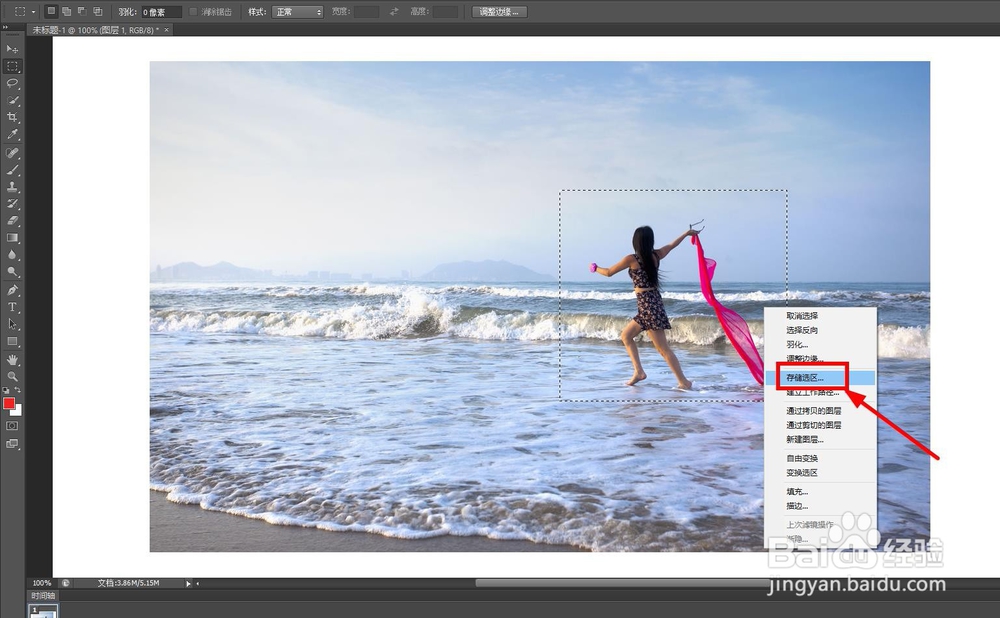
5、选择选取后右键在列表中点击存储选取,操作见下图。

只要一步!PS拉伸照片背景,人物不变形!不抠图

6、弹出存储选取对话框,输入名称test点击确定,操作见下图。

只要一步!PS拉伸照片背景,人物不变形!不抠图

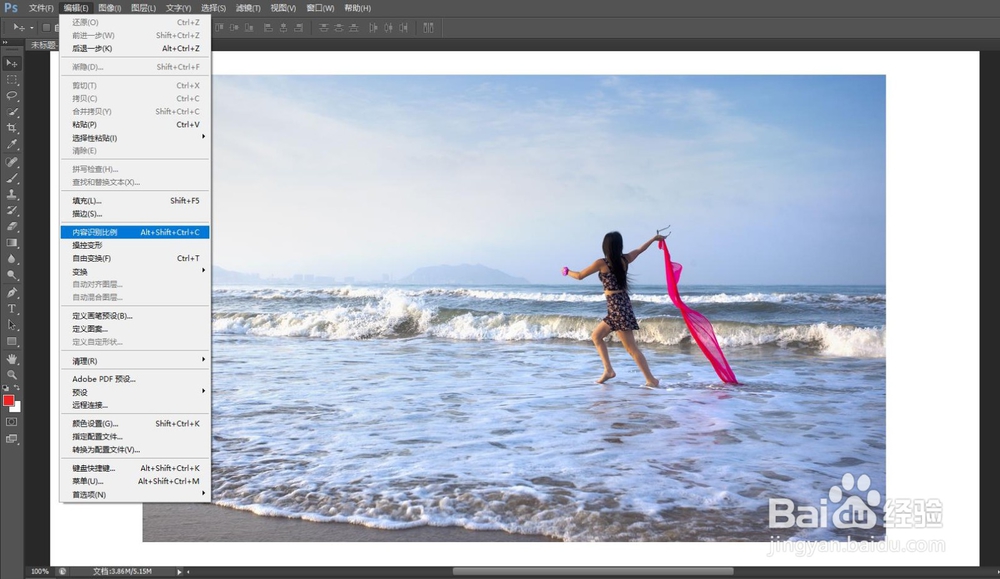
7、点击菜单栏的编辑,在列表中点内容识别比例,操作见下图。

只要一步!PS拉伸照片背景,人物不变形!不抠图

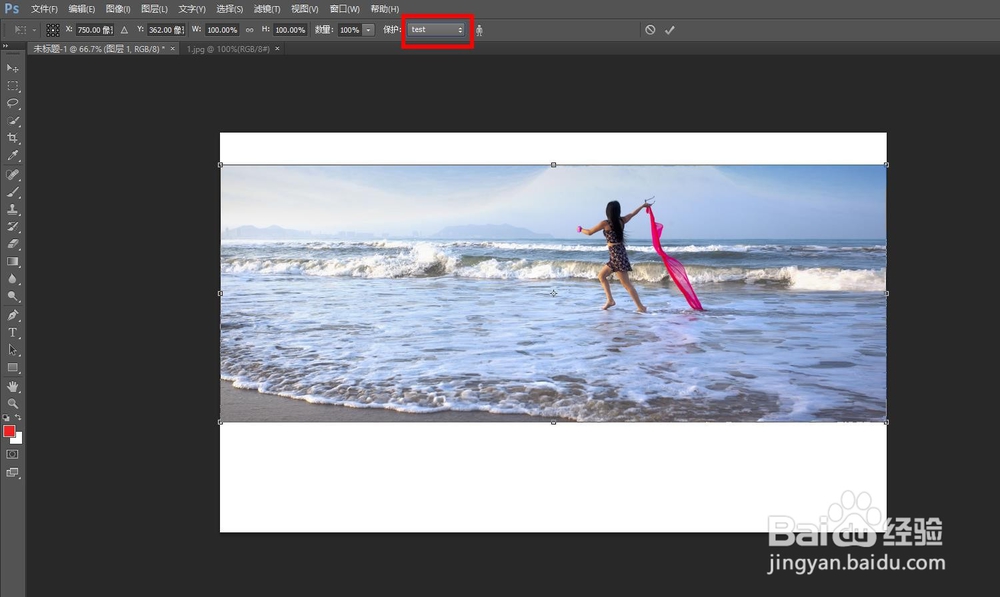
8、点击进入下图后,在保护下拉列表选择test,此时拉伸则保护区域的人物不受影响,操作见下图。
只要一步!PS拉伸照片背景,人物不变形!不抠图

9、最后处理后效果如下。

只要一步!PS拉伸照片背景,人物不变形!不抠图

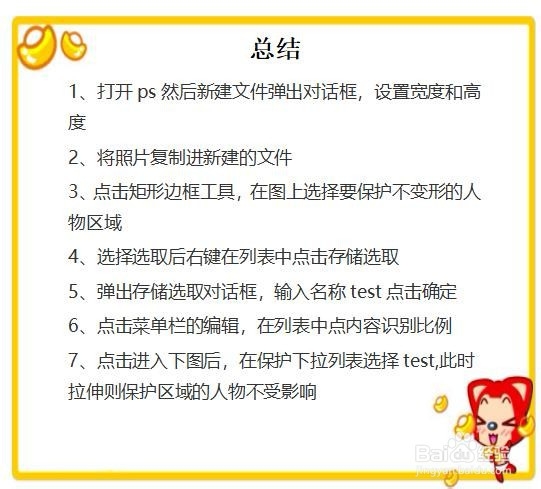
1、打开ps然后新建文件弹出对话框,设置宽度和高度

2、将照片复制进新建的文件

3、点击矩形边框工具,在图上选择要保护不变形的人物区域

4、选择选取后右键在列表中点击存储选取

5、弹出存储选取对话框,输入名称test点击确定

6、点击菜单栏的编辑,在列表中点内容识别比例

7、点击进入下图后,在保护下拉列表选择test,此时拉伸则保护区域的人物不受影响
只要一步!PS拉伸照片背景,人物不变形!不抠图

  • ps如何制作红色购物车图案
  • 怎么用PS软件给照片添加发光粒子?
  • Photoshop调整照片的亮度增加立体感(二)
  • PS如何利用蒙尘与划痕来磨皮。
  • PS中怎样给内发光设置快捷键?
  • 热门搜索
    扫黑除恶手抄报内容 关于幸福的手抄报 小学数学手抄报 亲子手抄报 春节手抄报字少又漂亮 小学生手抄报内容 五年级语文手抄报 有关春天的手抄报 抗击疫情手抄报内容 五水共治手抄报