EXCEL技巧——用EXCEL制作二维码

 时间:2026-04-30 03:15:05

1、   新建一张表格,选择A1,在A1中输入条码内容:AP21168524892。

EXCEL技巧——用EXCEL制作二维码

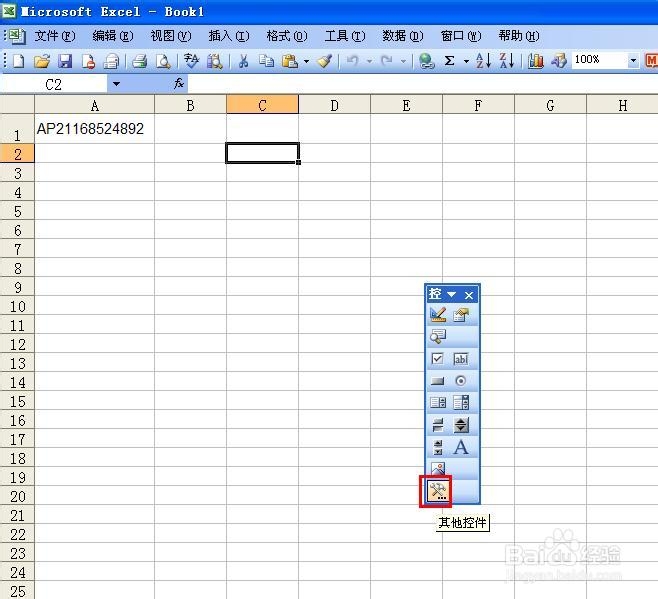
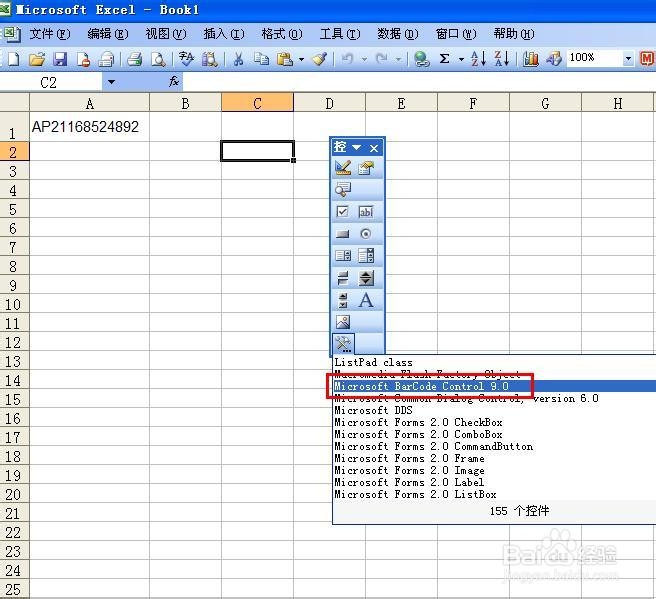
2、   单击——视图——工具栏——控件工具箱,打开对话框,点击“其它控件”,在空间列表中选择Microsoft Barcode Control 9.0.

EXCEL技巧——用EXCEL制作二维码

EXCEL技巧——用EXCEL制作二维码

EXCEL技巧——用EXCEL制作二维码

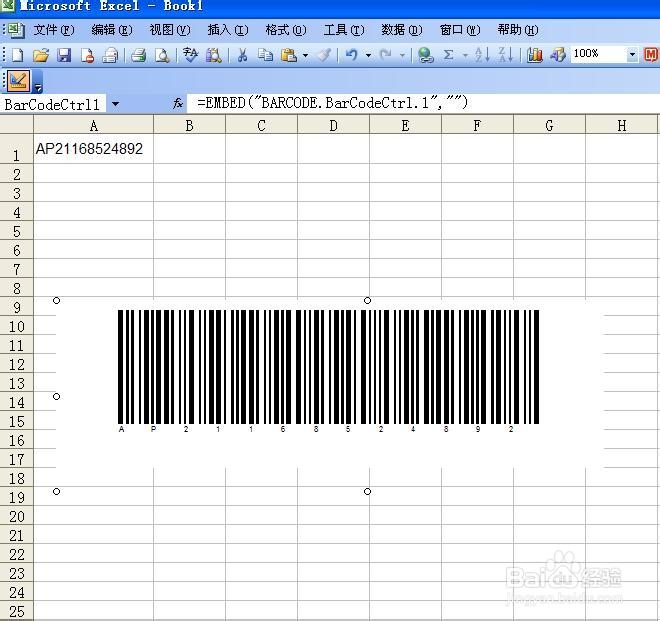
3、 按住十字箭头,在空白区域拖出一个矩形,松手后就出现了二维码,右键二维码图像,选择Microsoft Barcode Control 9.0对象——属性,打开对话框,在“常规”——“样式”中选择“6-Code-39”,单击确定。
EXCEL技巧——用EXCEL制作二维码

EXCEL技巧——用EXCEL制作二维码

EXCEL技巧——用EXCEL制作二维码

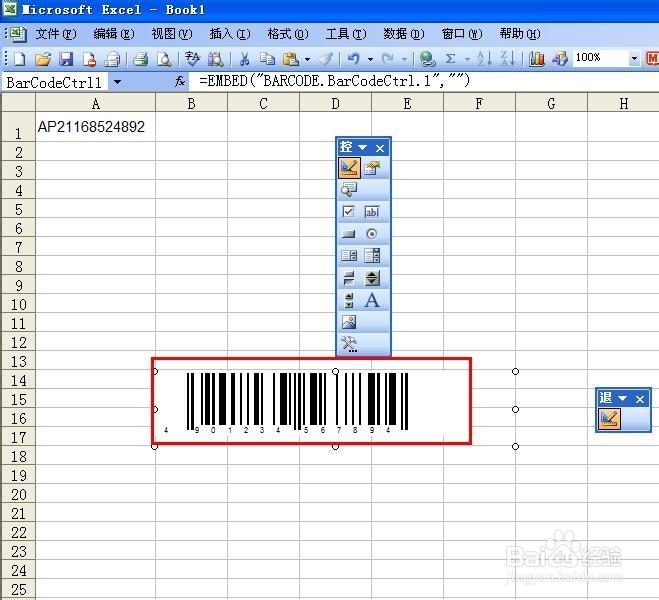
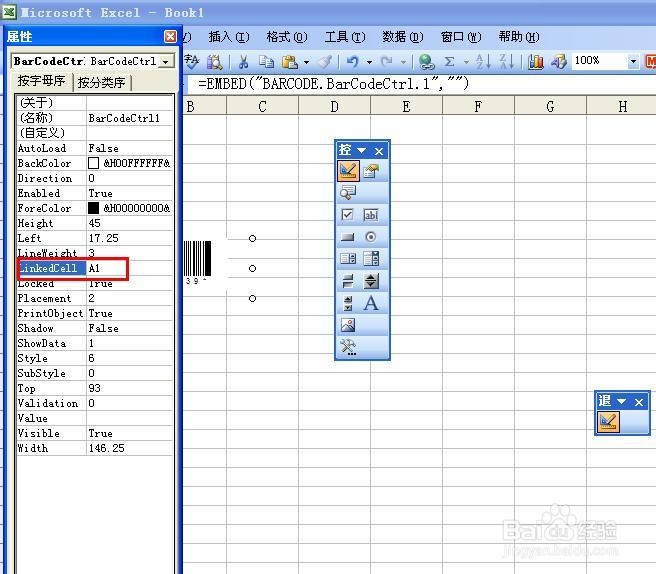
4、 右键二维码图像,选择“属性”,打开属性对话框,设置“LinkedCell”为A1单元格,关闭属性对话框,单击空间工具箱中的“退”,退出设计模式,二维码就制作完成了。
EXCEL技巧——用EXCEL制作二维码

EXCEL技巧——用EXCEL制作二维码

EXCEL技巧——用EXCEL制作二维码

  • excel中如何批量给数字添加单位?
  • EXCEL如何快速删除表格中的空行
  • Excel怎么大量提取二维码中的信息?
  • 怎样做《水煮鱼杂》
  • 天天跳绳怎样与好友PK
  • 热门搜索
    唐诗宋词手抄报 918事变手抄报 迎元旦手抄报 神话故事手抄报 数学与生活手抄报 一年级教师节手抄报 关于环保的手抄报图片 礼仪手抄报内容 快乐数学手抄报 走进童话世界手抄报