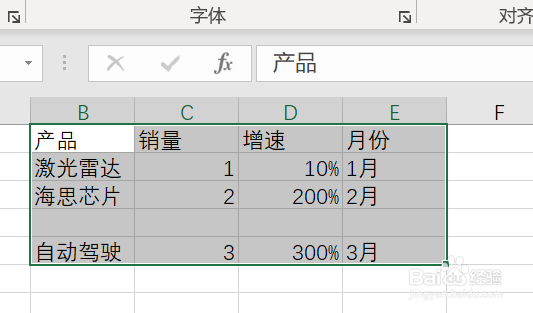
1、打开EXCEL表格,拖动光标,选中存在空行的表格
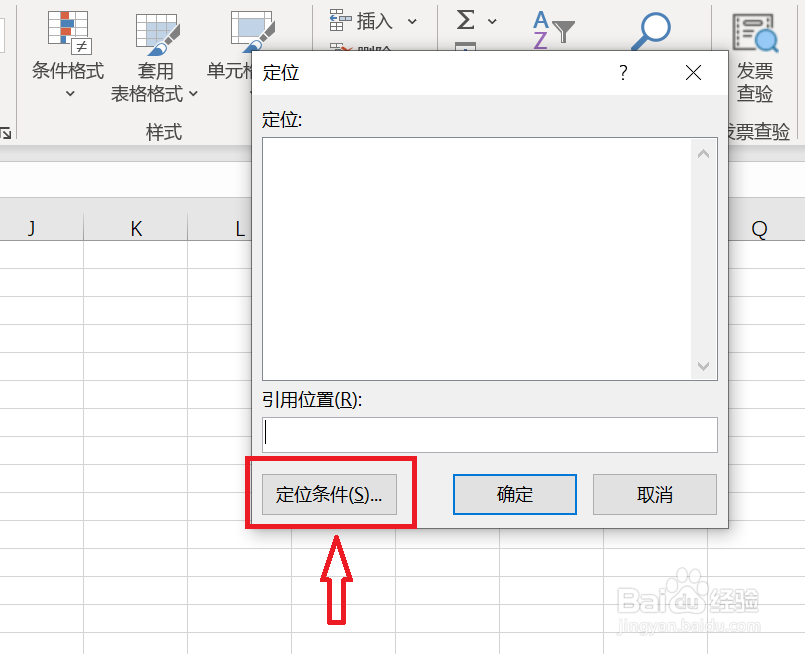
2、按”ctrl + G”键,弹出定位窗口,用光标选中【定位条件】,打开定位条件窗口
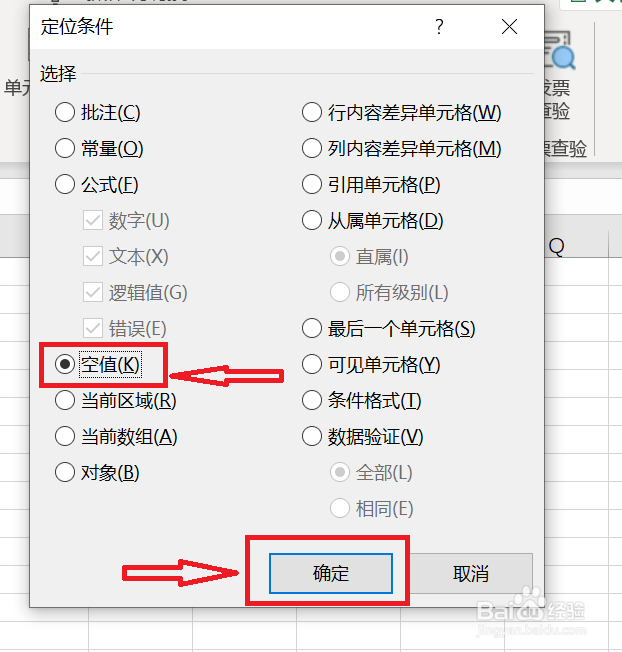
3、在弹出的定位条件窗口中,点击【空值】,然后点击【确定】
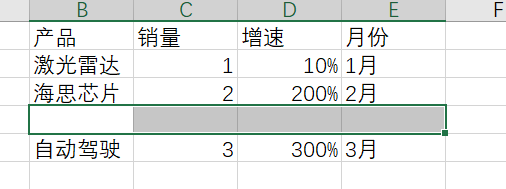
4、这时,表格中的空行被自动选中
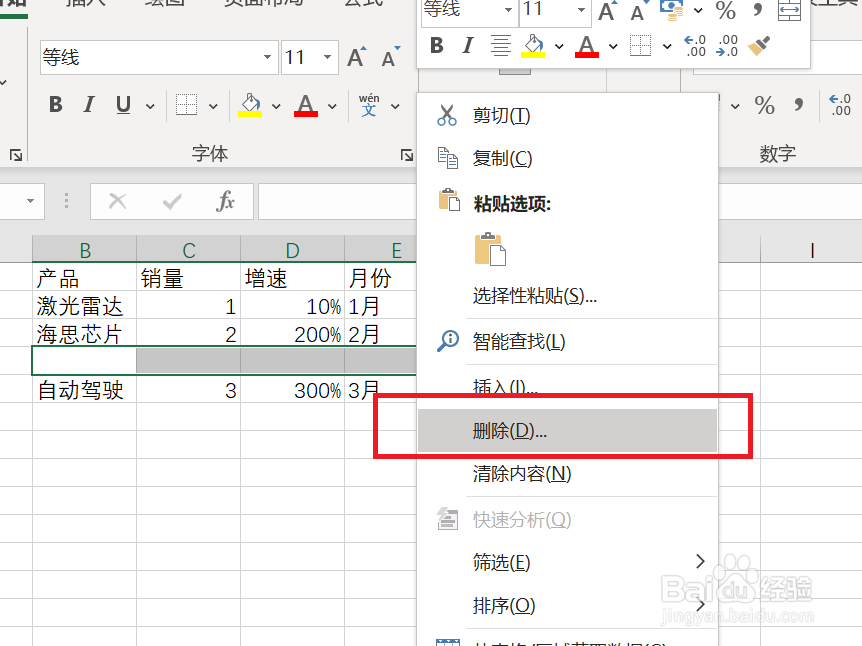
5、然后点击鼠标右键,点击【删除】,弹出“删除”界面
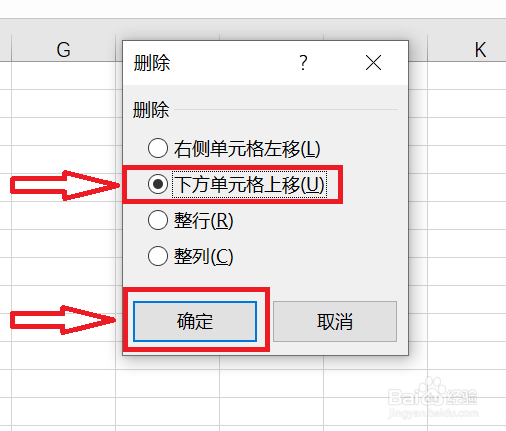
6、点击【下方单元格上移】,点击【确定】,然后空行就被删除了,问题解决
时间:2026-04-24 13:55:54
1、打开EXCEL表格,拖动光标,选中存在空行的表格
2、按”ctrl + G”键,弹出定位窗口,用光标选中【定位条件】,打开定位条件窗口
3、在弹出的定位条件窗口中,点击【空值】,然后点击【确定】
4、这时,表格中的空行被自动选中
5、然后点击鼠标右键,点击【删除】,弹出“删除”界面
6、点击【下方单元格上移】,点击【确定】,然后空行就被删除了,问题解决
