1、首先,选中所有区域。
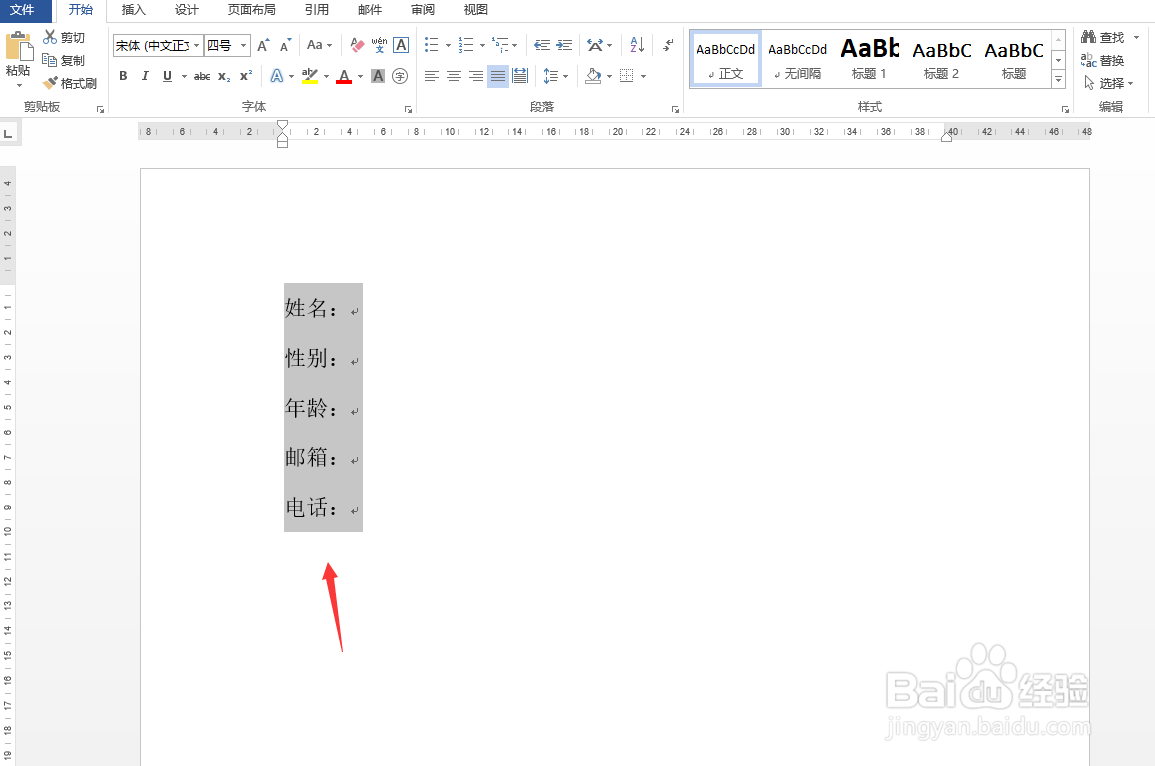
2、然后,在“开始”中找到“段落”。
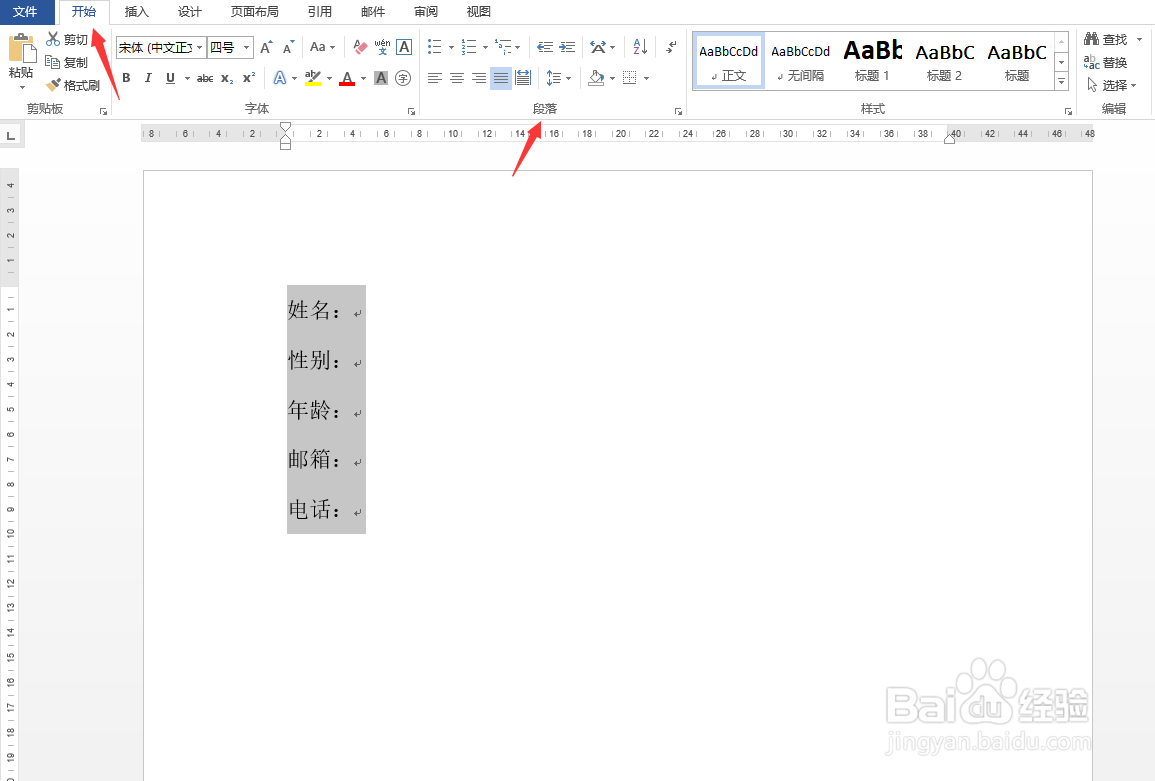
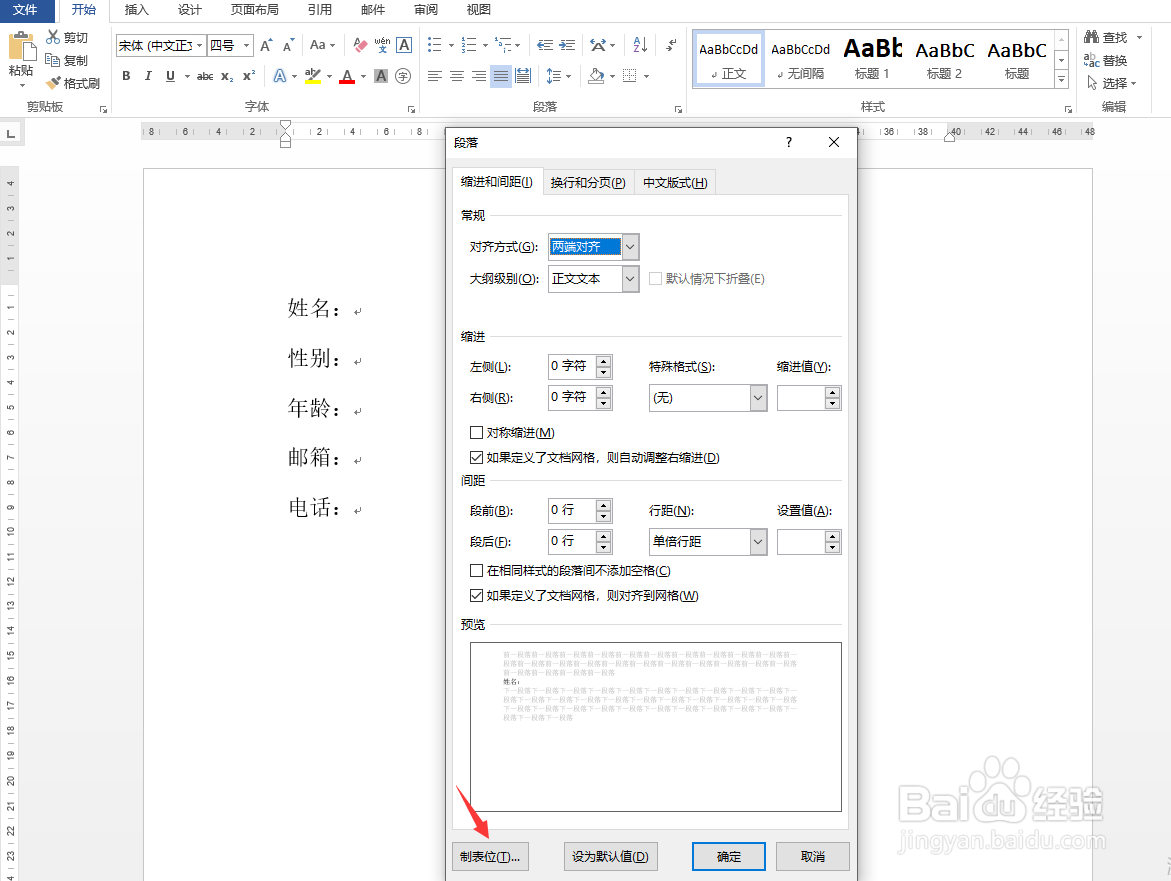
3、选择段落后方的段落启动器,点击“制表位”。
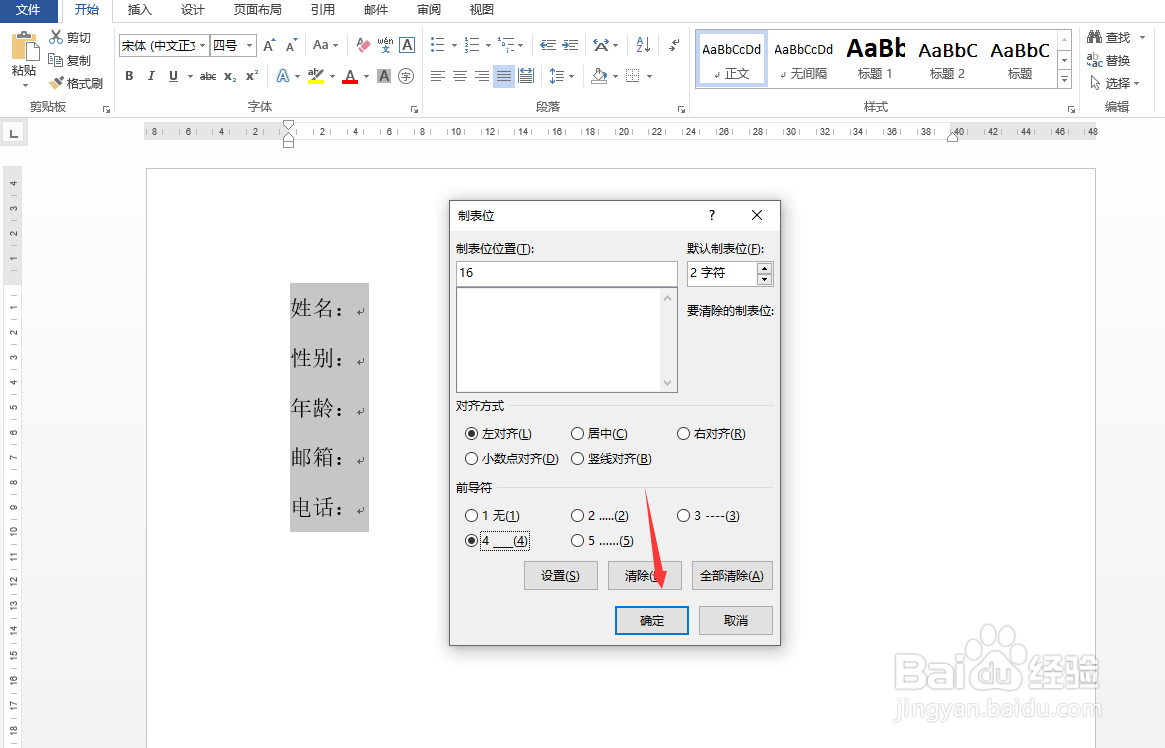
4、制表位位置设置为16,引导符设置为4,如图所示。
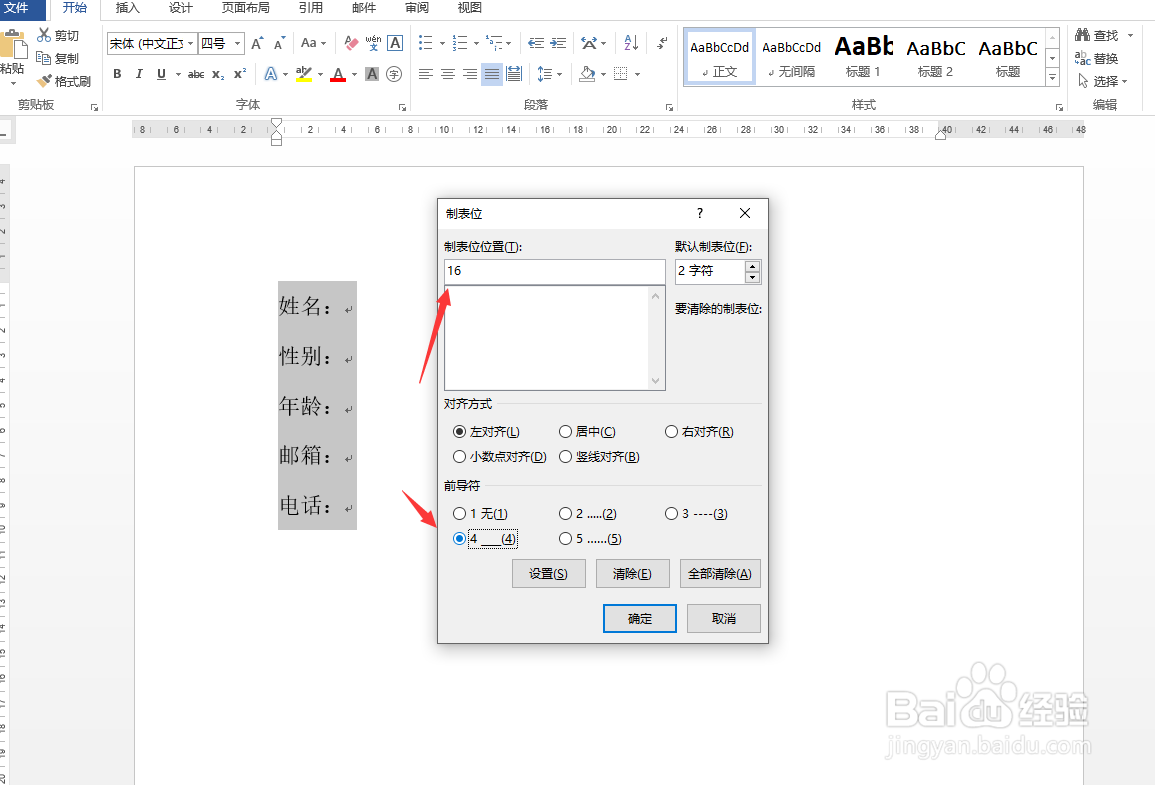
5、接着,点击“确定”键。
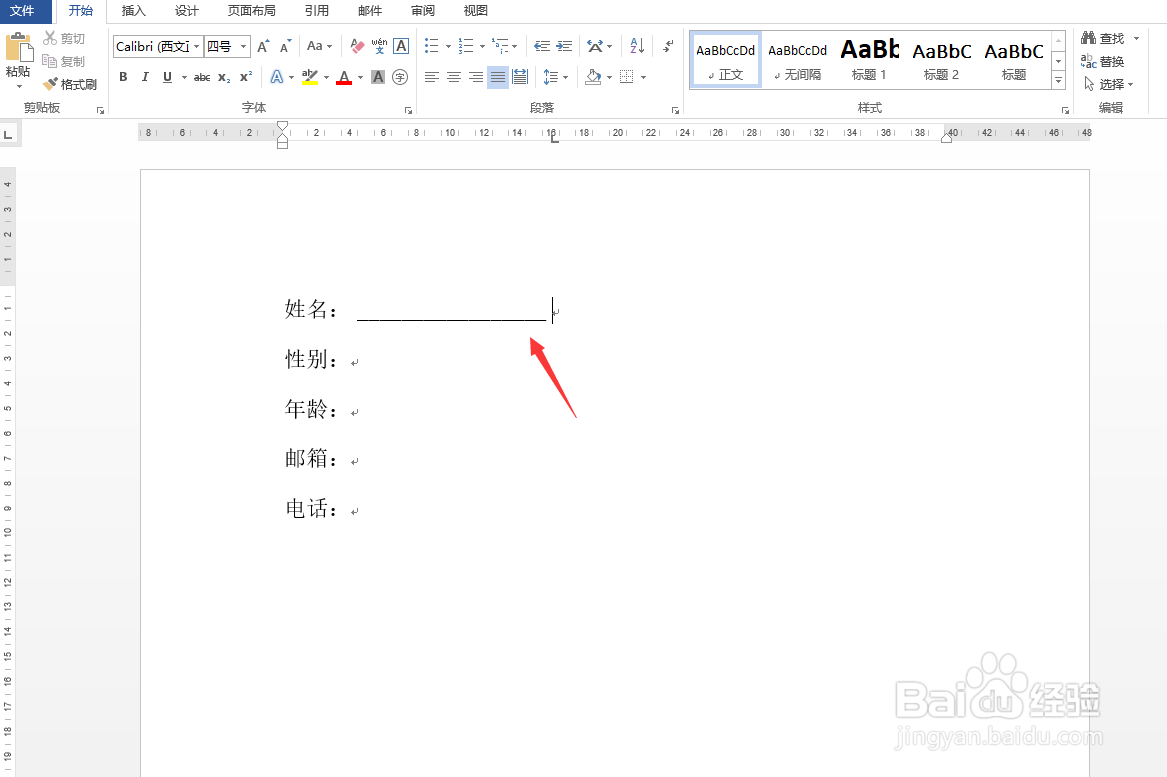
6、然后在文字后方点击TAB键,下划线就显示出来了。
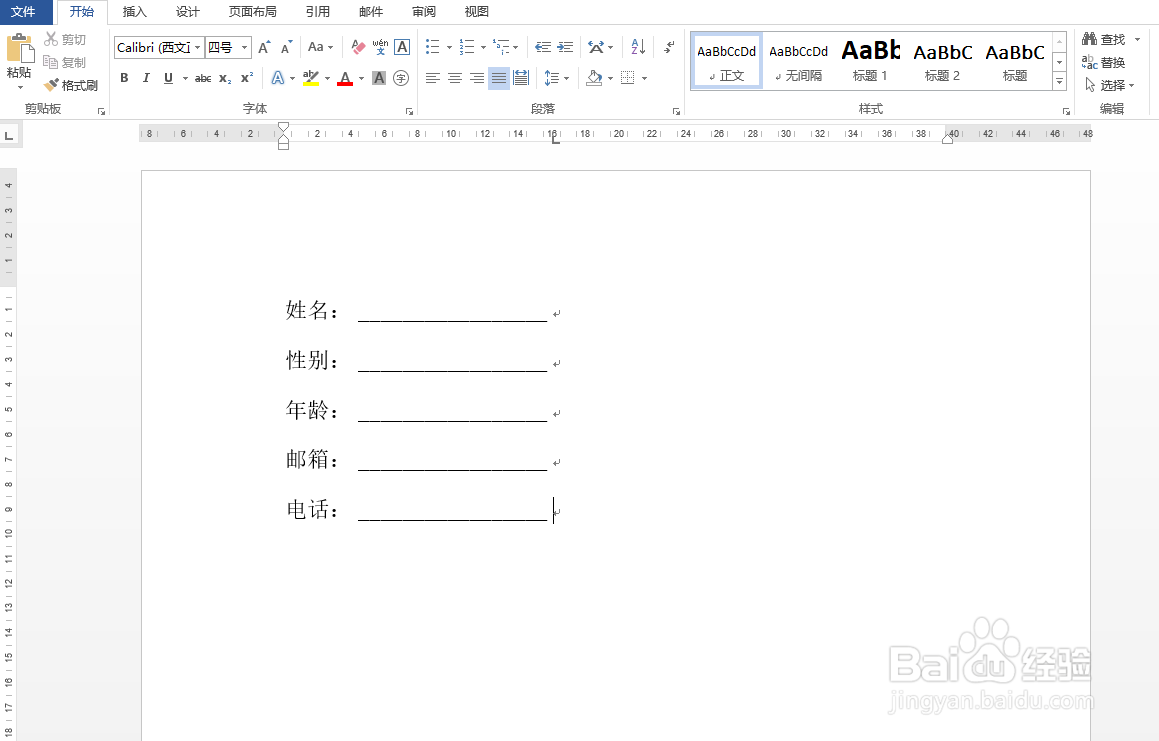
7、下面所有的都依次输入即可。
时间:2026-05-12 00:04:31
1、首先,选中所有区域。
2、然后,在“开始”中找到“段落”。
3、选择段落后方的段落启动器,点击“制表位”。
4、制表位位置设置为16,引导符设置为4,如图所示。
5、接着,点击“确定”键。
6、然后在文字后方点击TAB键,下划线就显示出来了。
7、下面所有的都依次输入即可。
