Word文档中快速插入多种线条的方法

 时间:2026-04-29 06:40:21

1、建立word文档。若需插入一条细横线,就输入三个连续的“-”(键盘上减号键的短横),再按Enter键,即可得到一条细横线。

Word文档中快速插入多种线条的方法

2、若需插入一条较粗的点线,就输入三个连续的“***”,再按Enter键,即可得到一条较粗的点线。

Word文档中快速插入多种线条的方法

3、若需插入一条中间粗两边细的复合横线,就输入三个连续的“###”,再按Enter键,即可得到一条中间粗两边细的复合横线。

Word文档中快速插入多种线条的方法

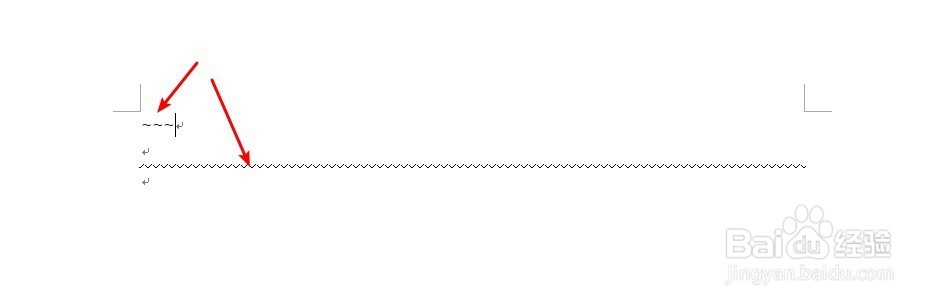
4、若需插入一条波浪线,就输入三个连续的“~~~”,再按Enter键,即可得到一条波浪线。
Word文档中快速插入多种线条的方法

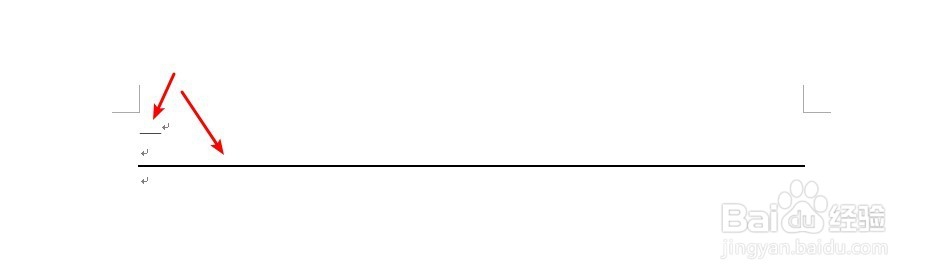
5、若需插入一条较粗的横线,就输入三个连续的“_”(键盘上减号键的短横,在输入法的英文状态下,按住Shift键,再按减号键),再按Enter键,即可得到一条较粗的横线。
Word文档中快速插入多种线条的方法

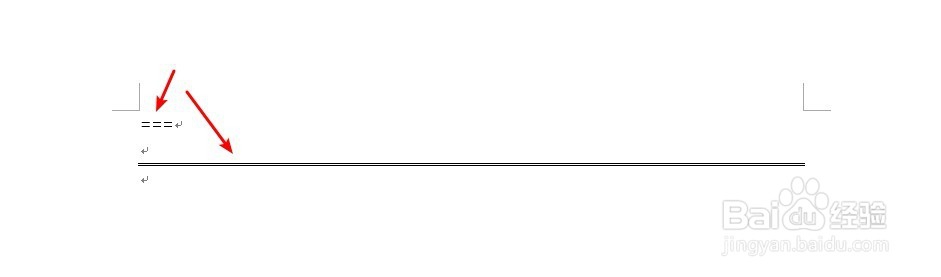
6、若需插入一条双横线,就输入三个连续的“===”,再按Enter键,即可得到一条双横线。
Word文档中快速插入多种线条的方法

  • 如何在word中画线
  • word怎么画一条直线
  • word文档怎么用绘制表格画线
  • Word文档如何快速画线?
  • 如何在Word中插入线条
  • 热门搜索
    感恩的心手抄报图片 海洋手抄报图片 关于欢度春节的手抄报 数学手抄报资料大全 诚信从我做起手抄报 小学生食品安全手抄报 消防安全教育手抄报 中国板报网手抄报 关于动物的英语手抄报 饮食健康手抄报