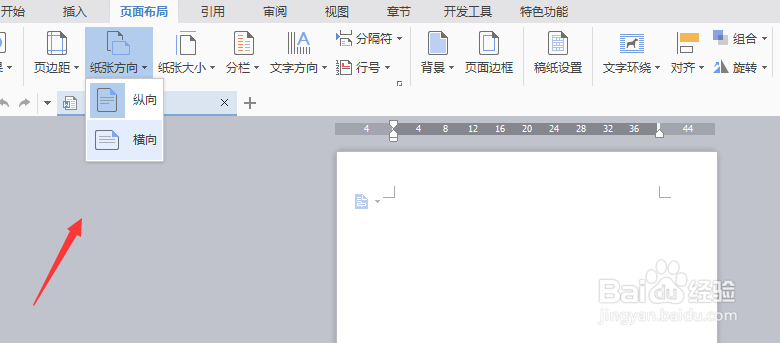
1、打开Word(WPS)文档,在右上角点“页面布局”——点“纸张方向”倒三角号将文档设置为“横向”;
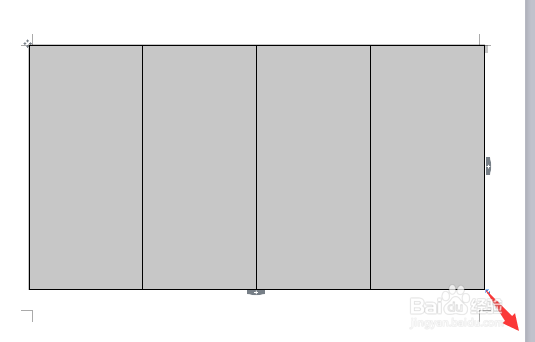
2、点击“插入”,选中“1行4列表格”点击,Word文档内出现1行4列表格——选中右下角,将表格拉满整个文档;
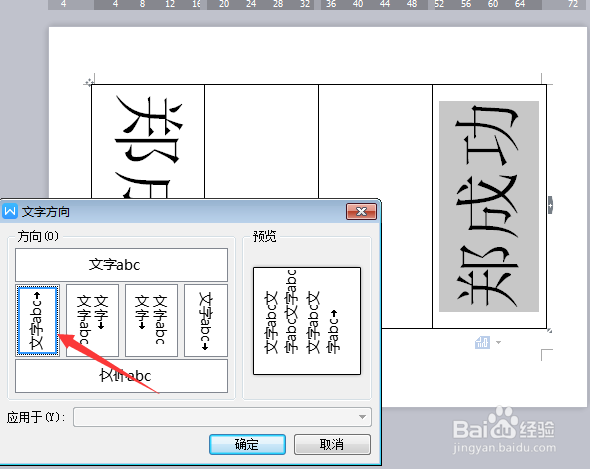
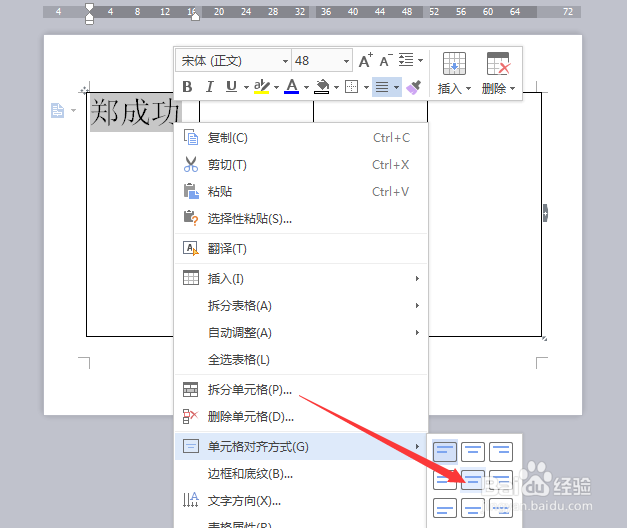
3、在第1列表格内输入“郑成功”——选中跳出“表格工具”,可根据需要对字体、大小进行设置——在表格内点击鼠标右键,找到“文字方向”中的竖排文字abc箭头向下选中——再在表格内点击鼠标右键,找到“单元格对齐方式”选上下左右居中的图标;
4、在第4列表格内输入“郑成功”——选中跳出“表格工具”,可根据需要对字体、大小进行设置——在表格内点击鼠标右键,找到“文字方向”中的竖排文字abc箭头向上选中——再在表格内点击鼠标右键,找到“单元格对齐方式”选上下左右居中的图标;
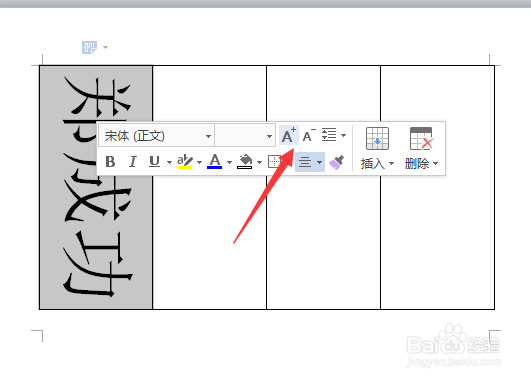
5、双击表格的左上角十字加号,跳出“表格属性”——点击“表格”——点击“边框和底纹”——找到“设置”下面“无”,点击“确定”、"确定",席卡即制作完成。