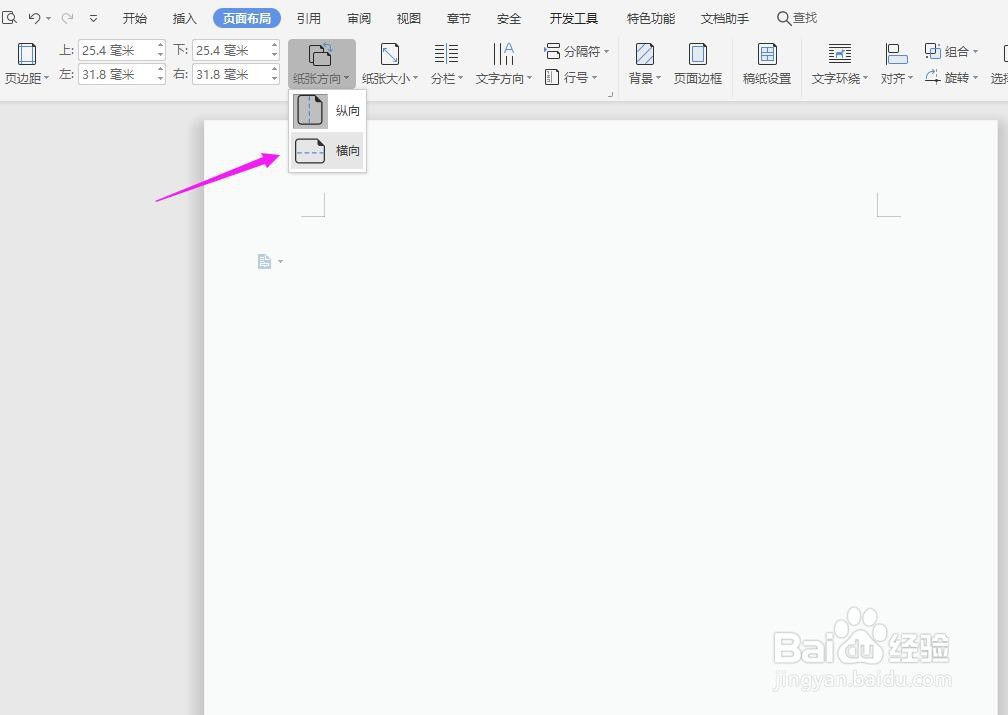
1、首先打开Word文档,先点击导航栏上的“页面布局-纸张方向”,选择“横向”
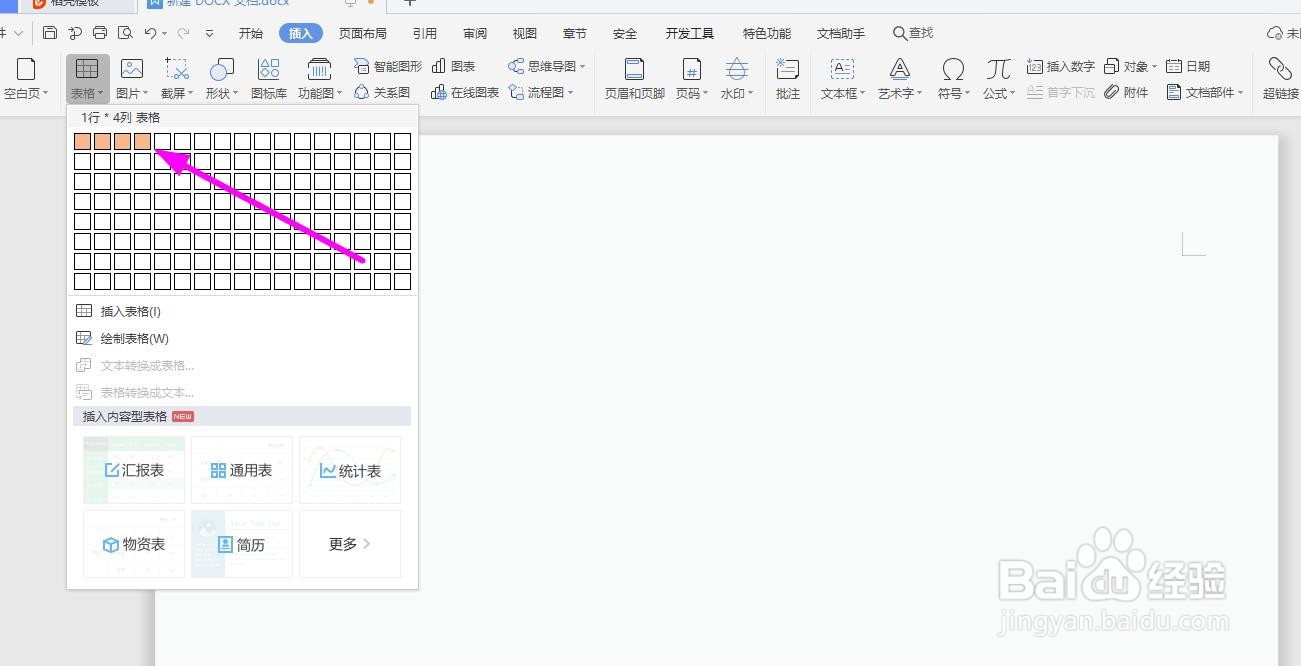
2、纸张方向变为“横向”后,再点击导航上上的“插入-表格”,先插入“4列”表格,如下图所示:
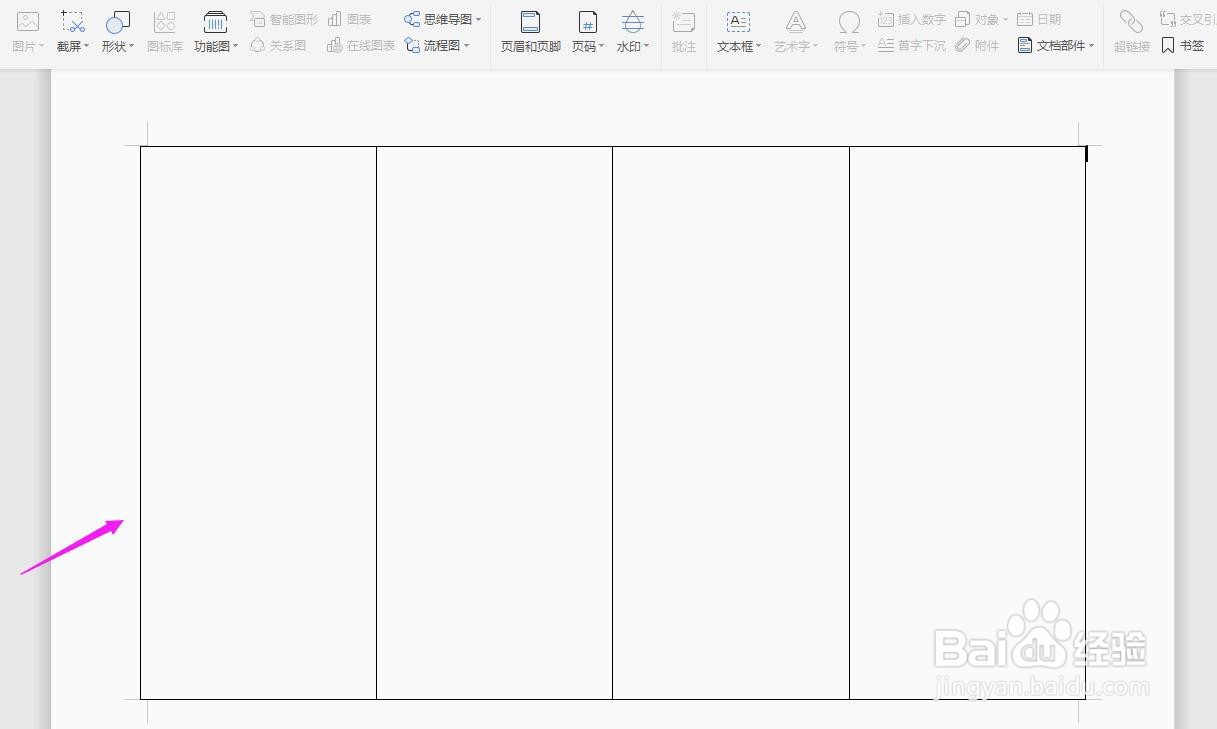
3、然后再将表格调整最大的尺寸,如下图示
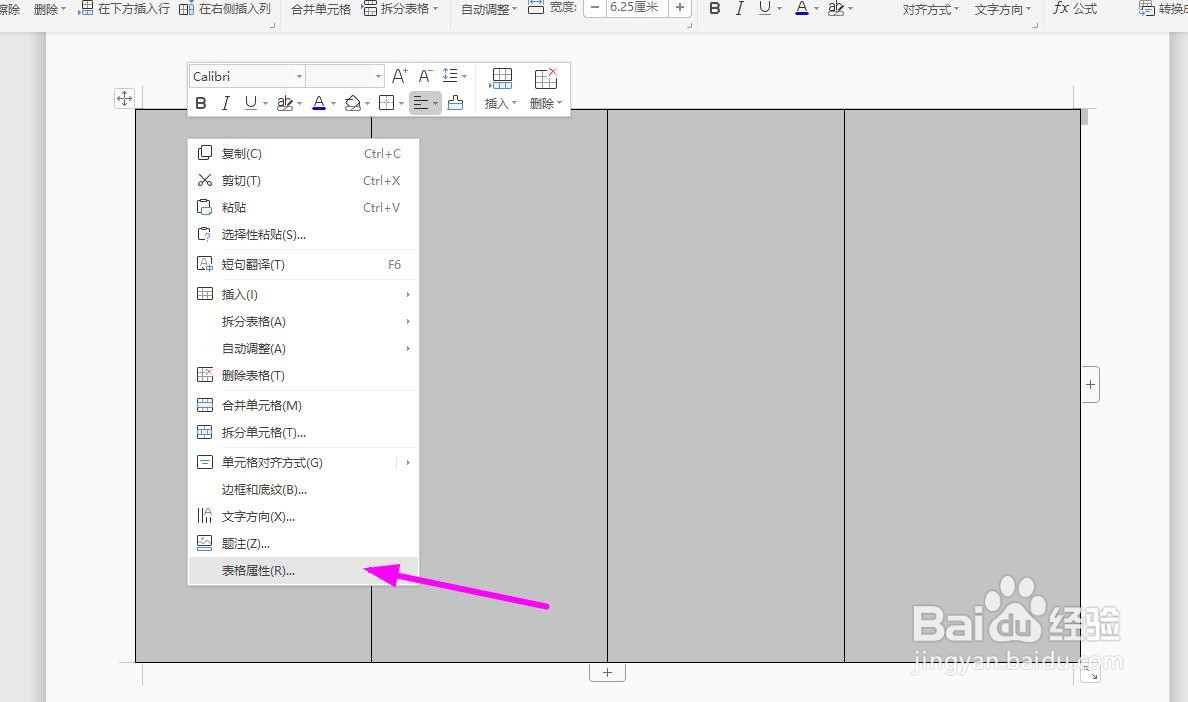
4、再全选表格,再鼠标右击选择“表格属性”
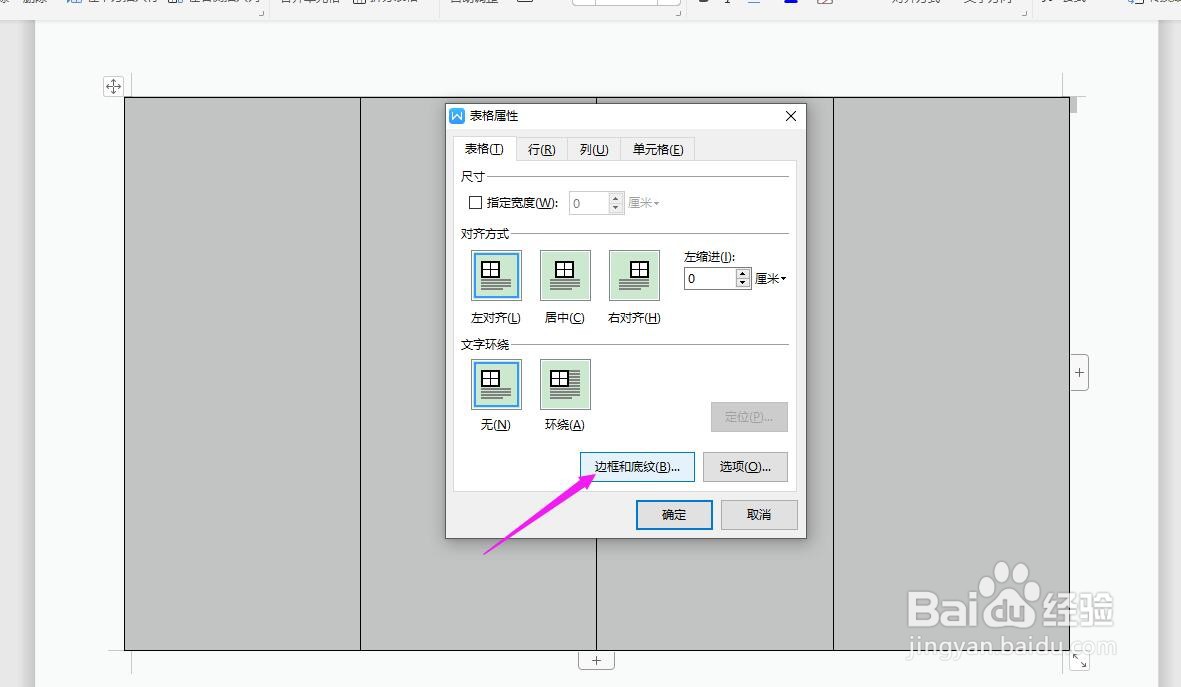
5、进入“表格属性”中,选择“边框和底纹”
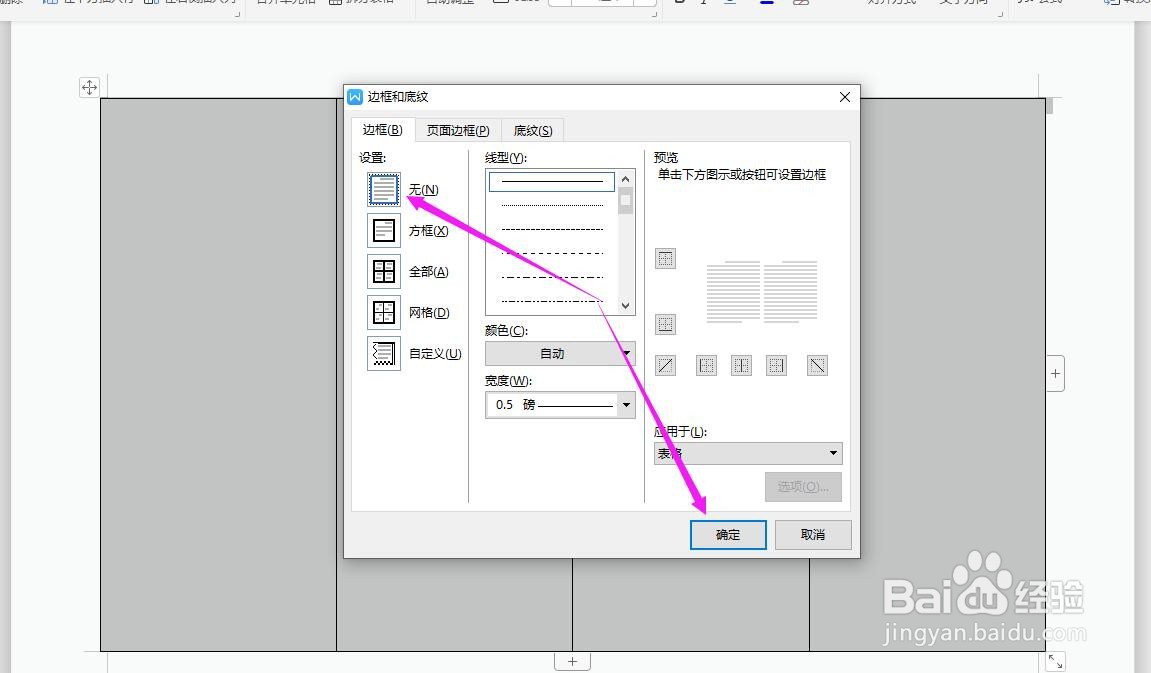
6、在“边框和底纹”中,选择“无”,点击“确定”
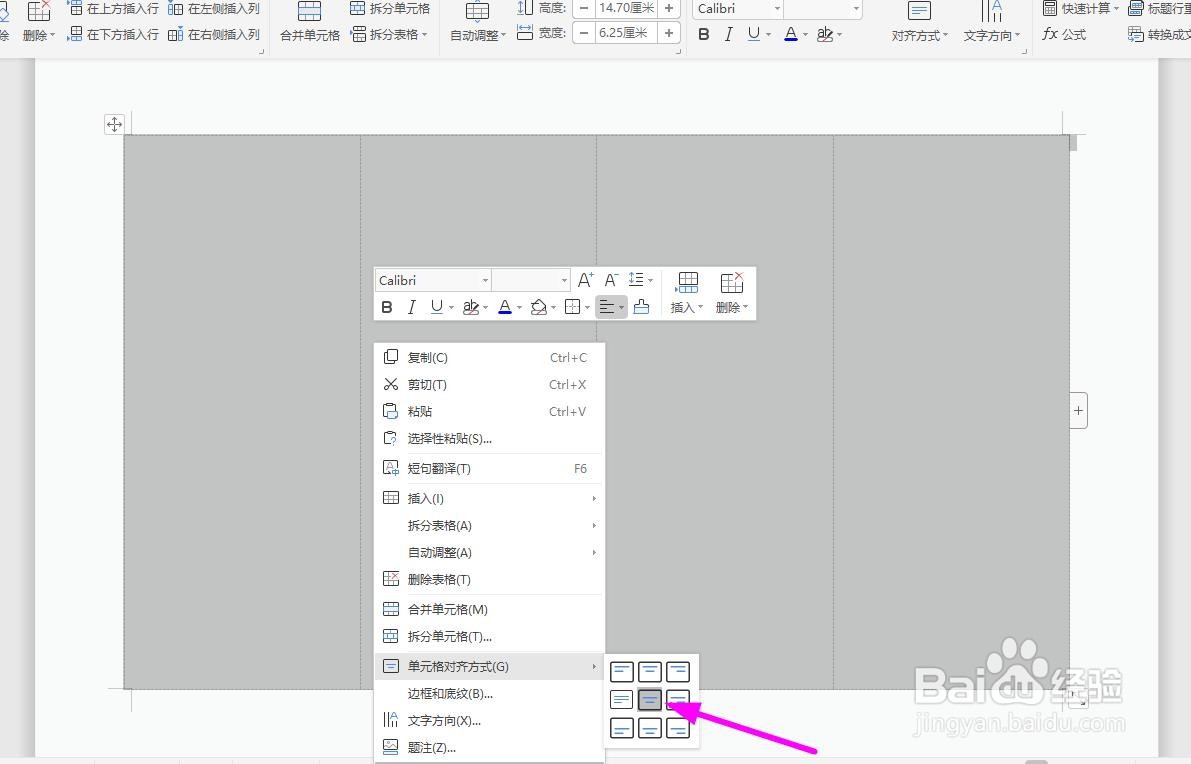
7、再全选表格,右击鼠标右键选择“单元格对齐方式”中的“垂直居中”图标
8、然后,在第一列中输入席卡的宾客名字,以下以“贵宾席”为例,然后点击导航栏上的“增大字号”图标,将文字增大到“90”
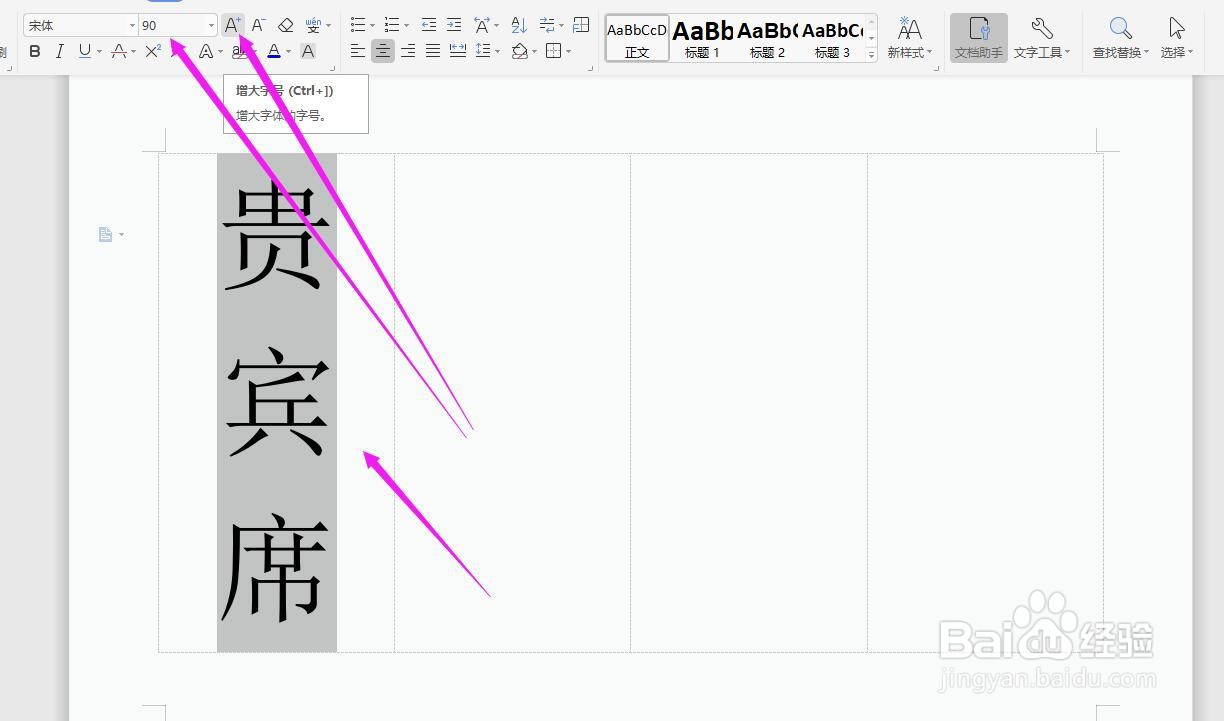
9、再选中第一列的“贵宾席”文字,右击选择“文字方向”
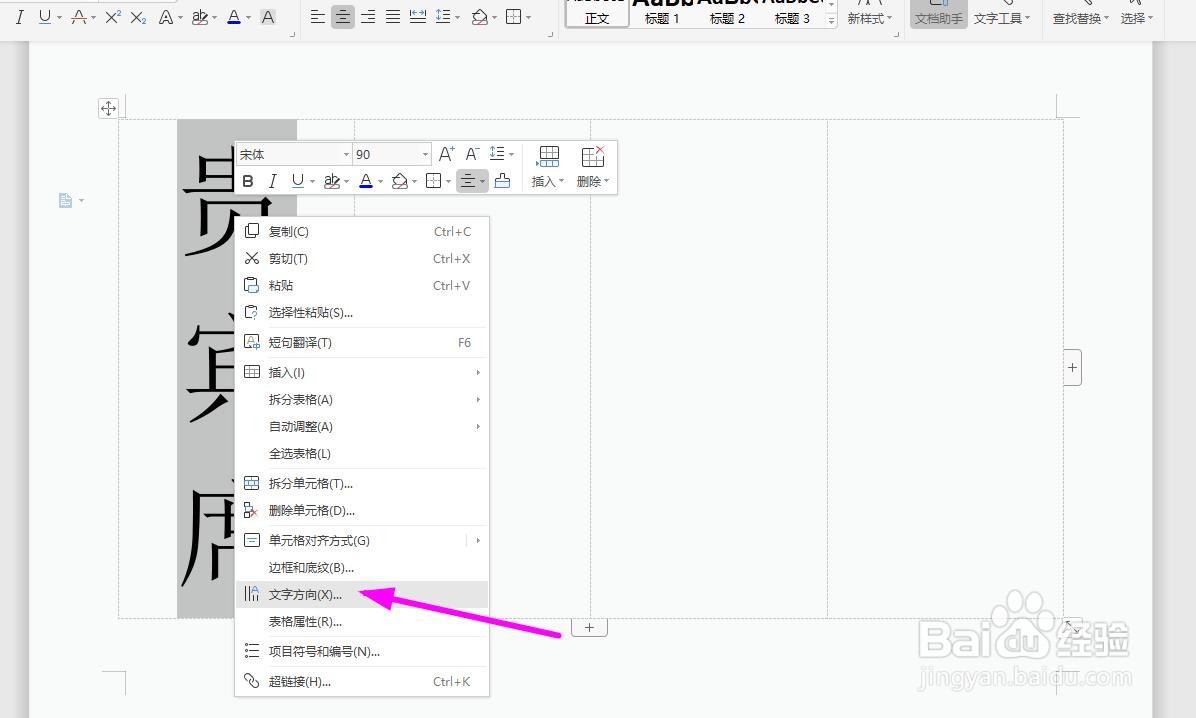
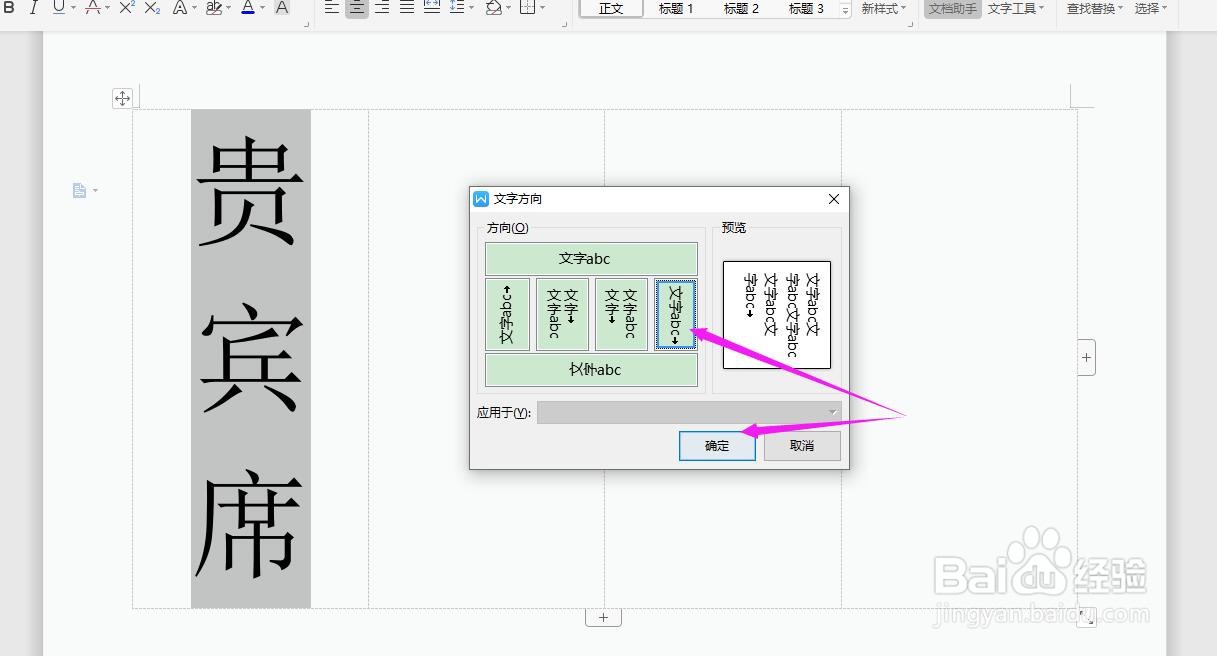
10、选中下图箭头所示的“文字方向”,点击“确定”
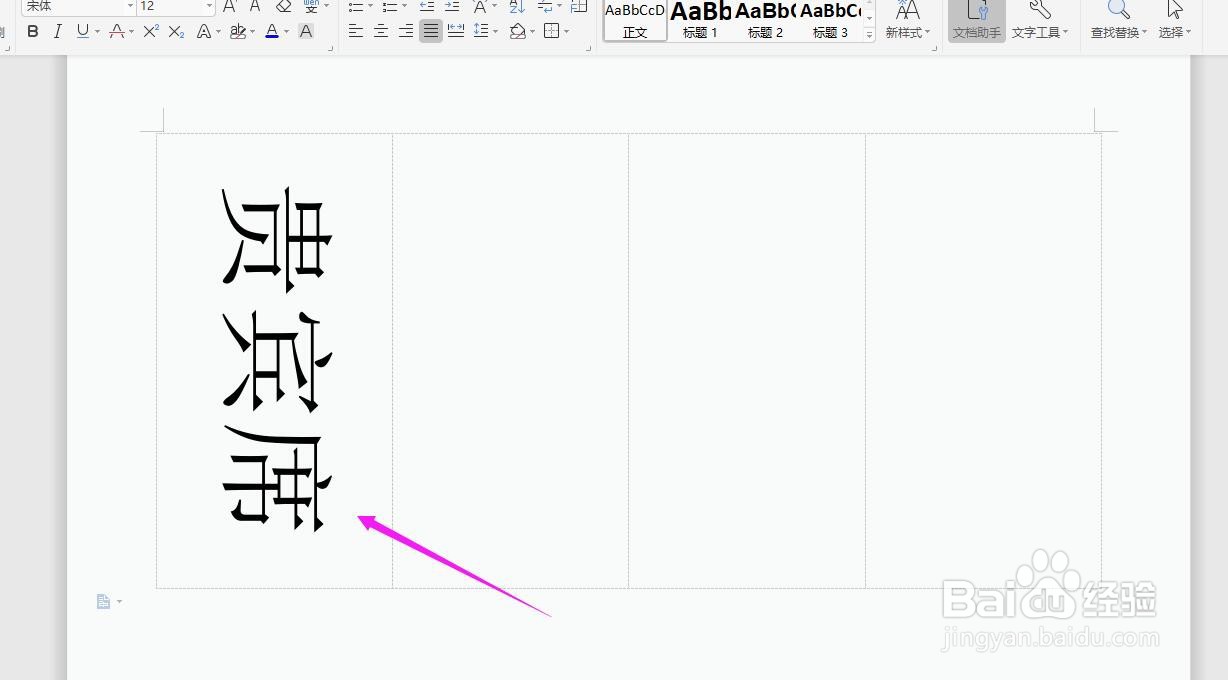
11、这时候,第一列的席卡就制作好了
12、再在第4列中,输入“贵宾席”,将字号调整到“90”
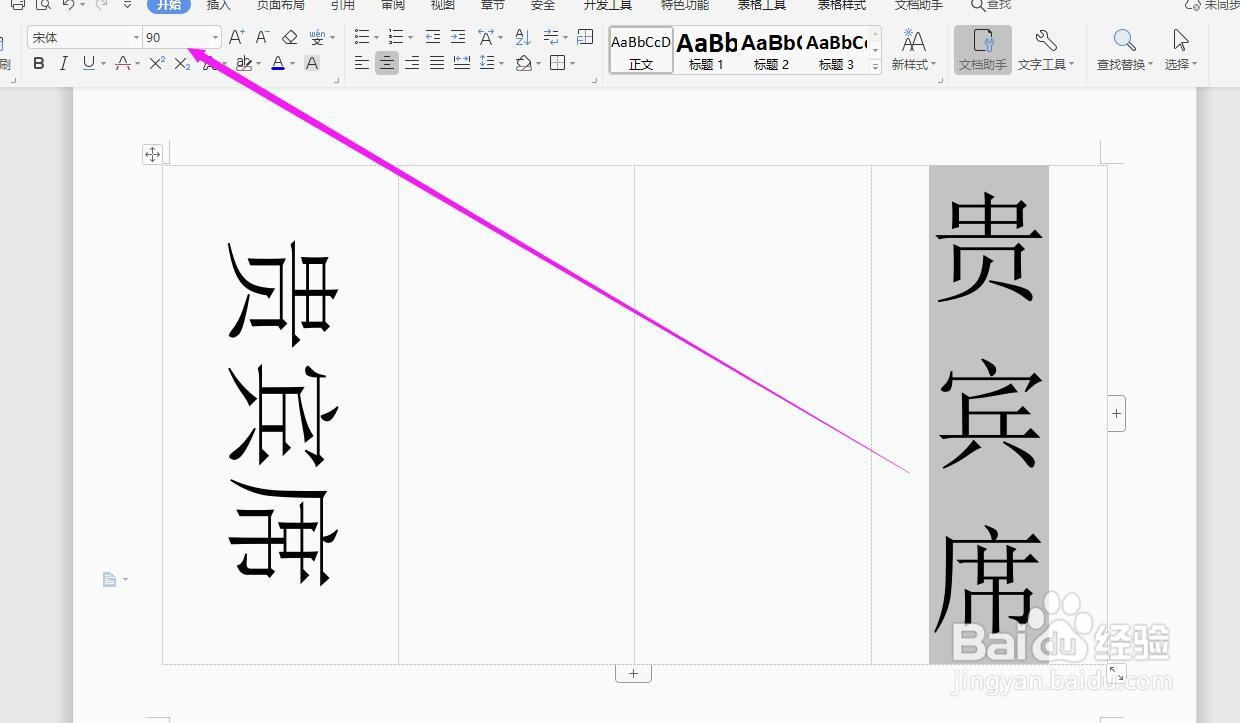
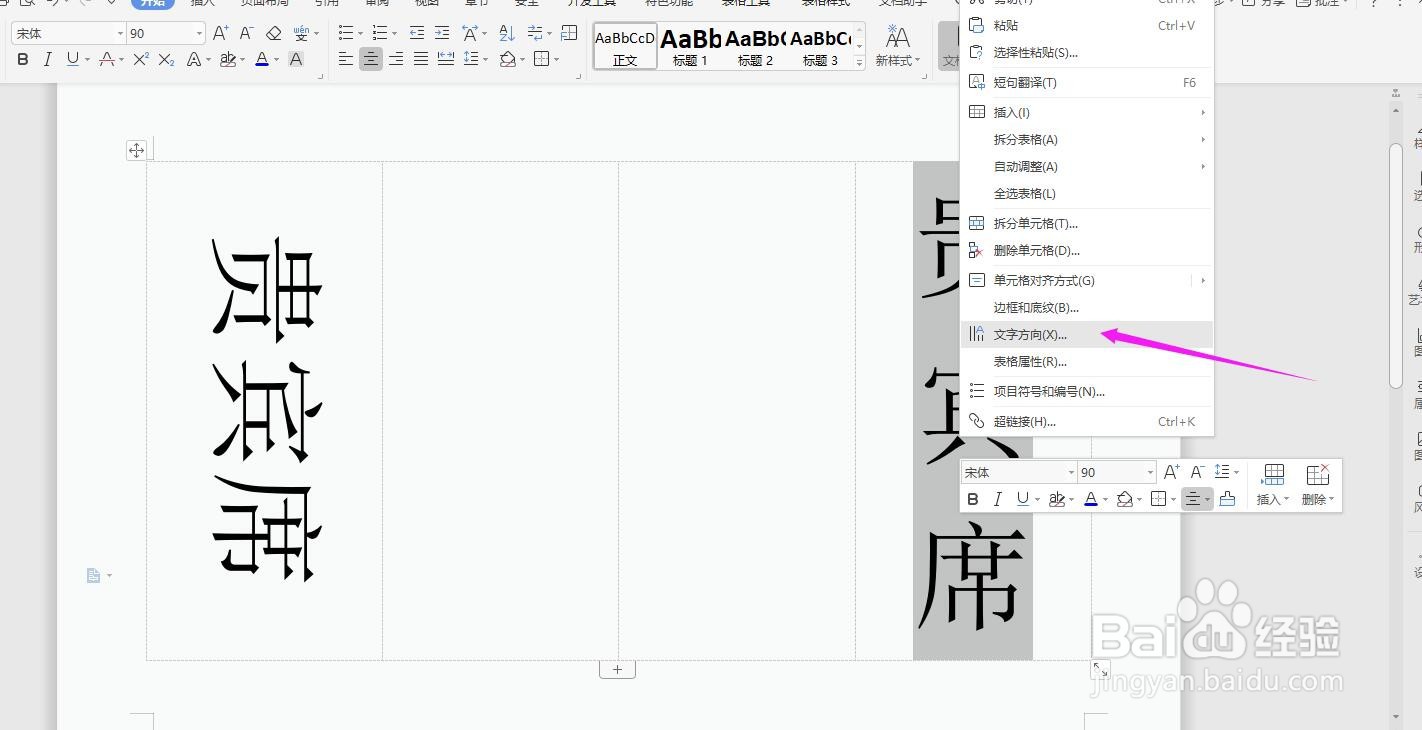
13、再选中“贵宾席”右击选择“文字方向”
14、选中如下图所示的“文字方向”,点击“确定”
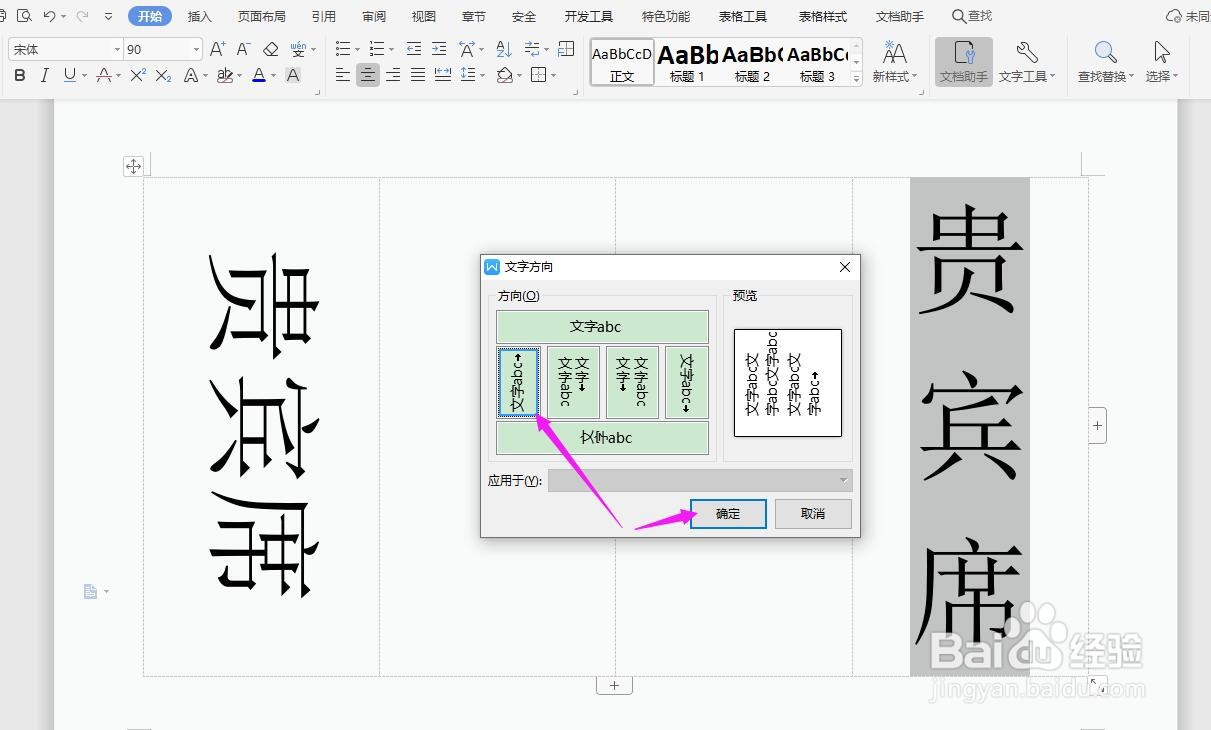
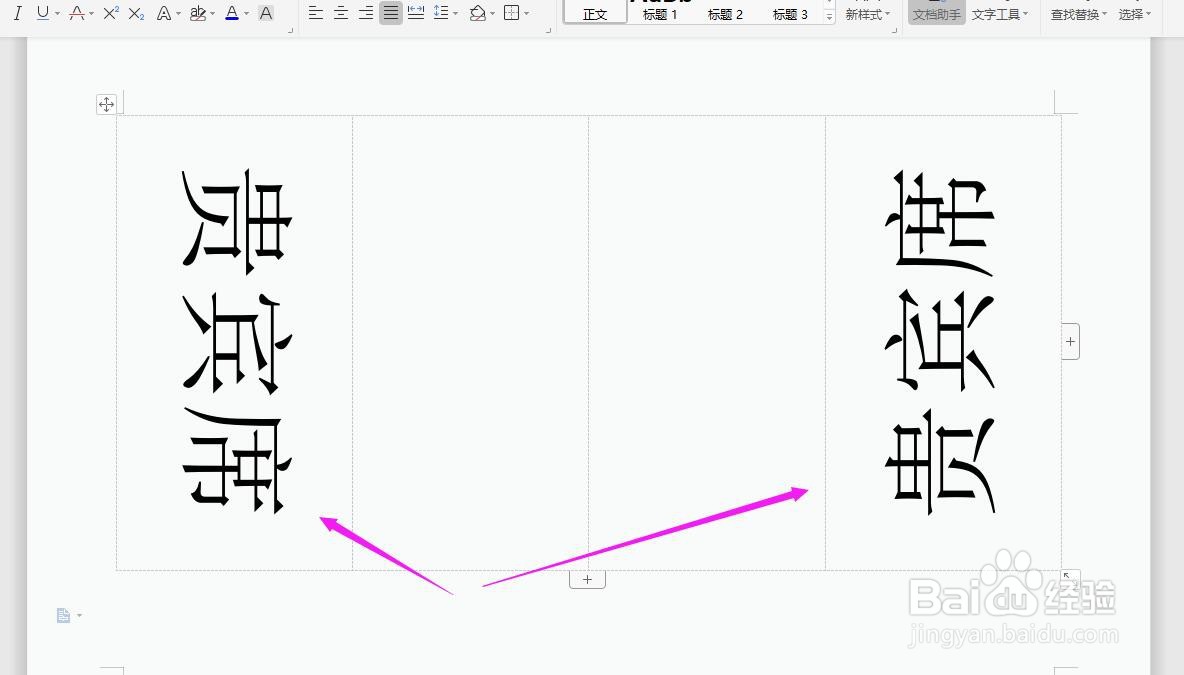
15、这个时候,一个完美的席卡就制作出来了