ppt如何删除开始选项卡字体

 时间:2026-04-21 22:04:30

1、双击打开PPT文稿

ppt如何删除开始选项卡字体

2、点击左上角的【文件】

ppt如何删除开始选项卡字体

3、点击文件菜单里面的【选项】

ppt如何删除开始选项卡字体

4、点击左侧栏的【自定义功能区】

ppt如何删除开始选项卡字体

5、选中右边自定义功能区的列表里面【开始】选项卡下的【字体】,点击【删除】

ppt如何删除开始选项卡字体

6、删除完后,点击下面的【确定】

ppt如何删除开始选项卡字体

7、回到PPT首页,就看不到【开始】选项卡里的【字体】

ppt如何删除开始选项卡字体

1、PPT开始选项卡里的字体不显示设置方法

1、双击打开PPT文稿

2、点击左上角的【文件】

3、点击文件菜单里面的【选项】

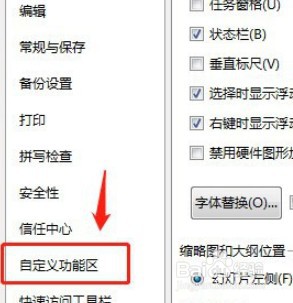
4、点击左侧栏的【自定义功能区】
5、选中右边自定义功能区的列表里面【开始】选项卡下的【字体】,点击【删除】

6、删除完后,点击下面的【确定】
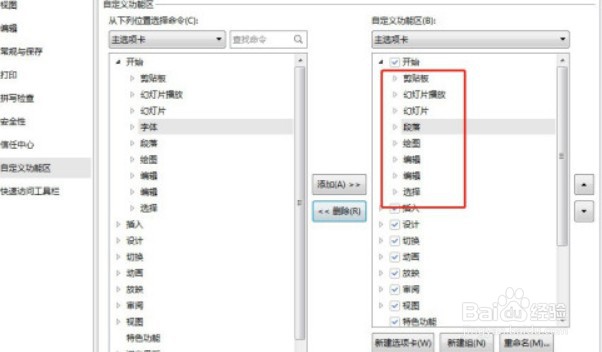
7、回到PPT首页,就看不到【开始】选项卡里的【字体】

  • PPT文档将幻灯片逐页保存为图片的方法
  • PPT如何调整文字的不透明度?
  • pr怎么打码的步骤
  • AE怎样创建蒙版做简单的画面擦除动画?
  • AE如何制作跟随时间轴变化时间码
  • 热门搜索
    感恩教育手抄报内容 二月二龙抬头的手抄报 四年级数学手抄报图片 清明手抄报资料大全 关于手抄报的图案 小学一年级手抄报大全 我爱我校手抄报 平安手抄报内容 我爱我班手抄报内容 海量阅读手抄报