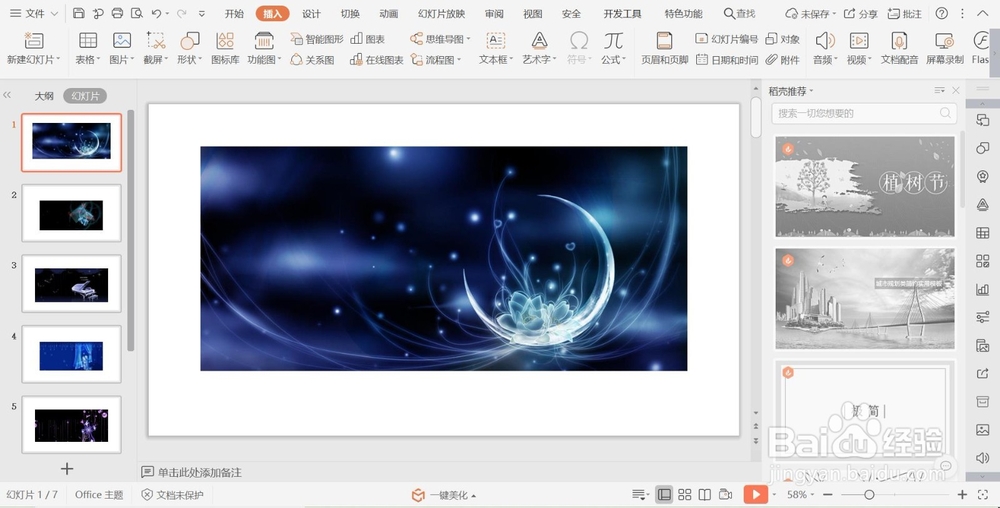
1、打开需要将幻灯片逐页保存为图片的PPT文档。
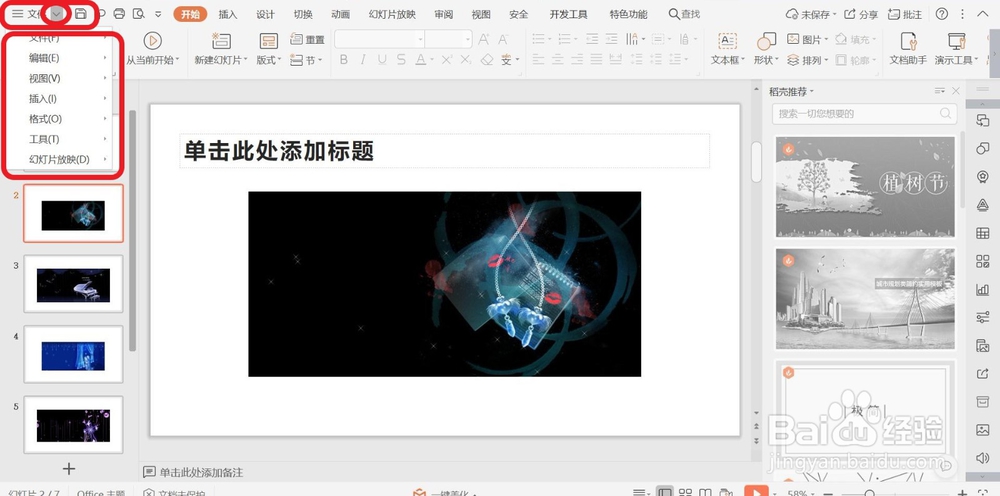
2、在PPT上方工具菜单栏中选择【文件】菜单并点击,弹出【文件】菜单栏。
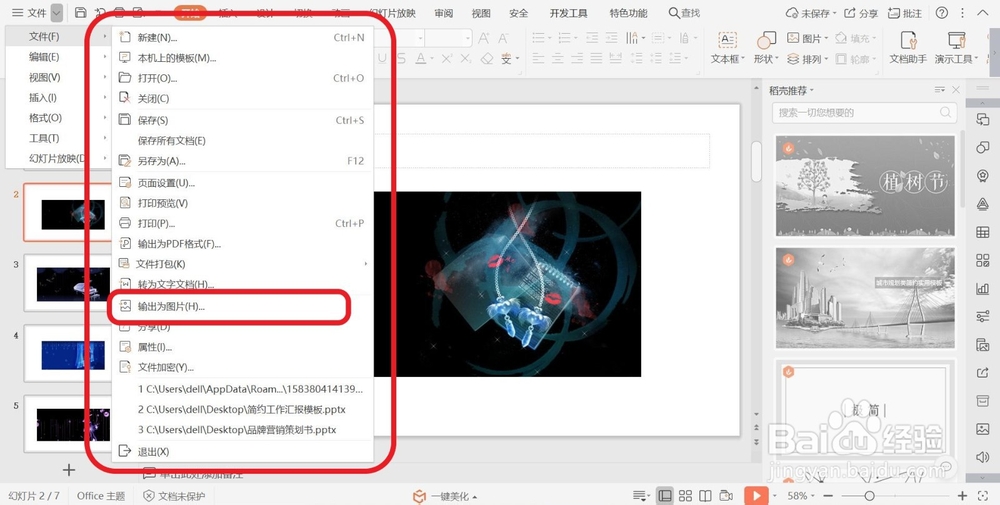
3、在【文件】菜单栏中选择文件次级菜单并点击,弹出文件次级菜单栏。选择【输出为图片】菜单并点击。
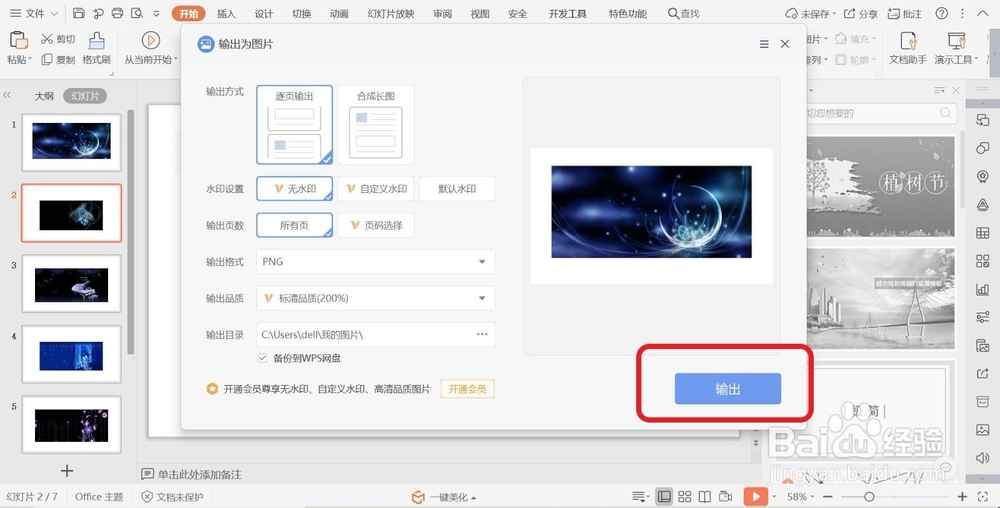
4、点击后弹出【输出为图片】功能页面。选择输出方式为【逐页输出】。
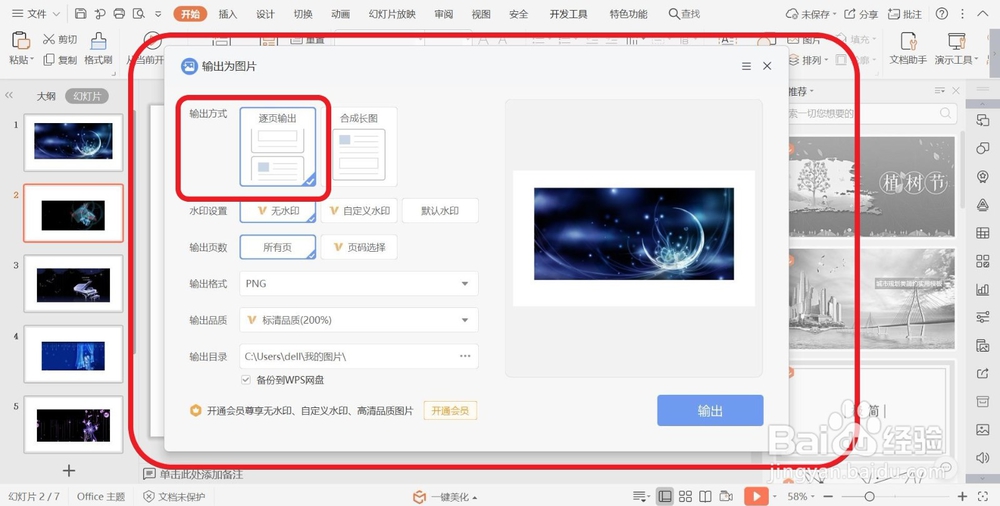
5、设置图片保存格式【输出格式】,保存地址【输出目录】,以及其他属性。

6、设置完成后,选择【输出】菜单并点击,制作完成。
时间:2026-04-22 16:32:11
1、打开需要将幻灯片逐页保存为图片的PPT文档。
2、在PPT上方工具菜单栏中选择【文件】菜单并点击,弹出【文件】菜单栏。
3、在【文件】菜单栏中选择文件次级菜单并点击,弹出文件次级菜单栏。选择【输出为图片】菜单并点击。
4、点击后弹出【输出为图片】功能页面。选择输出方式为【逐页输出】。
5、设置图片保存格式【输出格式】,保存地址【输出目录】,以及其他属性。
6、设置完成后,选择【输出】菜单并点击,制作完成。
