win10系统怎么禁止开始菜单自动安装应用或游戏

 时间:2026-02-13 18:39:13

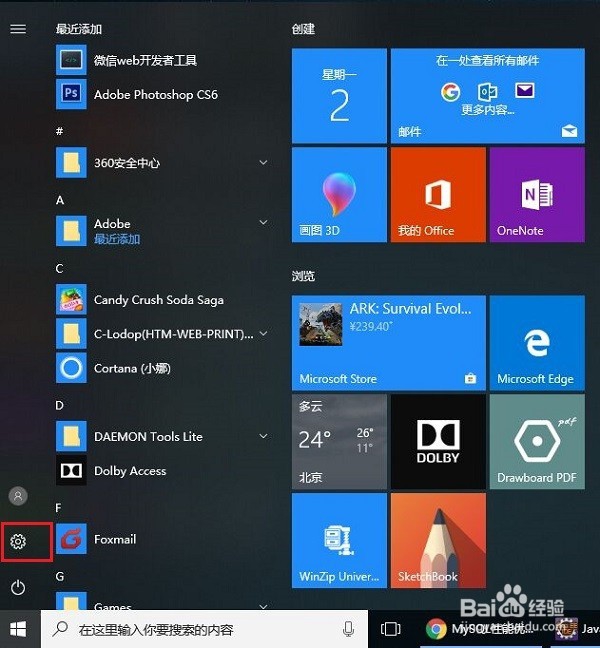
1、第一步在win10系统,点击开始菜单,然后选择设置图标,如下图所示:
win10系统怎么禁止开始菜单自动安装应用或游戏

2、第二步进去windows设置界面之后,点击“个性化”,如下图所示:

win10系统怎么禁止开始菜单自动安装应用或游戏

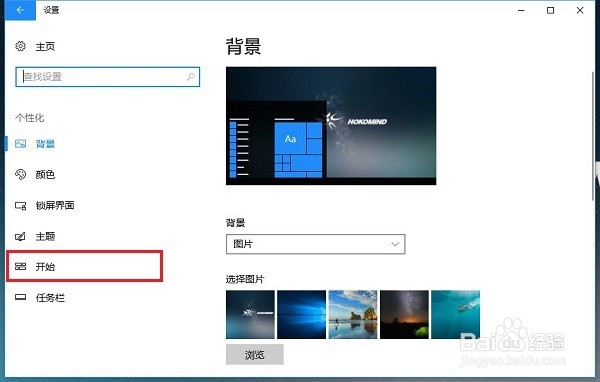
3、第三步进去个性化设置界面之后,点击开始,如下图所示:

win10系统怎么禁止开始菜单自动安装应用或游戏

4、第四步进去开始设置界面之后,可以看到“偶尔“开始”屏幕中显示建议”默认是开启的,这就是导致在开始菜单列表出现推荐的应用或者游戏自动安装的原因,如下图所示:

win10系统怎么禁止开始菜单自动安装应用或游戏

5、第五步我们将“偶尔“开始”屏幕中显示建议”进行关闭掉,这样就禁止了开始菜单自动安装应用或游戏,如下图所示:

win10系统怎么禁止开始菜单自动安装应用或游戏

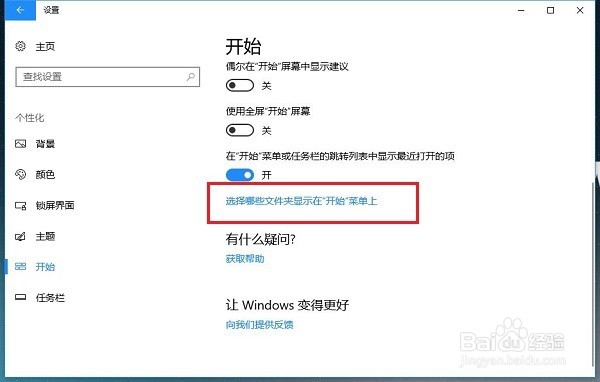
6、第六步我们也可以设置一下哪些文件可以显示在开始菜单上,避免开始菜单太杂乱了,如下图所示:
win10系统怎么禁止开始菜单自动安装应用或游戏

  • 电脑管家如何清理文件和插件
  • 盗贼之海国内玩家最佳体验法推荐
  • 如何增加或删除Blender中的面板?
  • 如何节省C盘空间:[4]移走库的音乐和文档等
  • Windows10系统怎么样设置离线地图的保存位置
  • 热门搜索
    疫情手抄报内容 关于儿童节的手抄报 我的家乡手抄报 珍爱生命预防溺水手抄报 科技创新手抄报 小学生手抄报图片 新学期新气象手抄报 我爱我的祖国手抄报 扣好人生第一粒扣子手抄报 感恩母亲手抄报