Windows10系统怎么样设置离线地图的保存位置

 时间:2026-02-12 14:16:00

1、右键点击开始按钮,在弹出的菜单中选择设置的菜单项。

Windows10系统怎么样设置离线地图的保存位置

2、然后再打开的设置窗口,点击系统图标。

Windows10系统怎么样设置离线地图的保存位置

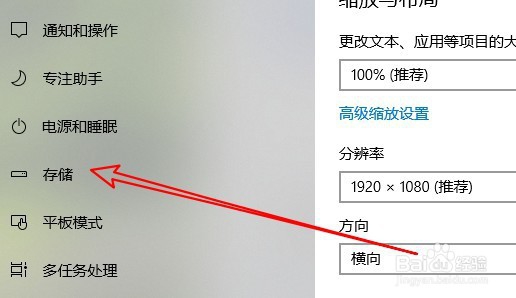
3、接下来在打开的窗口中,点击左侧边栏的存储菜单项。

Windows10系统怎么样设置离线地图的保存位置

4、然后点击右侧的更改新内容的保存位置快捷链接。

Windows10系统怎么样设置离线地图的保存位置

5、接下来就会弹出修改保存位置的设置页面,点击更改离线地图的存储位置下拉按钮。

Windows10系统怎么样设置离线地图的保存位置

6、接下来在弹出的菜单中选择相应的菜单项。

Windows10系统怎么样设置离线地图的保存位置

7、最后点击存储位置后面的应用按钮就可以了。

Windows10系统怎么样设置离线地图的保存位置

8、总结:

1、右键点击开始按钮,在弹出的菜单中选择设置的菜单项。

2、然后再打开的设置窗口,点击系统图标。

3、接下来在打开的窗口中,点击左侧边栏的存储菜单项。
4、然后点击右侧的更改新内容的保存位置快捷链接。

5、接下来就会弹出修改保存位置的设置页面,点击更改离线地图的存储位置下拉按钮。

6、接下来在弹出的菜单中选择相应的菜单项。

7、最后点击存储位置后面的应用按钮就可以了。

  • 鲁大师设置开机自启动的图文步骤
  • 红米1S如何进入Recovery模式
  • Win10怎么更换离线地图储存位置
  • 下载安装号称windows下最强的实用工具Dism++
  • es管理器pc访问怎么打开
  • 热门搜索
    讲普通话 写规范字手抄报 关于科普类的手抄报 大自然的启示手抄报 读书的手抄报图片 好看的手抄报图片大全 应急避险手抄报 六一儿童节手抄报内容资料 安全用电手抄报 字谜手抄报 好书伴我行手抄报