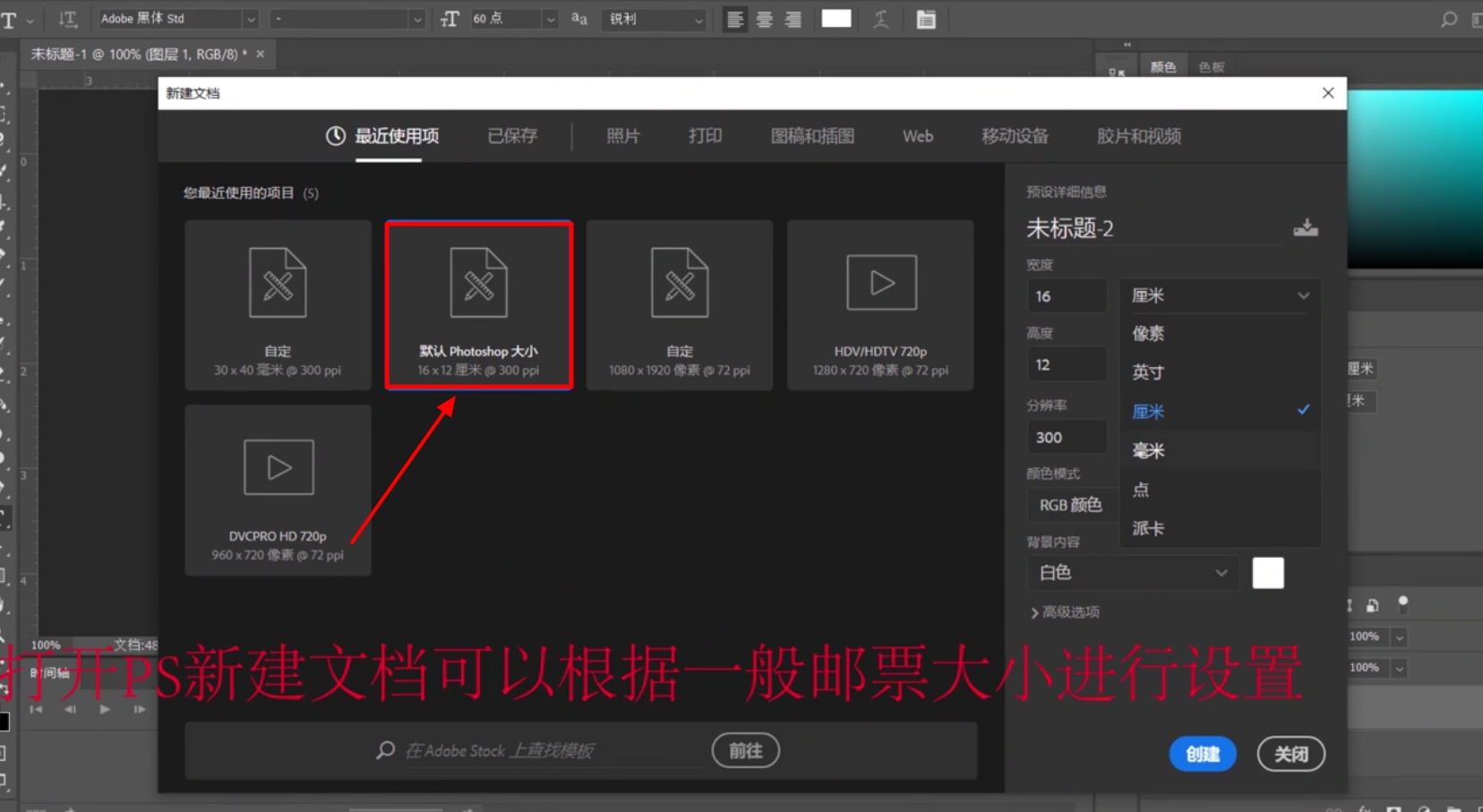
1、新建文档,根据一般邮票大小进行设置。
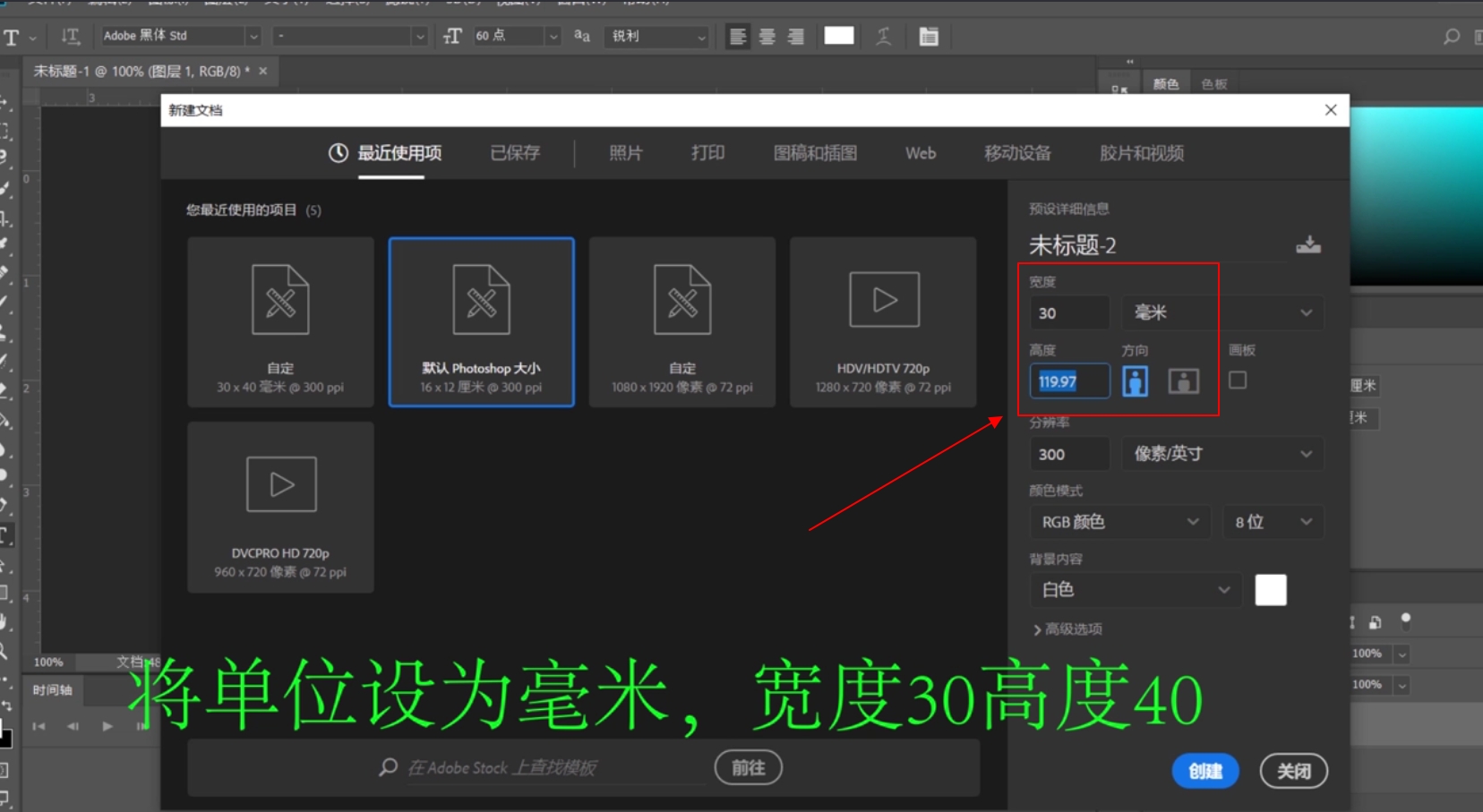
2、将单位设为毫米,宽度30高度40.
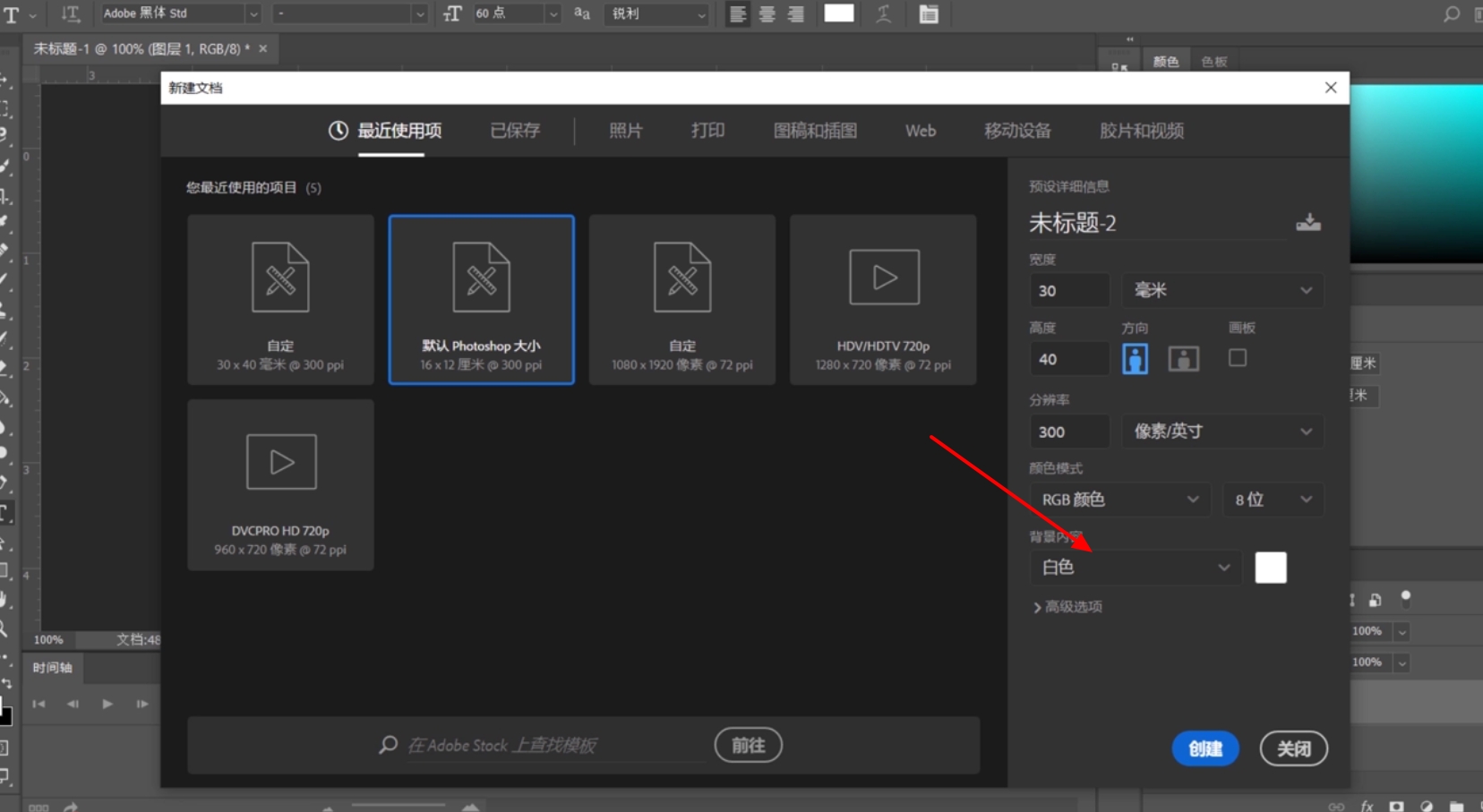
3、背景内容为白色。
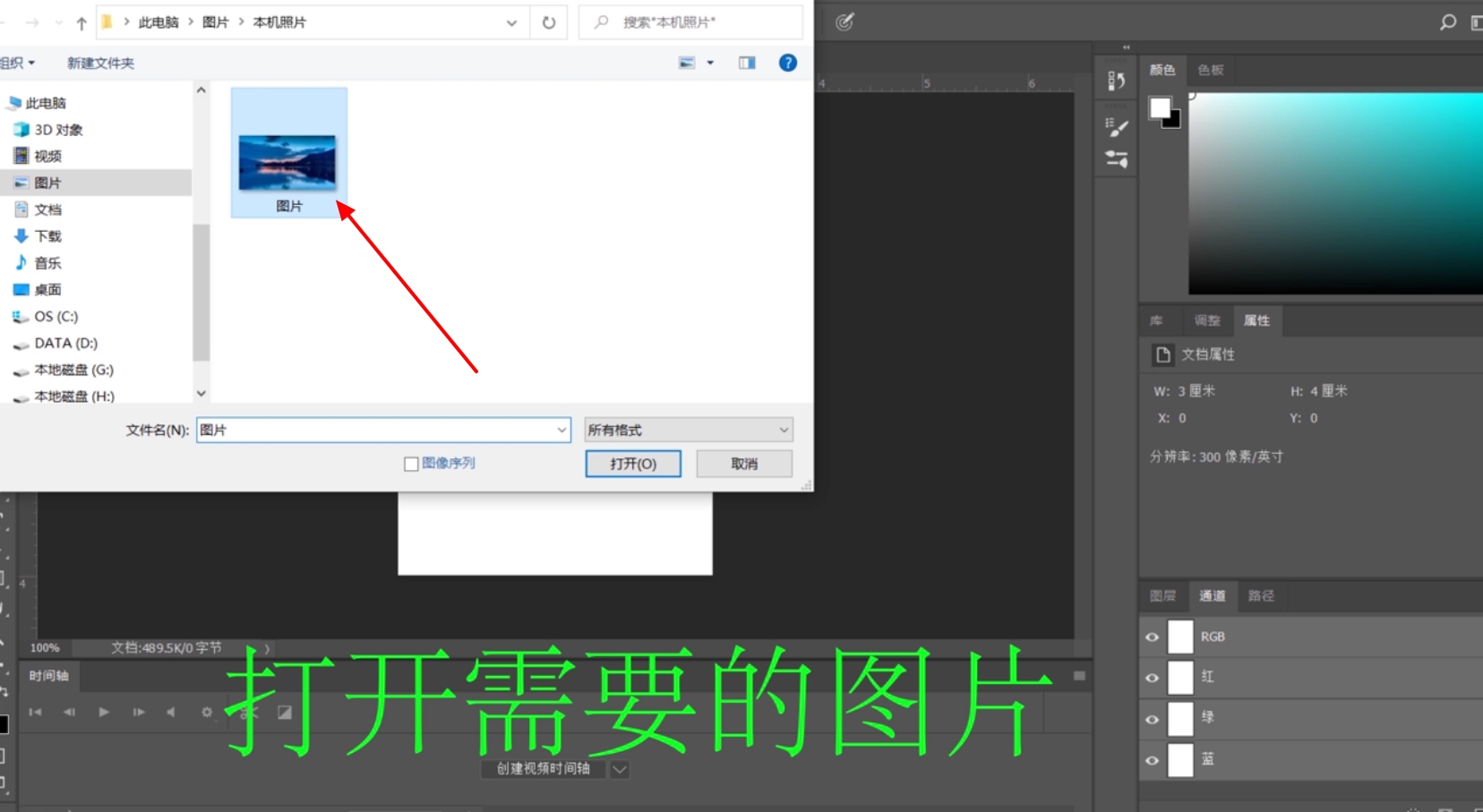
4、打开需要的图片。
5、移动过去。
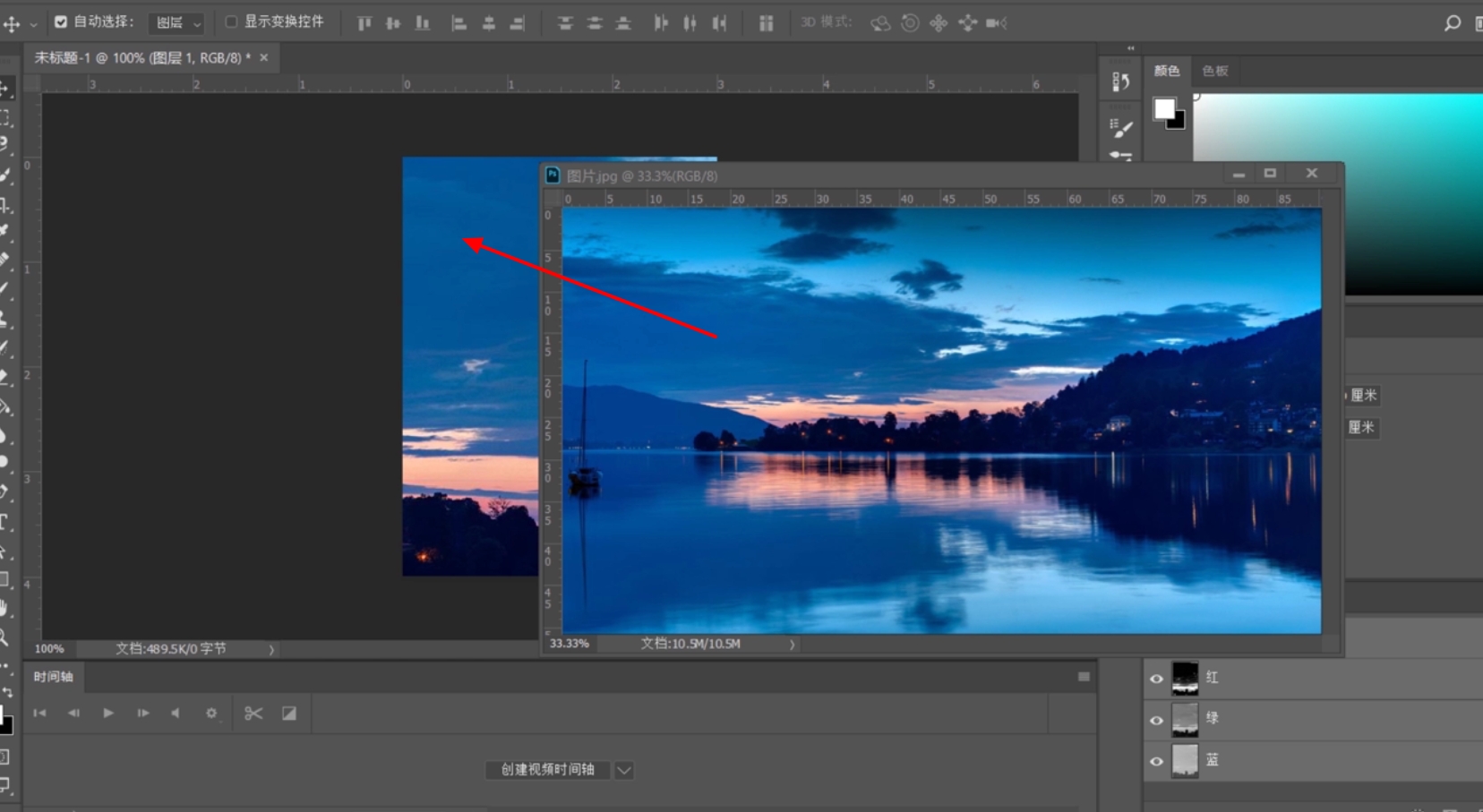
6、调整图片位置。
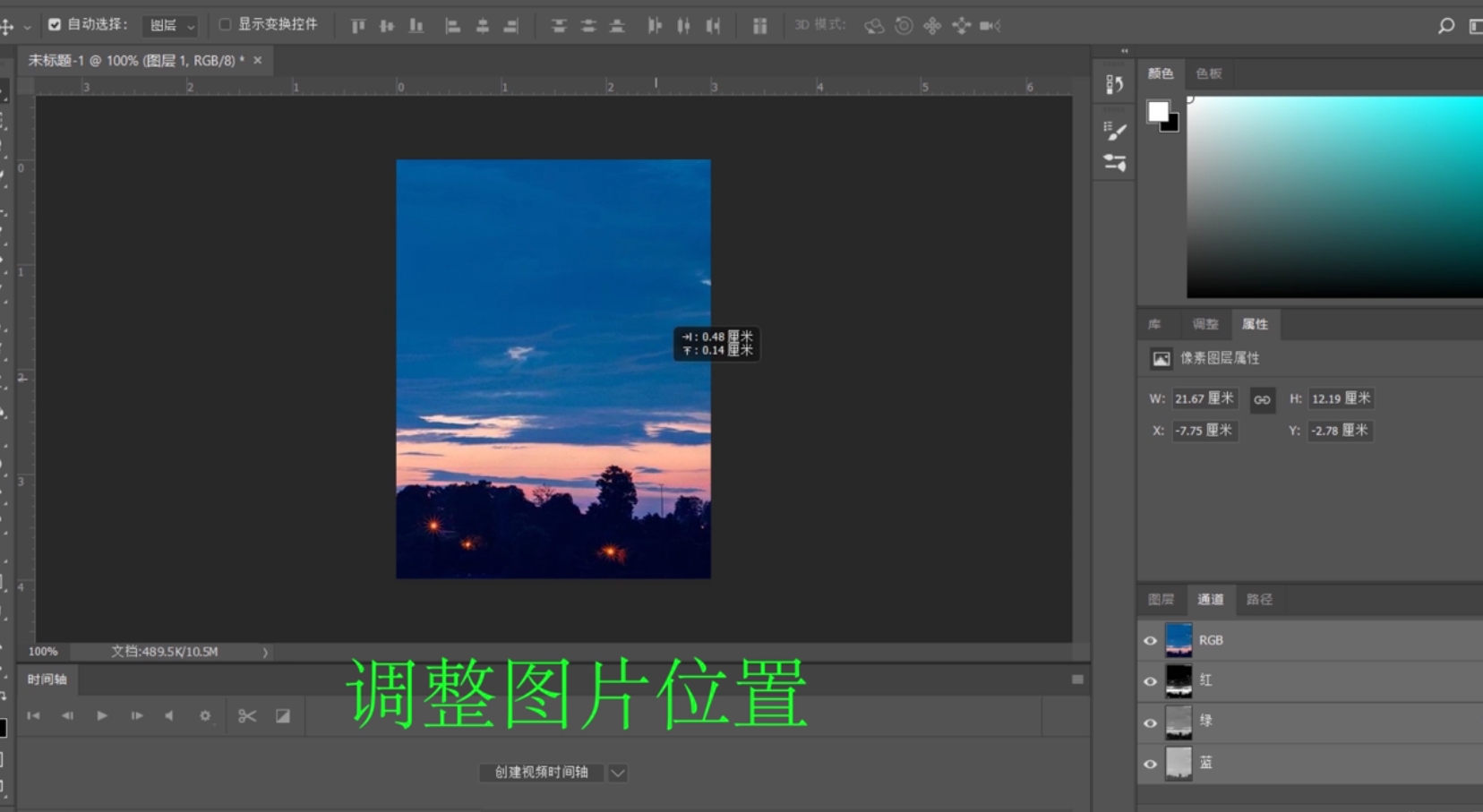
7、打开画笔工具。
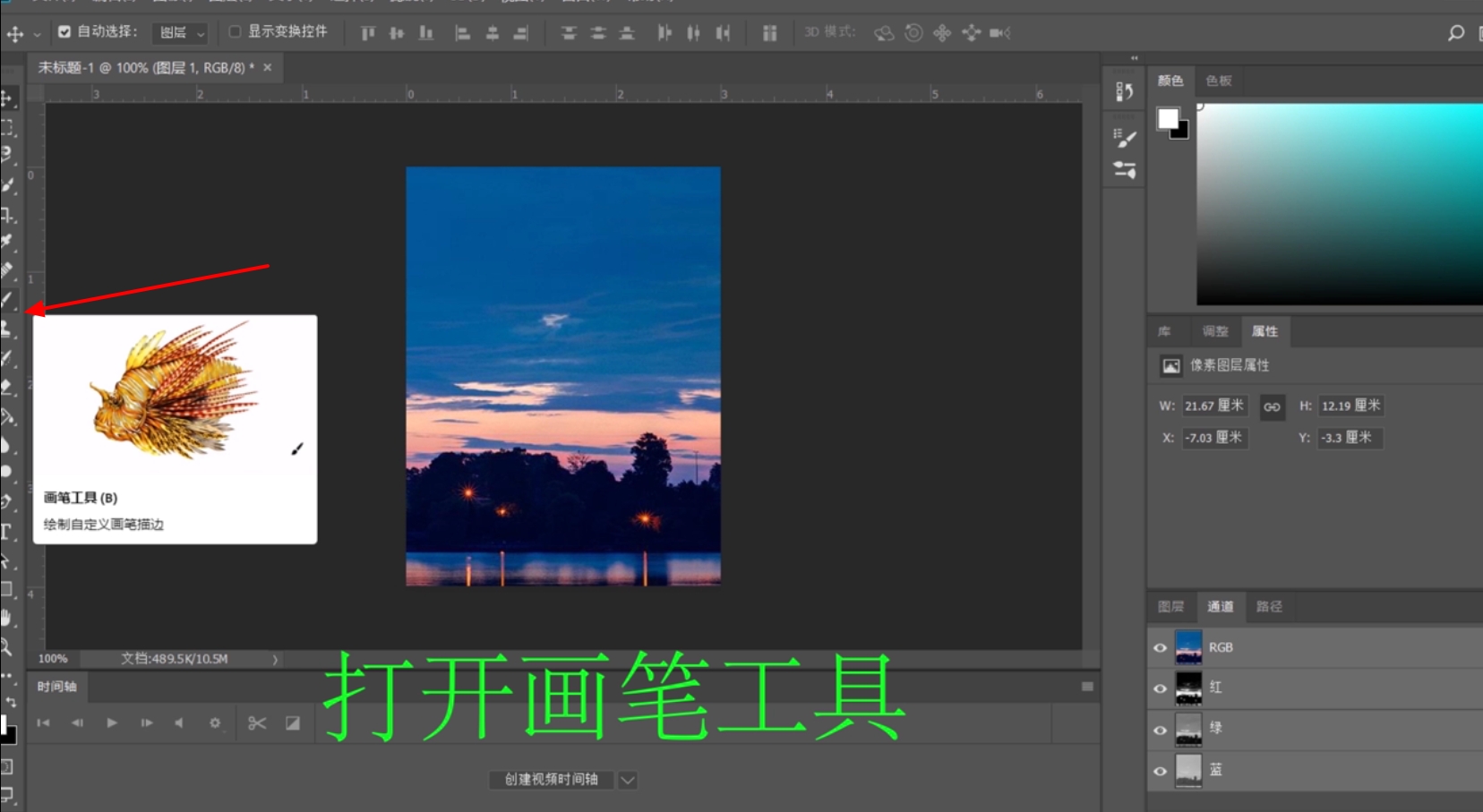
8、打开画笔设置。
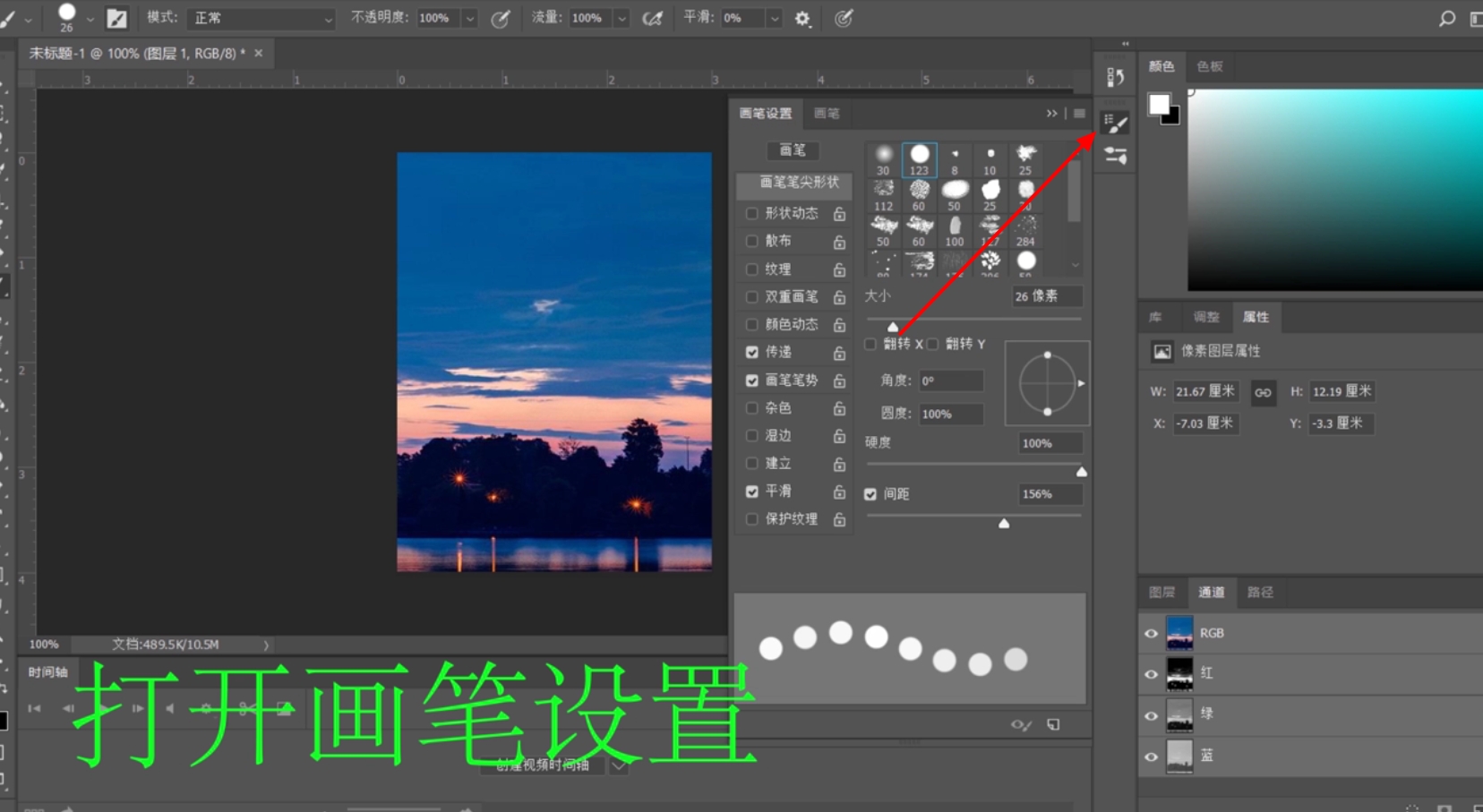
9、调整画笔间距。
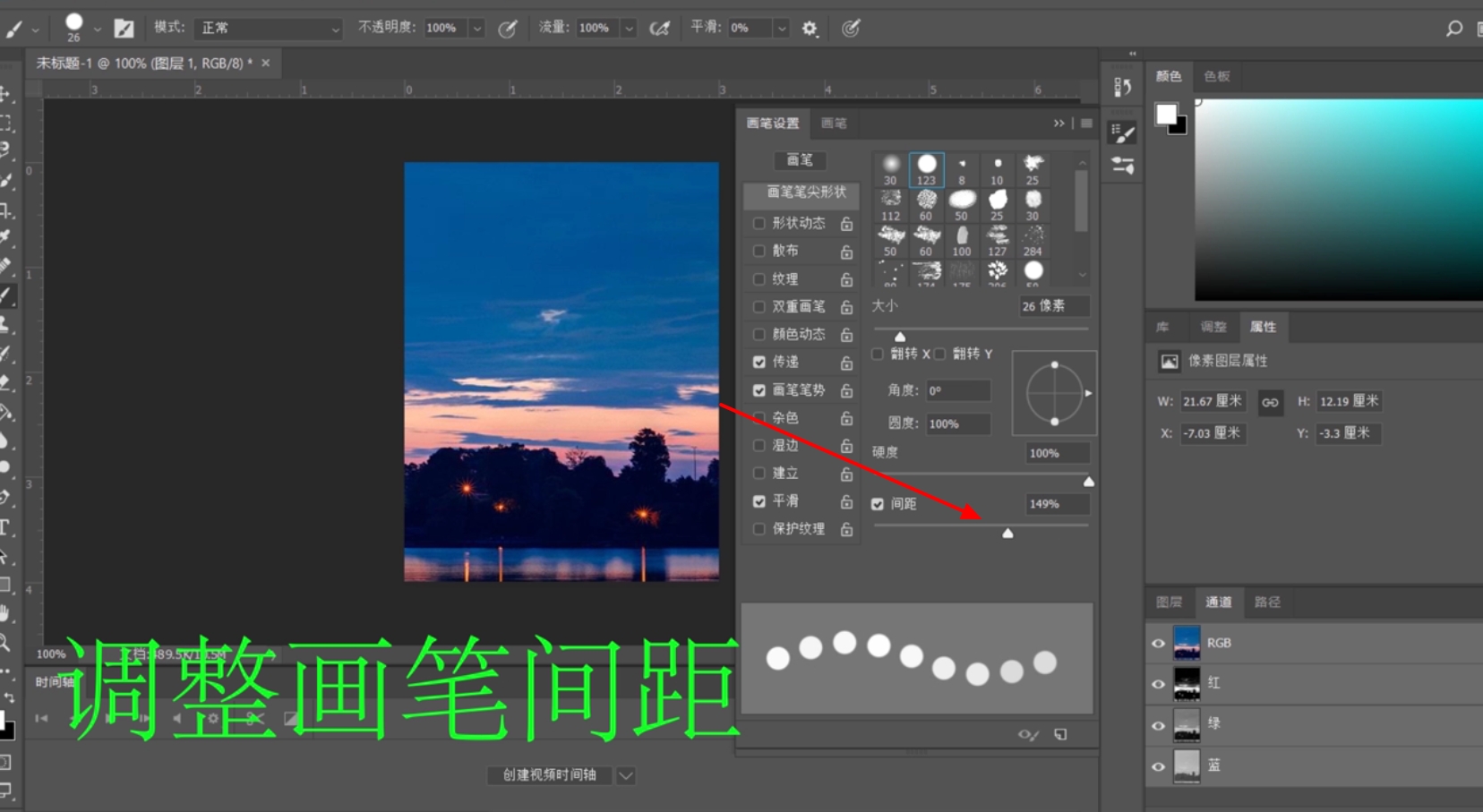
10、调整画笔大小。

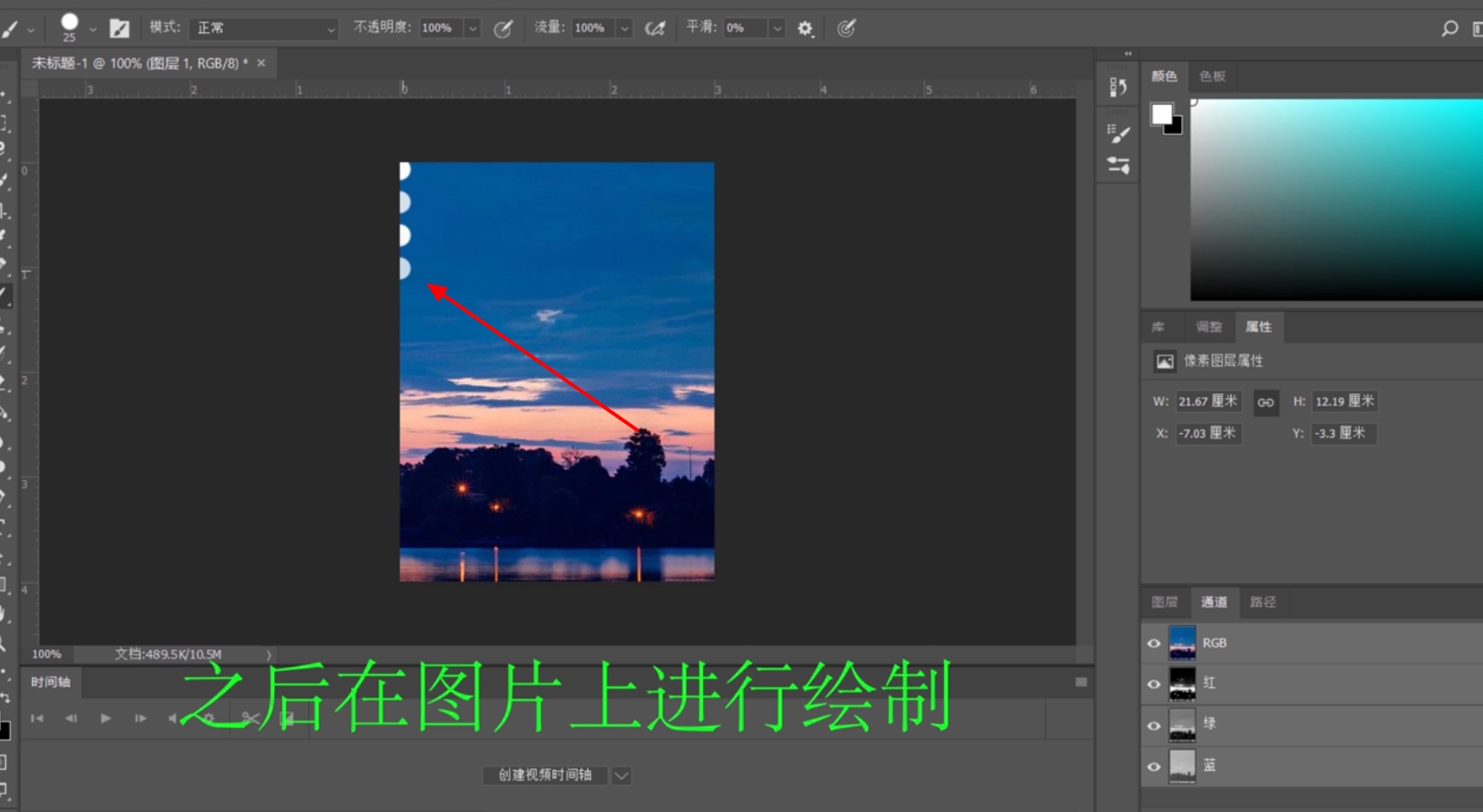
11、在图片上进行绘制。
12、可按住shift键拉成直线。
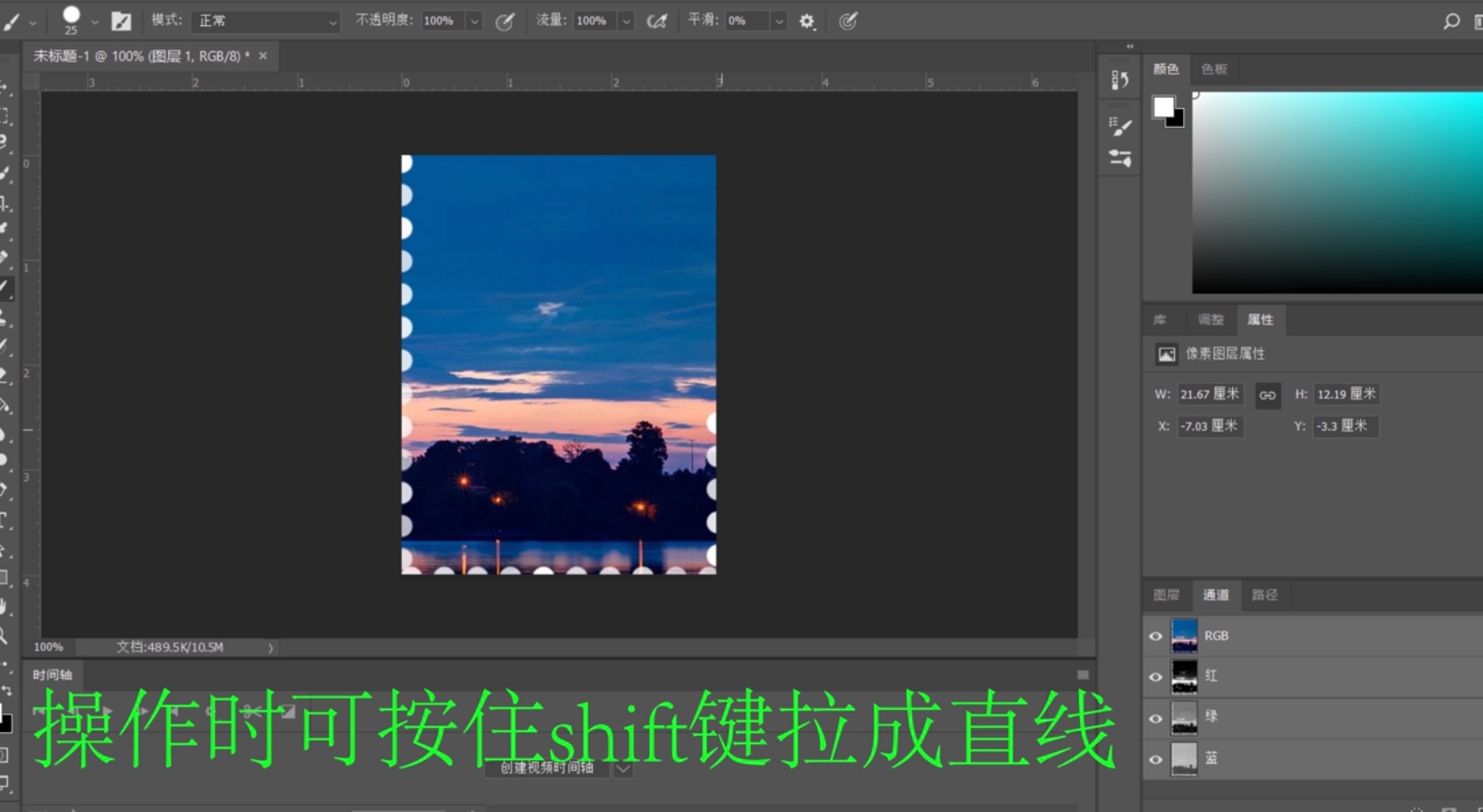
13、ctrl+e键合并图层。

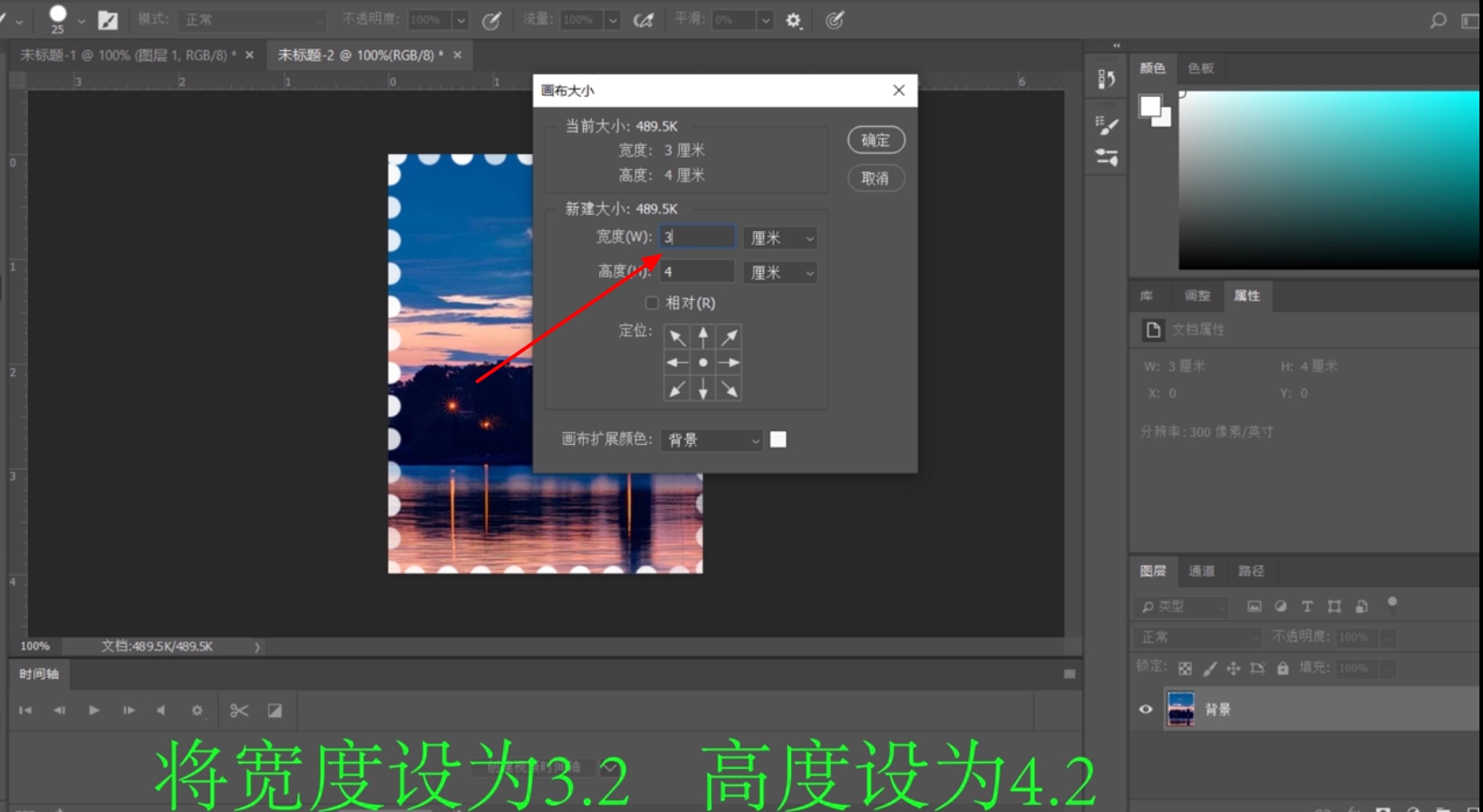
14、打开图像,点击画布大小。
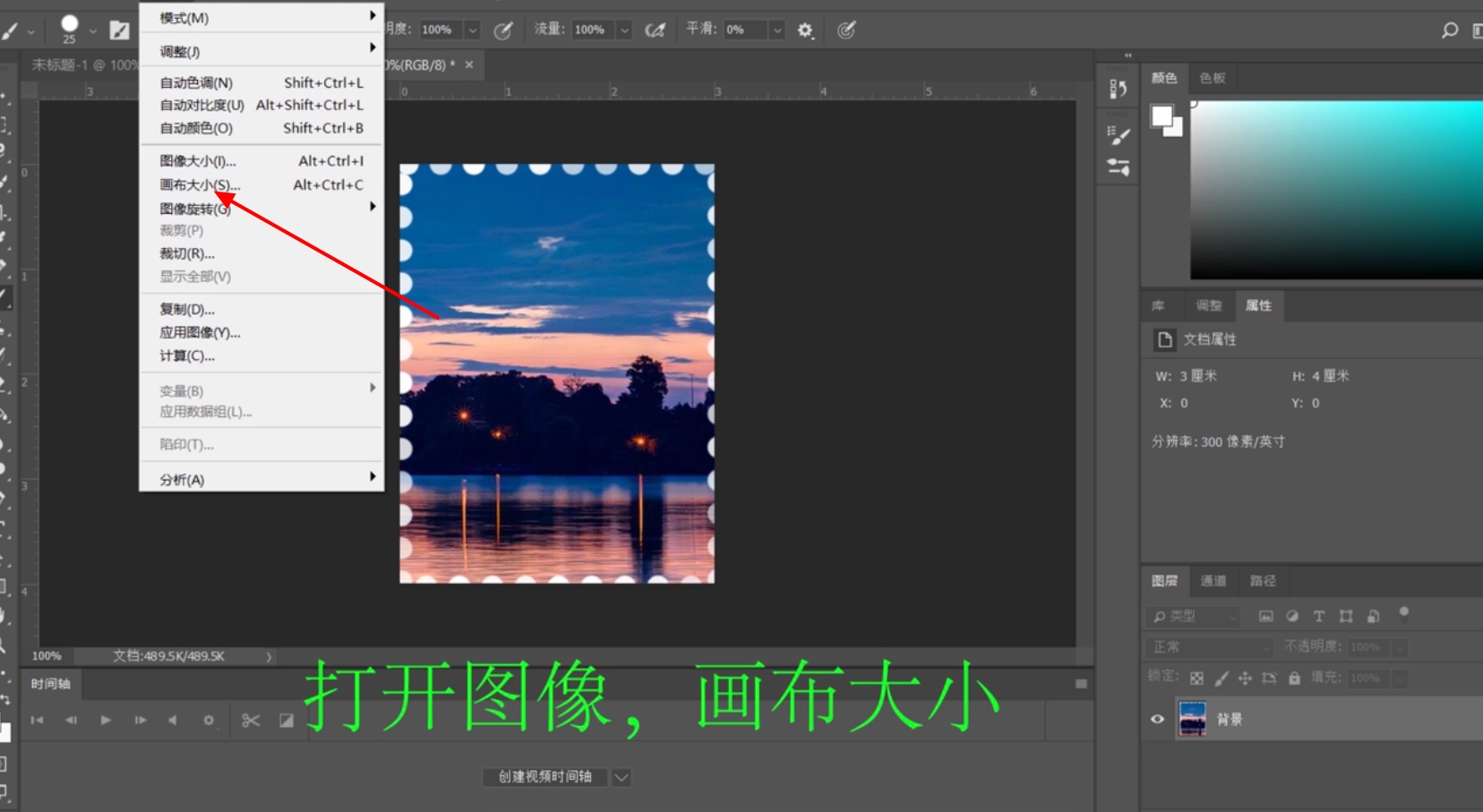
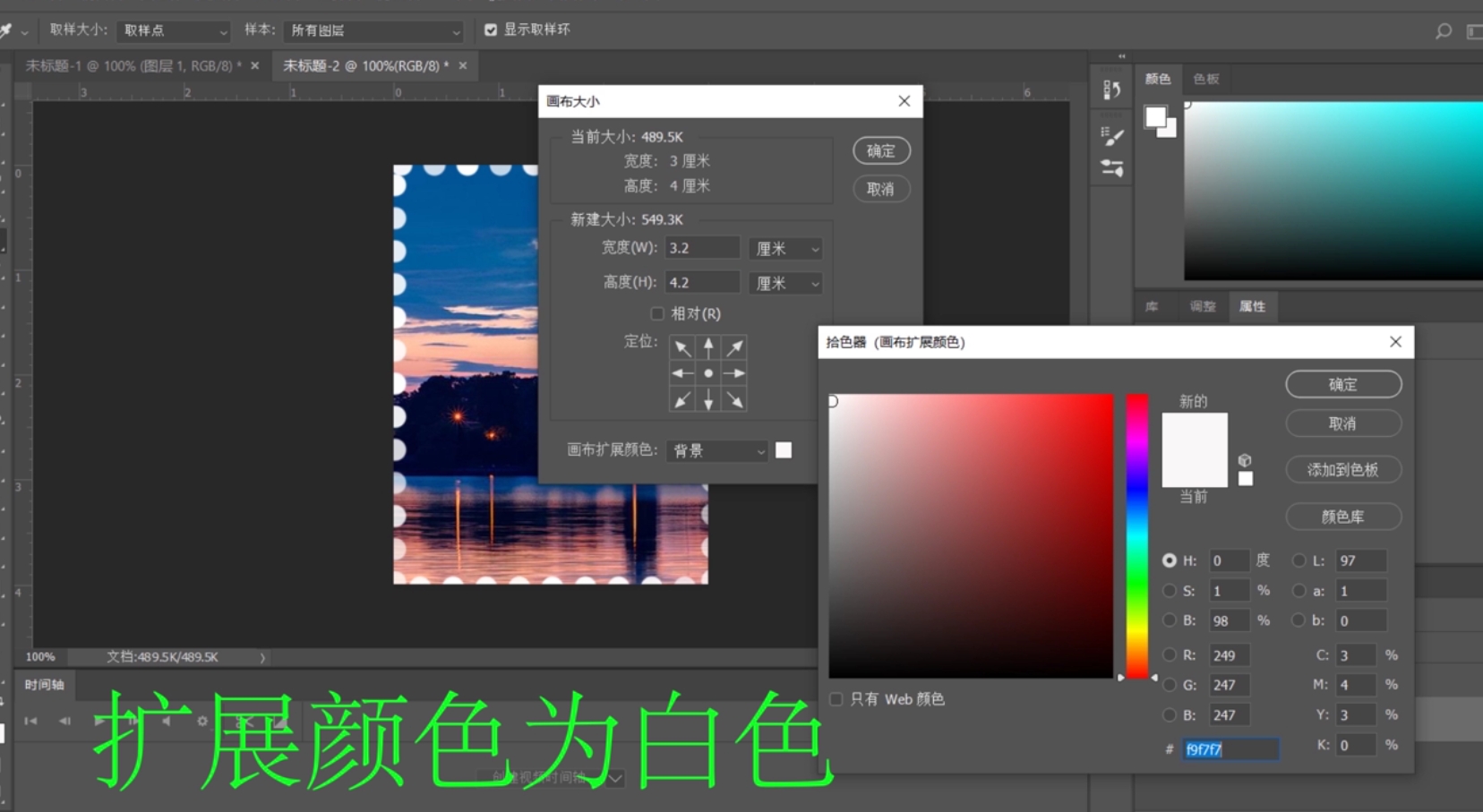
15、宽度3.2,高度4.2。
16、扩展颜色为白色。
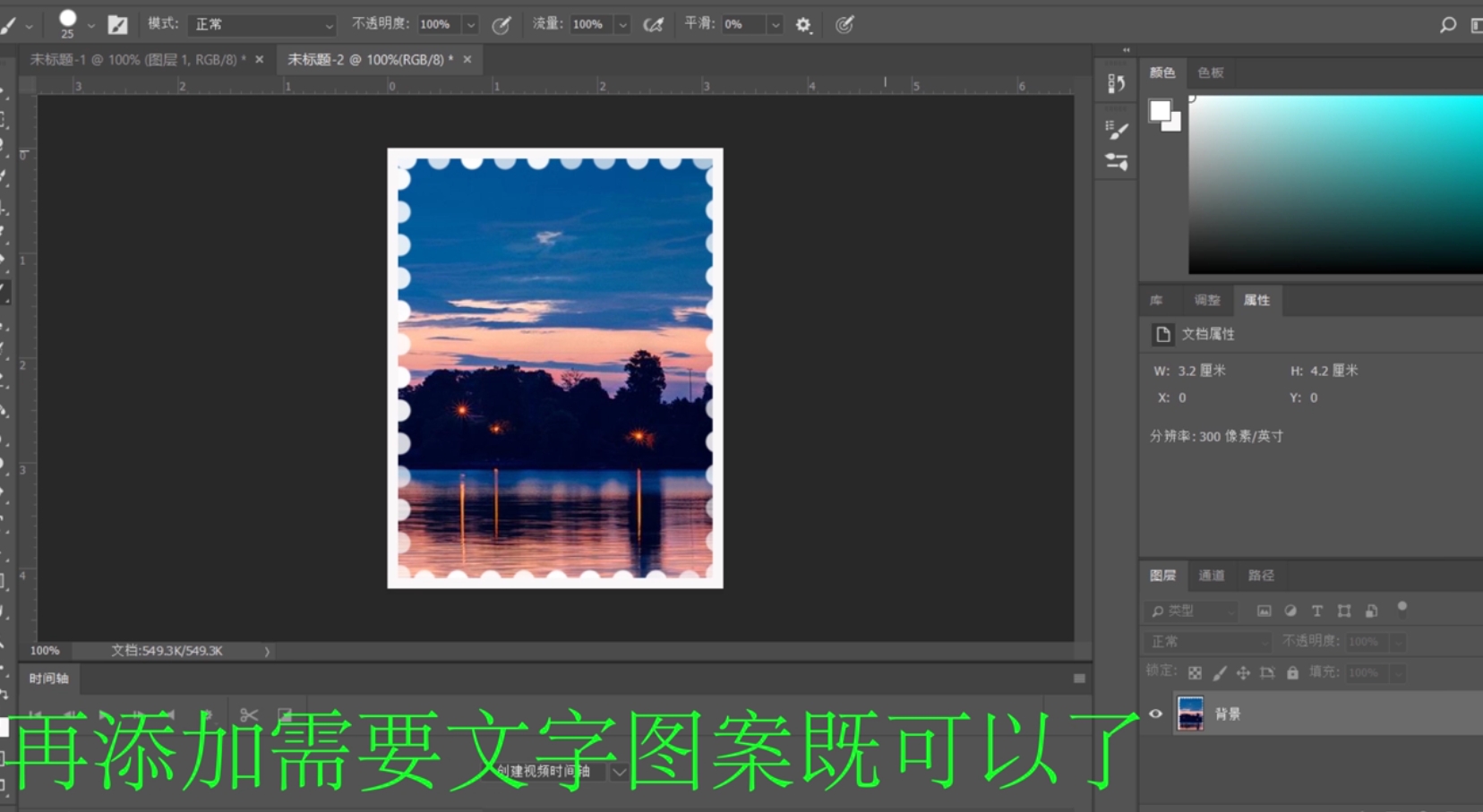
17、可以根据自己需求添加文字图案就可以了。
时间:2026-05-02 04:45:57
1、新建文档,根据一般邮票大小进行设置。
2、将单位设为毫米,宽度30高度40.
3、背景内容为白色。
4、打开需要的图片。
5、移动过去。
6、调整图片位置。
7、打开画笔工具。
8、打开画笔设置。
9、调整画笔间距。
10、调整画笔大小。
11、在图片上进行绘制。
12、可按住shift键拉成直线。
13、ctrl+e键合并图层。
14、打开图像,点击画布大小。
15、宽度3.2,高度4.2。
16、扩展颜色为白色。
17、可以根据自己需求添加文字图案就可以了。
