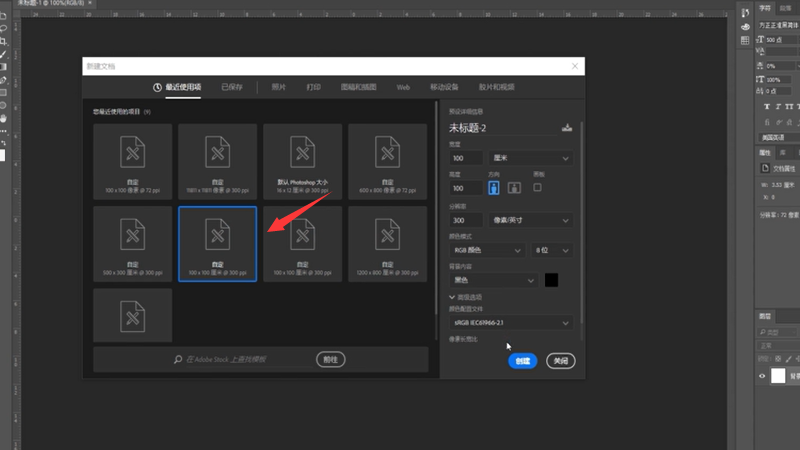
1、新建一个背景为黑色的文档。
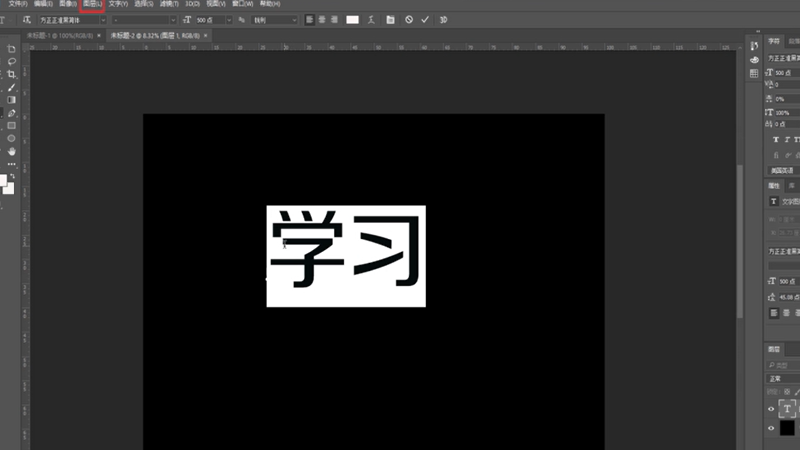
2、使用文字工具,在画布上输入文字。

3、选中文字,依次点击菜单中的“图层”,“删格化”,“文字”,将文字图层转化为普通图层。
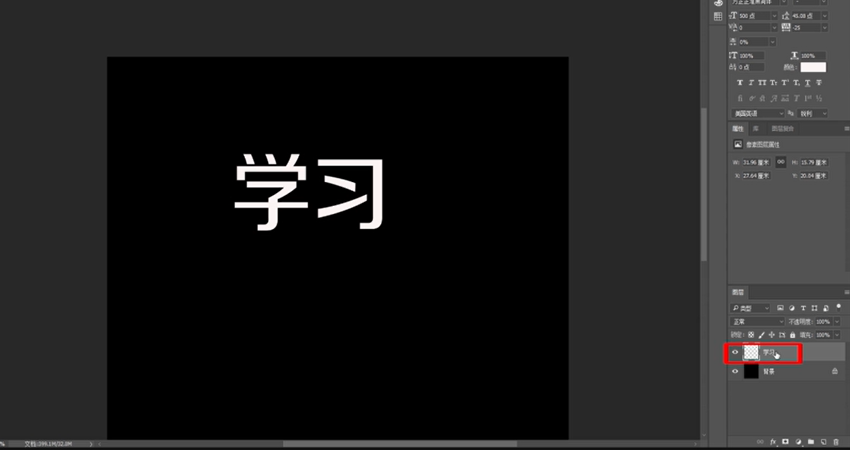
4、拖动文字图层到文字面板的新建图层的按钮上,松掉鼠标,建立文字的副本层。
5、依次点击菜单中的“选择”,“修改”,“扩展”,在打开的对话框中,设置扩展量并确定。
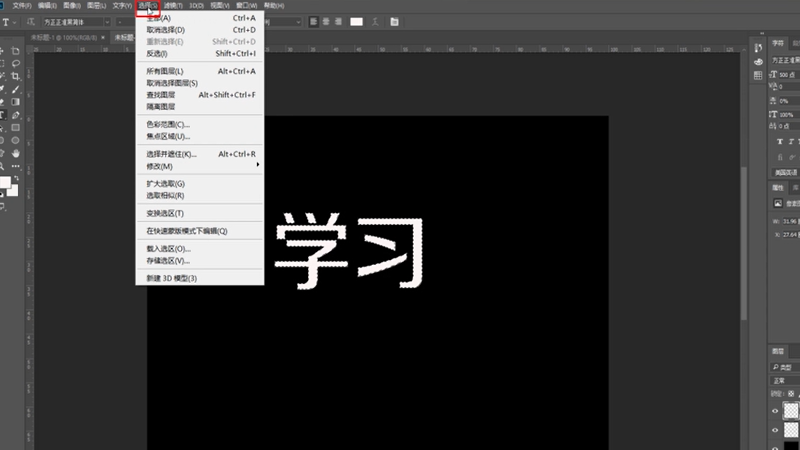
6、依次点击菜单中的“选择”,“修改”,“羽化”,在打开的对话框中设置羽化半径并确定。

7、将前景色设置为蓝色,依次点击菜单中的“编辑”,“填充”,在填充对话框中选择“前景色”并确定。
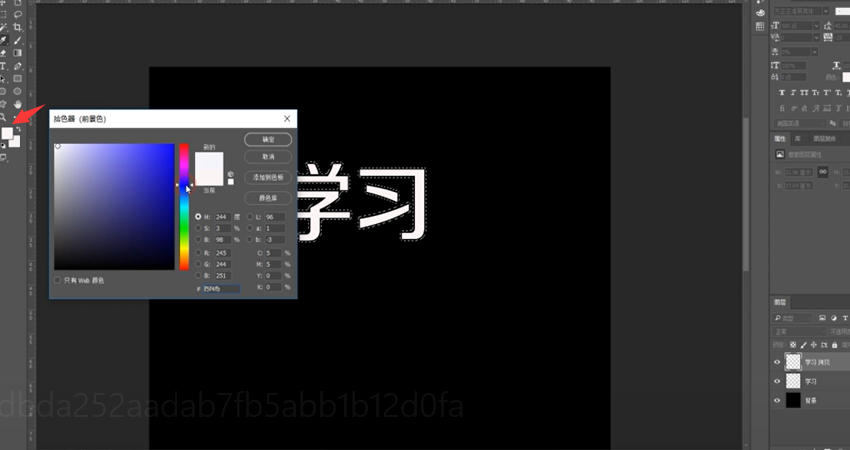
8、在图层面板中将副板层拖到文字层下方,按住Ctrl键并点击文字层,建立文字选区。

9、依次点击菜单中的“编辑”,“填充”,在填充对话框中选择黑色背景并确定,将前景色设置淡蓝色。再依次点击“编辑”,“描边”,设置描边宽度并确定。
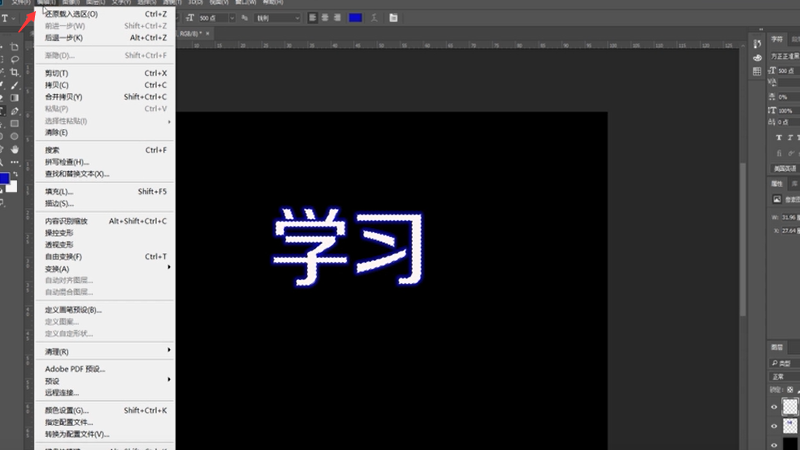
10、总结如下。