1、打开需要操作的PPT文档,选择”插入“、”相册“、”新建相册“。

2、在跳出来的对话框中,选择”文件/磁盘“。

3、在弹出的选择框中,找到需要导入的图片文件夹。
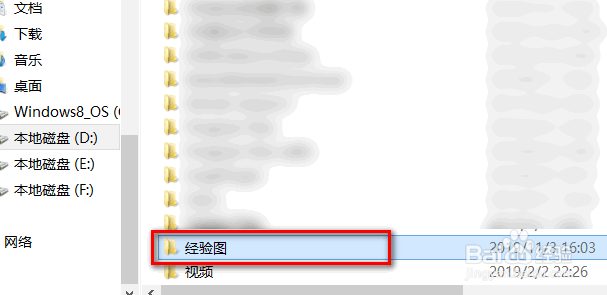
4、双击打开文件夹,将需要导入的图片进行选中,点击下方的”插入“。

5、回到第一个对话框,选择右下方的”创建“

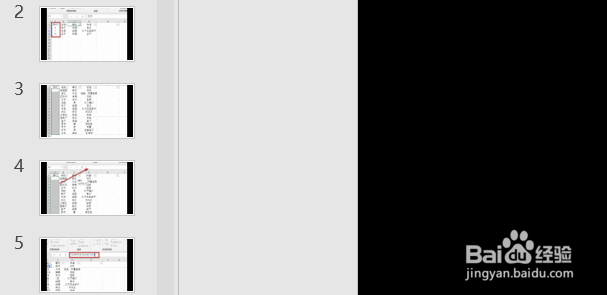
6、所有图片都已批量导入PPT中了,操作完成。
7、打开需要操作的PPT文档,选择”插入“、”相册“、”新建相册“。
2、在跳出来的对话框中,选择”文件/磁盘“。
3、在弹出的选择框中,找到需要导入的图片文件夹。
4、双击打开文件夹,将需要导入的图片进行选中,点击下方的”插入“。
5、回到第一个对话框,选择右下方的”创建“
6、所有图片都已批量导入PPT中了,操作完成。
