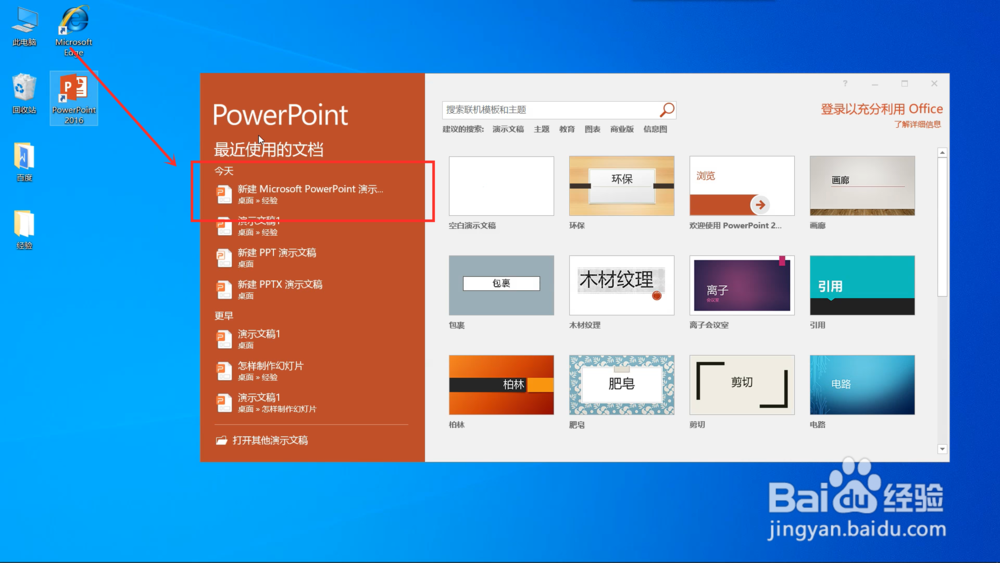
1、首先打开我们要使用的PPT

2、然后找到我们要修改编辑的演示文稿
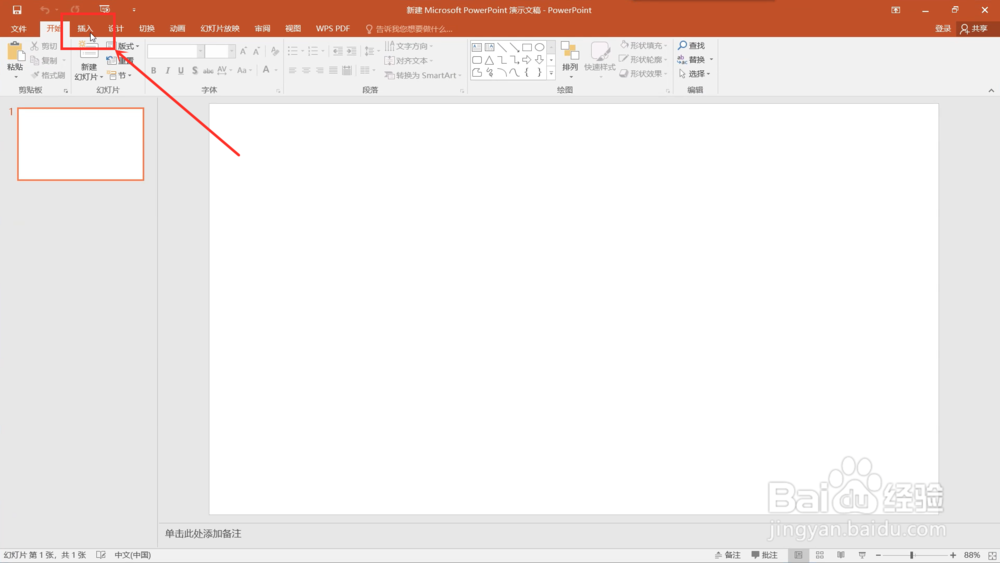
3、在菜单栏里找到插入选项卡,并单击展开
4、选择图片选项,在弹出窗口批量选择自己要插入的图片,并点击插入

5、选中插入图片,可以看到菜单栏多了格式选项卡,选择图片版式

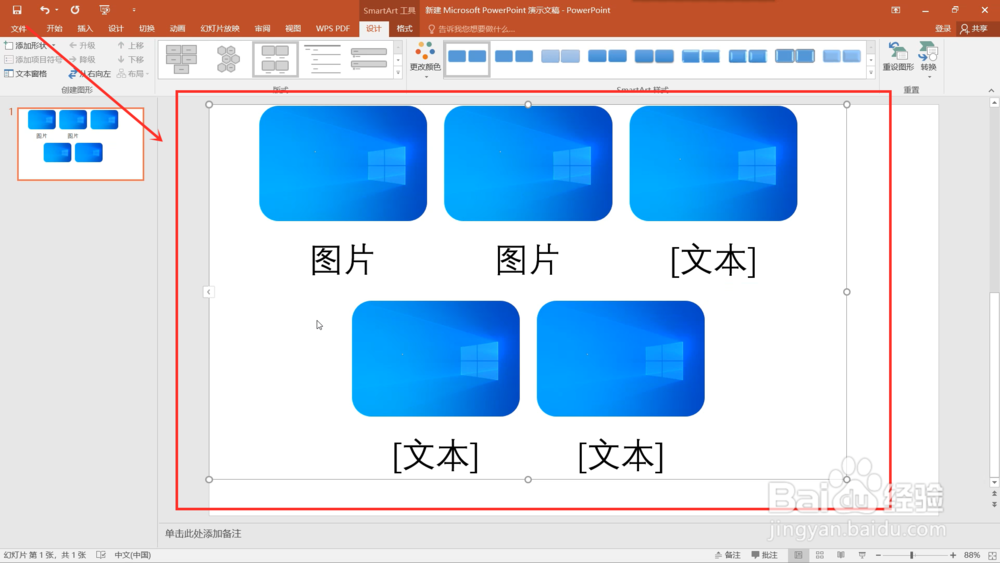
6、在弹出窗口中选择自己需要的版式,并编辑图片对应文本

7、成果展示
1、打开PPT,打开需要编辑文稿
2、打开插入选项卡,选择图片,插入图片
3、选择图片版式,编辑图片文案
时间:2026-04-22 07:44:53
1、首先打开我们要使用的PPT
2、然后找到我们要修改编辑的演示文稿
3、在菜单栏里找到插入选项卡,并单击展开
4、选择图片选项,在弹出窗口批量选择自己要插入的图片,并点击插入
5、选中插入图片,可以看到菜单栏多了格式选项卡,选择图片版式
6、在弹出窗口中选择自己需要的版式,并编辑图片对应文本
7、成果展示
1、打开PPT,打开需要编辑文稿
2、打开插入选项卡,选择图片,插入图片
3、选择图片版式,编辑图片文案
