1、首先我们打开PPT工具并新建一个文档。
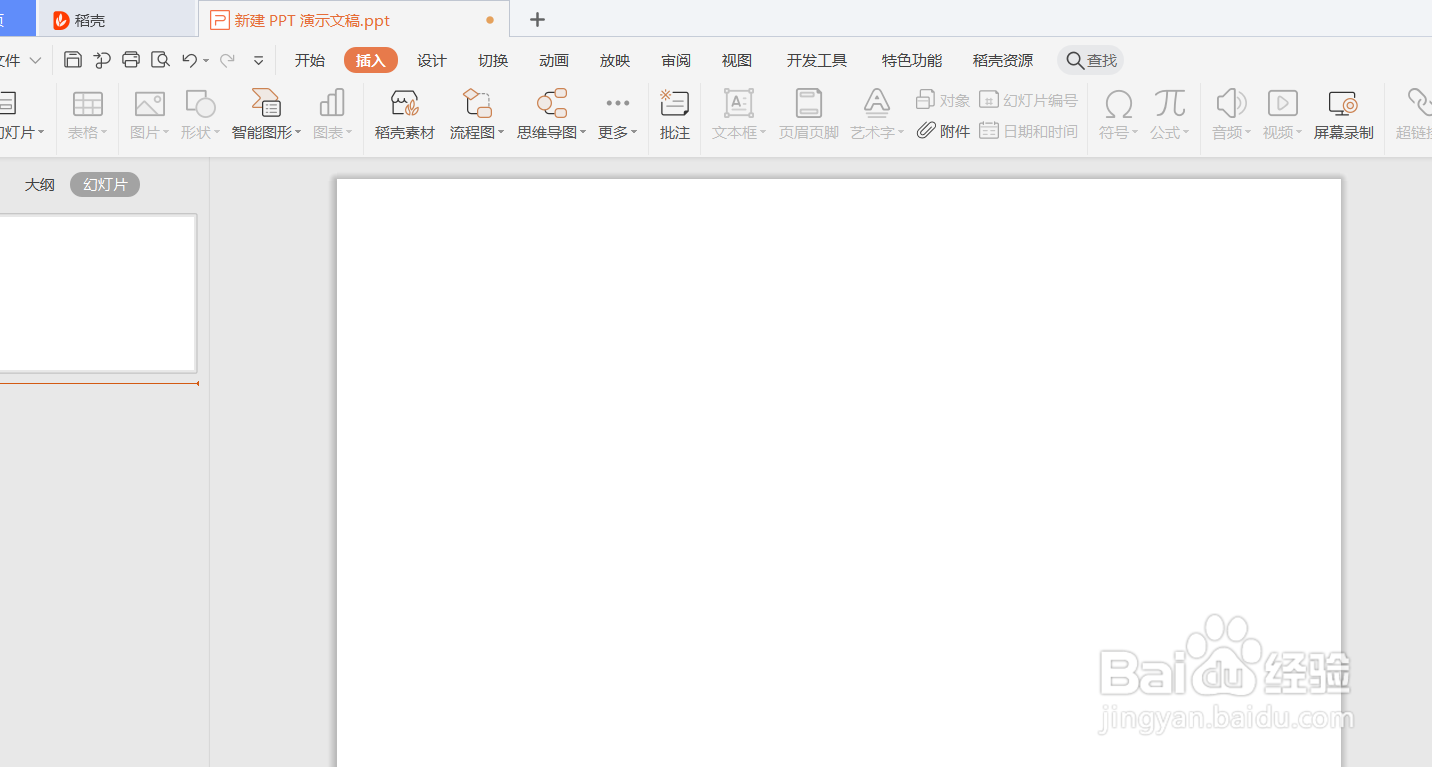
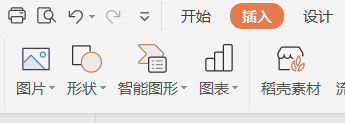
2、如下图我们在最上面的工具栏找到“插入”并上传一个本地图片。
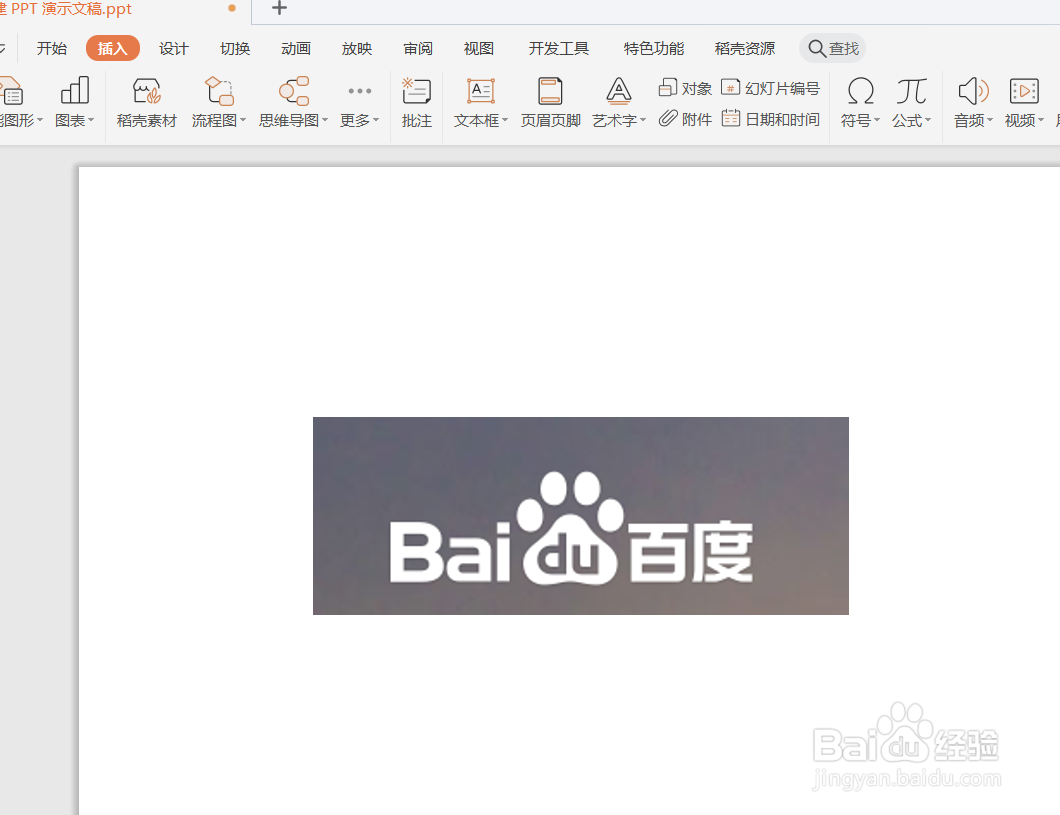
3、如下图我们用鼠标点击图片,这个时候右侧会出现参数设置区域。
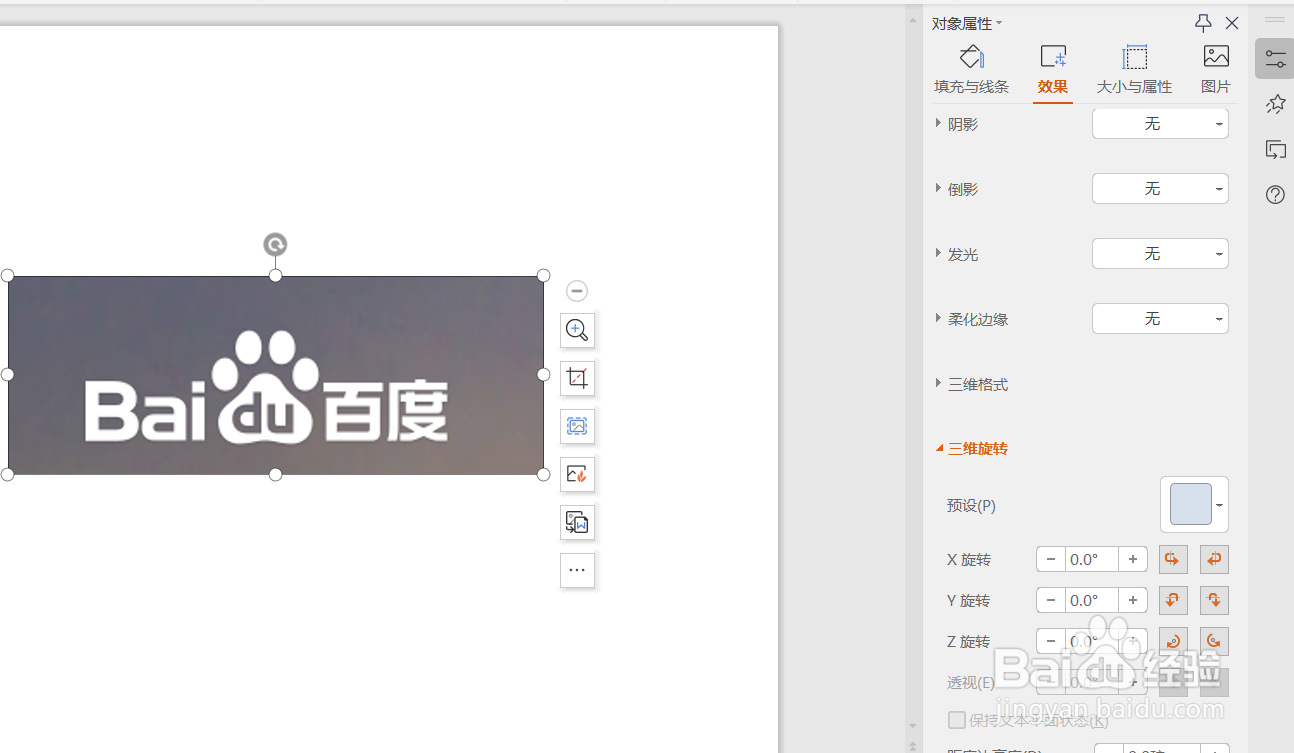
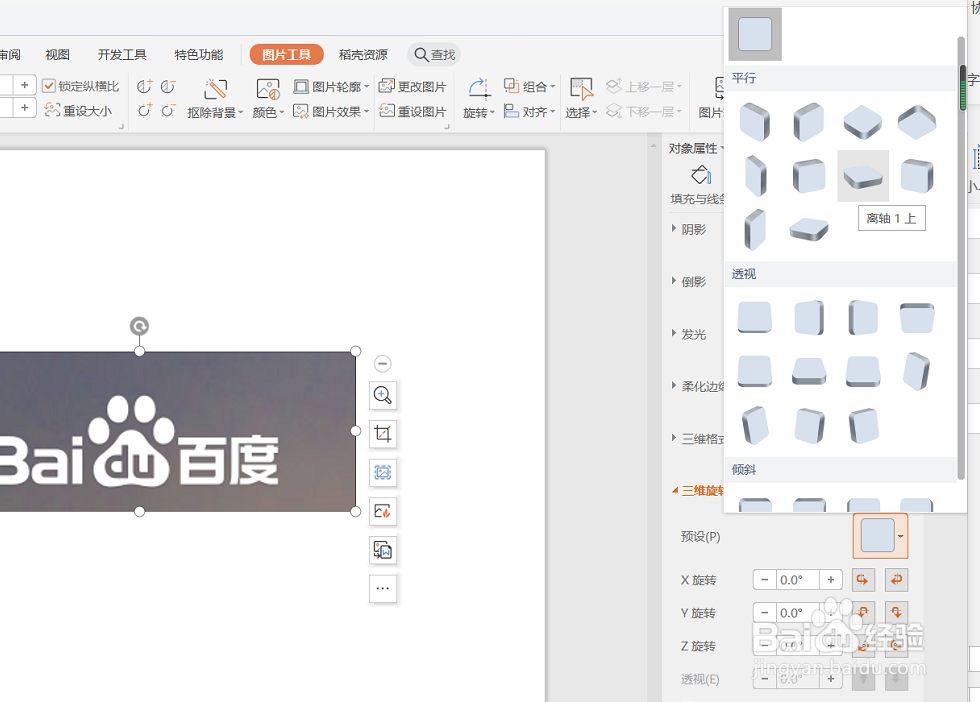
4、如下图我们找到“三维旋转”位置根据我们的需要进行选择。
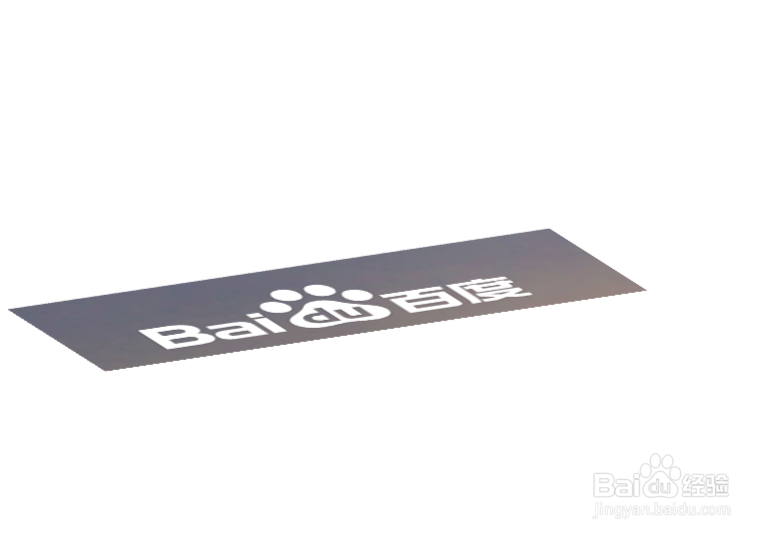
5、如下图我们就得到了图片的三维效果。
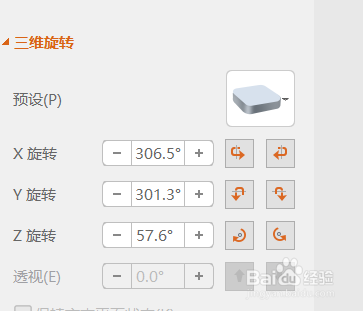
6、如下图我们根据需要可以进行调整三维参数。
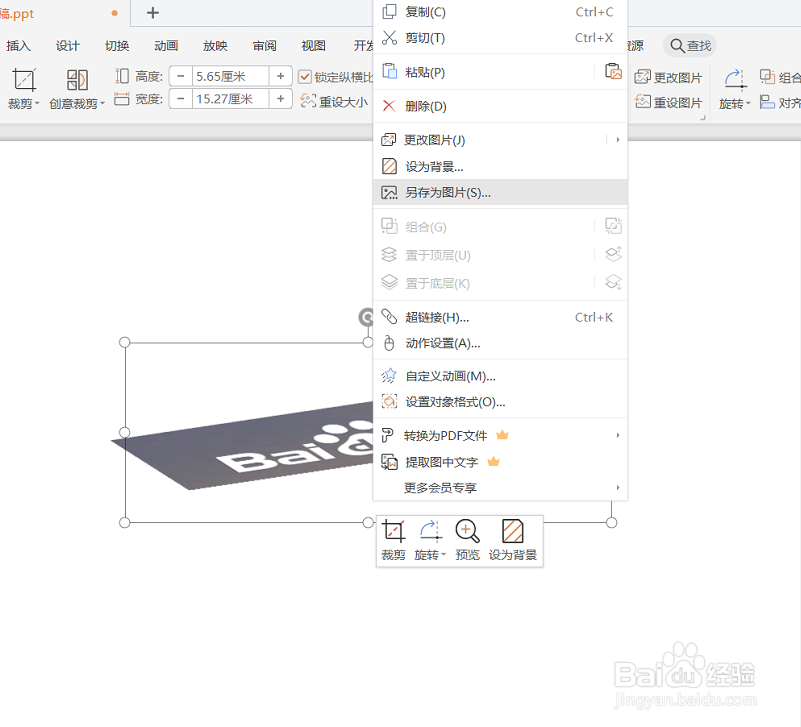
7、如下图我们右键图片“另存为”可以把图片保存到本地。
8、最终我们就得到了一个三维效果的图片。

时间:2026-04-21 16:21:42
1、首先我们打开PPT工具并新建一个文档。
2、如下图我们在最上面的工具栏找到“插入”并上传一个本地图片。
3、如下图我们用鼠标点击图片,这个时候右侧会出现参数设置区域。
4、如下图我们找到“三维旋转”位置根据我们的需要进行选择。
5、如下图我们就得到了图片的三维效果。
6、如下图我们根据需要可以进行调整三维参数。
7、如下图我们右键图片“另存为”可以把图片保存到本地。
8、最终我们就得到了一个三维效果的图片。
