在CorelDRAW X6里怎么绘出头大尾小的圆弧形

 时间:2026-02-15 02:11:59

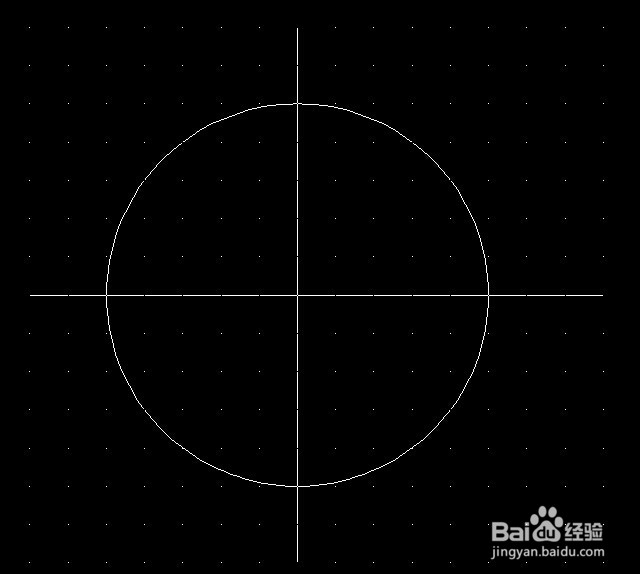
1、打开AutoCAD 2007,在里面绘画出一个圆和十字线,这圆的大小我就绘直径50mm的吧,如下图所示
在CorelDRAW X6里怎么绘出头大尾小的圆弧形

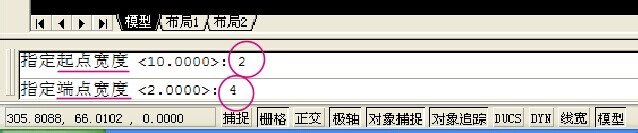
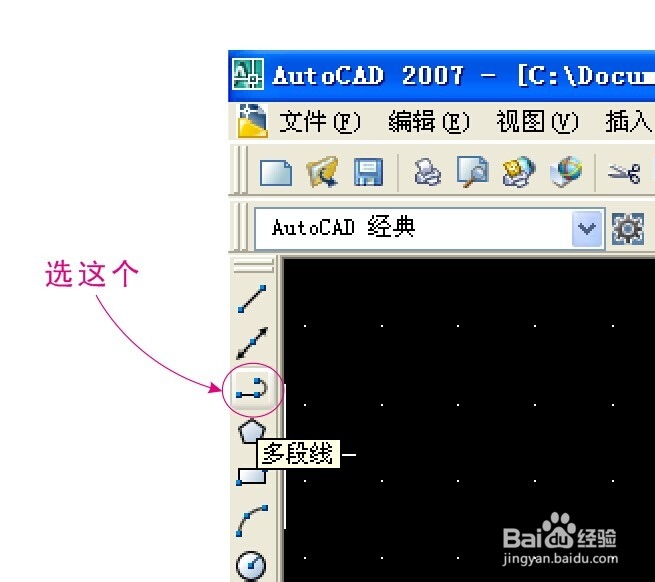
2、在工具栏里选择多段线工具,之后在圆上随意点击绘出多段线的起点,再看CAD下面的命令条里,选择“圆弧(A)",之后再选择“W(宽度)”,之后输入起点的宽度,我就随意输入2吧,之后再输入端点的宽度4,如下图所示

在CorelDRAW X6里怎么绘出头大尾小的圆弧形

在CorelDRAW X6里怎么绘出头大尾小的圆弧形

在CorelDRAW X6里怎么绘出头大尾小的圆弧形

在CorelDRAW X6里怎么绘出头大尾小的圆弧形

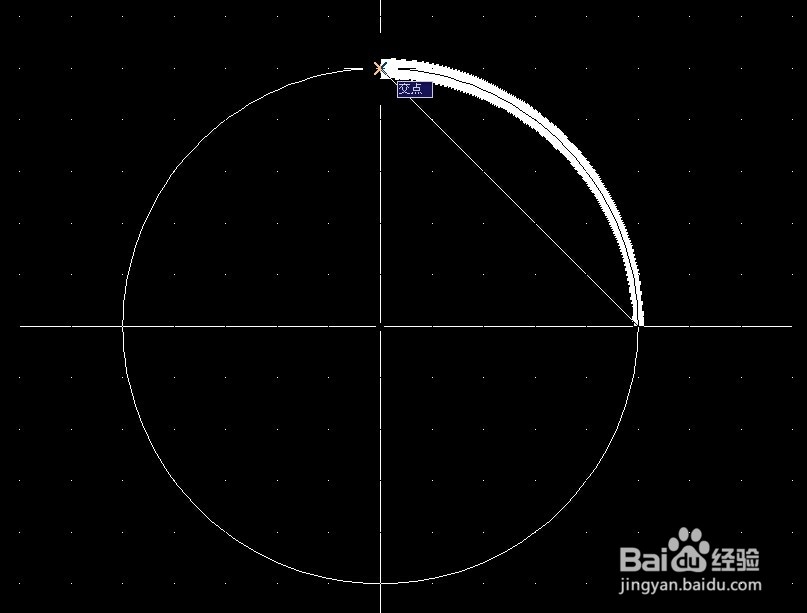
3、下面这一步就比较关键一步,就是确定圆弧的方向,在命定条里选择“方向(D)”,之后把视图显示放到最大,沿着圆的切线方向在圆上点击距离起点最近的地方,这样就能基本准确绘出圆弧的方向,确定方向之后就确定好圆弧的端点,如下图所示

在CorelDRAW X6里怎么绘出头大尾小的圆弧形

在CorelDRAW X6里怎么绘出头大尾小的圆弧形

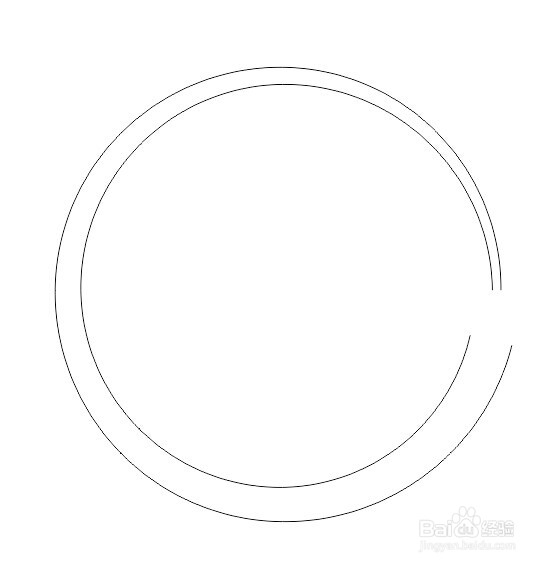
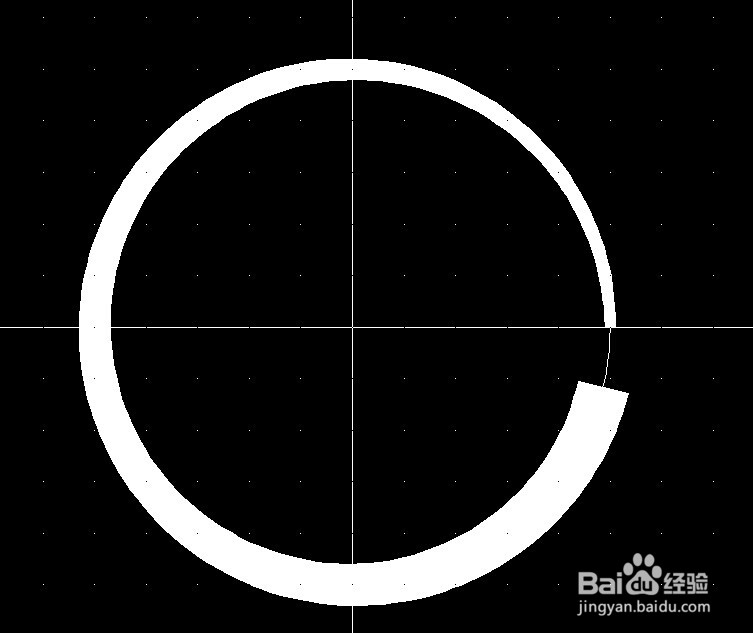
1、之后按照刚才的操作,分别绘出第2段、第3段、第4段,端点宽度分别是6、8、10,绘好的图如下面所示
在CorelDRAW X6里怎么绘出头大尾小的圆弧形

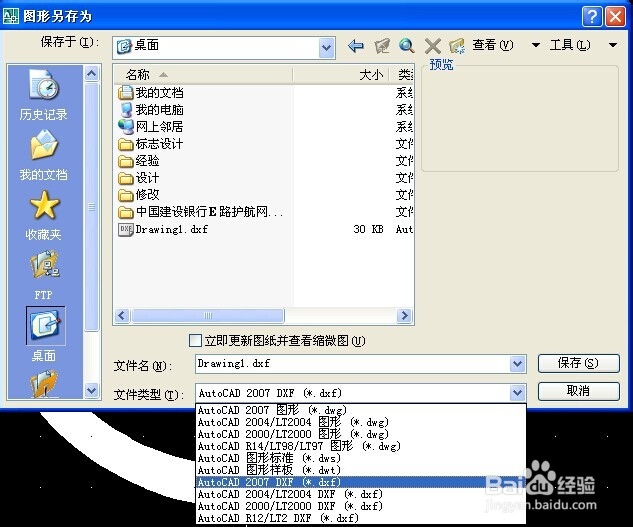
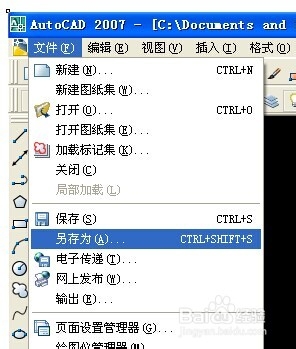
1、绘好之后就要存储了,把文件另存为AutoCAD DXF (*.dxf)格式
在CorelDRAW X6里怎么绘出头大尾小的圆弧形

在CorelDRAW X6里怎么绘出头大尾小的圆弧形

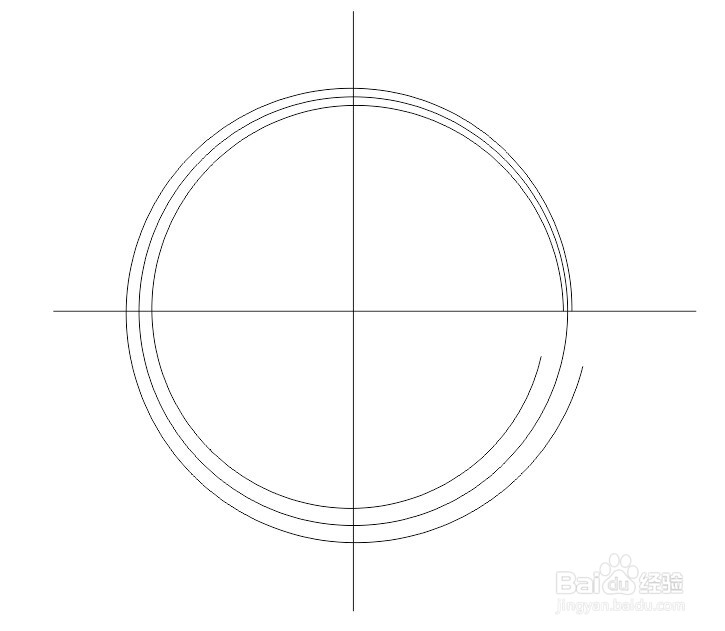
1、把刚才的文件用CorelDRAW X6打开,把不要的线条删掉,再逐步把断开的线条连接起来,之后再把整他们整理成一个图形,如下图所示
在CorelDRAW X6里怎么绘出头大尾小的圆弧形

在CorelDRAW X6里怎么绘出头大尾小的圆弧形

在CorelDRAW X6里怎么绘出头大尾小的圆弧形

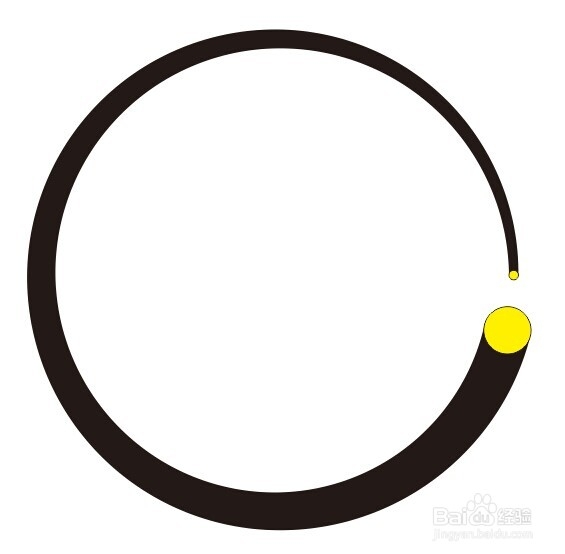
1、到了这一步,再把图形的头尾处理的话图形基本上完成了。在头那里中心绘画个直径为10mm的圆,在尾那里中心绘画一个2mm的圆,之后再把图形焊接起来,整个图形就做好了,如下面所示
在CorelDRAW X6里怎么绘出头大尾小的圆弧形

在CorelDRAW X6里怎么绘出头大尾小的圆弧形

  • cdr如何制作镂空六边形圆形图案
  • CorelDRAW教程2-页面尺寸设置
  • CorelDRAW线条处理方法
  • 简单易学又非常好吃的手撕大拌菜要怎样做
  • 申请助学金怎么写申请书
  • 热门搜索
    年月日手抄报 我与校树共成长手抄报 法律手抄报图片 走进名著手抄报 关于环境的手抄报 端午节手抄报一等奖 劳动节手抄报简单漂亮 科普知识手抄报内容 我是小学生手抄报 身边的科学手抄报