批量调整word中插入的图片大小

 时间:2026-05-03 11:20:29

1、要在一个文档里同一个地方一次性插入5张已经准备好放在桌面的图片。
批量调整word中插入的图片大小

2、鼠标放在要插入图片的位置,点击插入——图片——来自文件,按住ctrl,一次性将五张图片全部选中,点击插入。

批量调整word中插入的图片大小

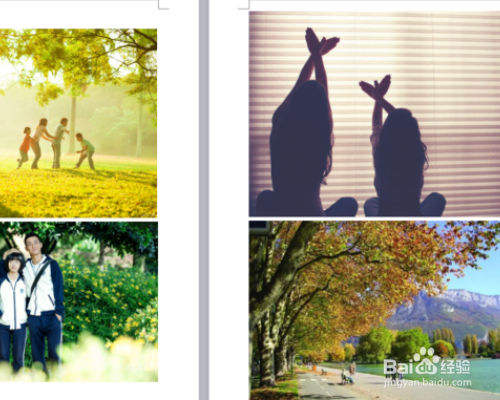
3、可以看出一次性插入的图片大小、长宽比都不一样。

批量调整word中插入的图片大小

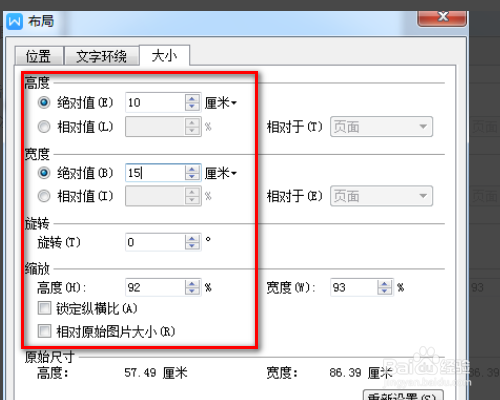
4、选中一个图片,右键——设置图片格式——大小,将‘锁定纵横比’、‘相对原始图片大小’前边的方框取消,然后根据需要设置一个长度和宽度,其他图片依次调整。
批量调整word中插入的图片大小

5、如果要对图片进行其他统一处理,可以按ctrl将图片全部选中,选择设置图片格式,就会出现如下对话框,可以对图片效果进行调整。

批量调整word中插入的图片大小

  • word怎么批量调整图片大小
  • Word怎样一次性修改多张图片大小
  • Word中图片批量自动排版
  • word如何批量把所有图片调整为相同的尺寸大小
  • word一次性调整所有图片大小
  • 热门搜索
    感恩节手抄报内容 英语手抄报的内容 小学生手抄报模板 迎中秋庆国庆手抄报 亲子阅读手抄报 普通话手抄报20字 新学期新打算手抄报 英语早餐手抄报 感恩母亲的手抄报图片 八一建军节手抄报内容