1、打开word文档,在上方选项卡中点击插入,图片,本地图片
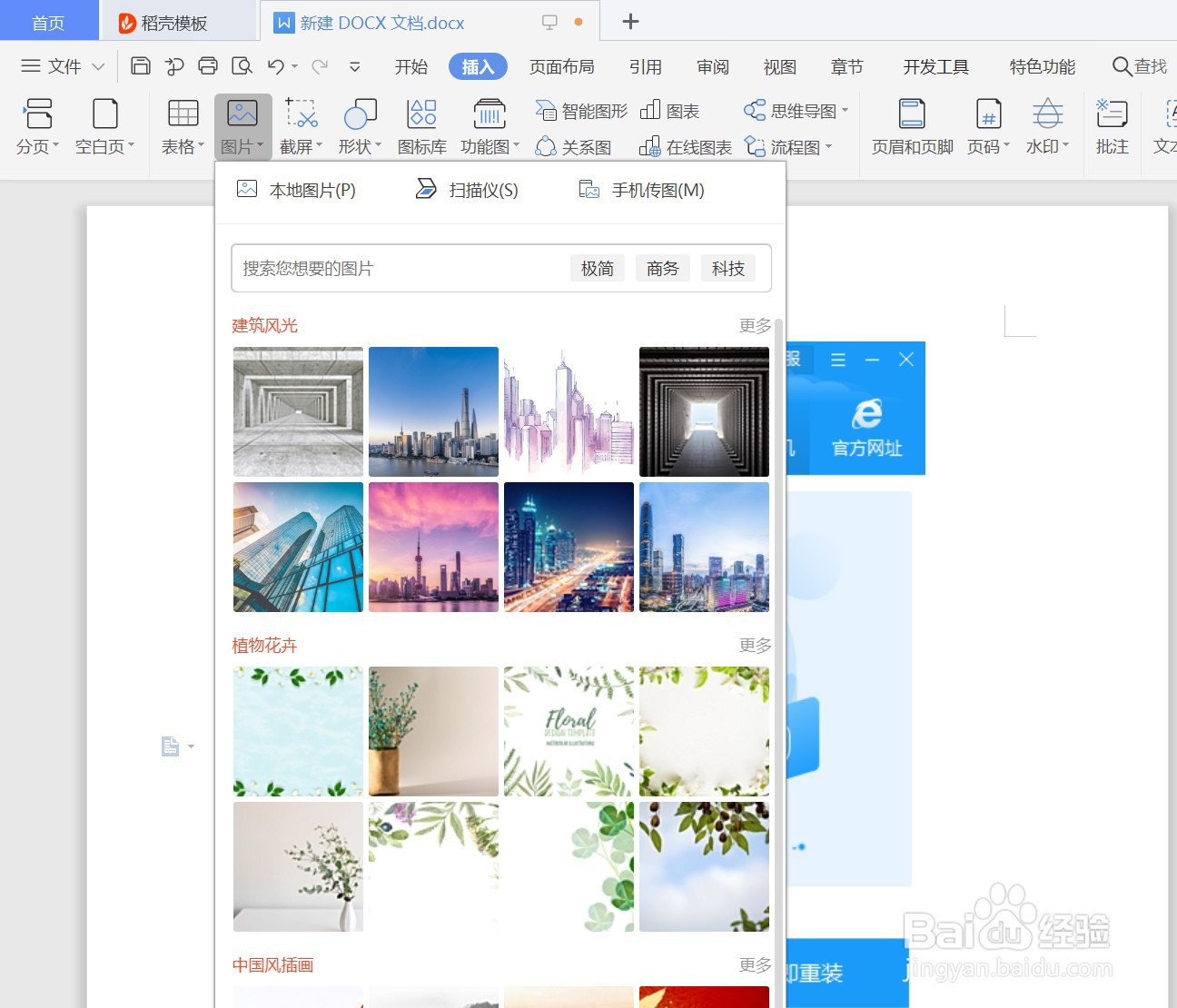
2、选择要插入的图片,点击打开

3、在上方选项中选择开始,点击查找替换下拉列表,选择替换

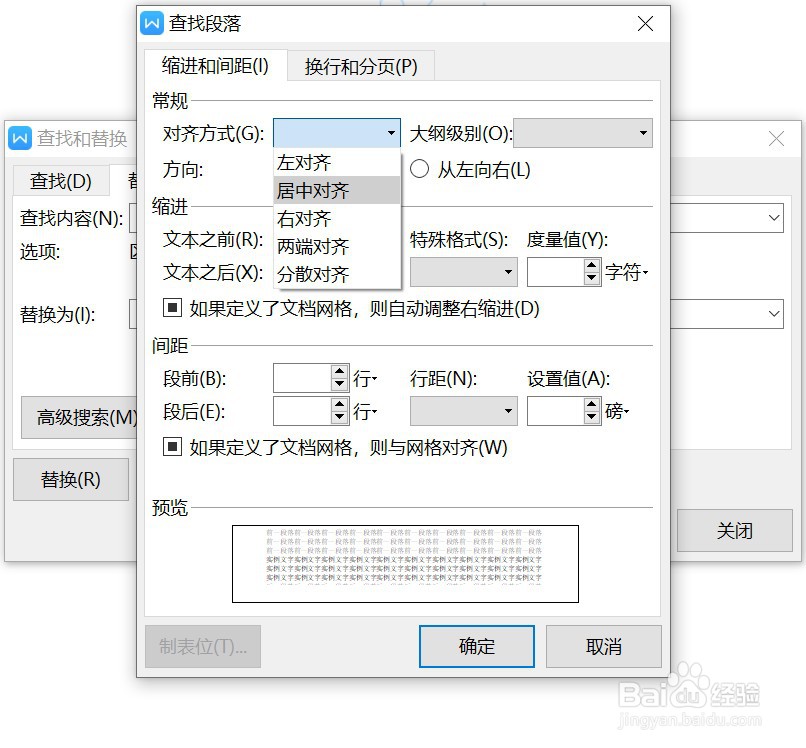
4、在查找内容输入框中输入^g,点击格式功能,在下拉菜单中选择段落


5、在缩进和间距界面,点击对齐方式下拉列表,选择居中对齐,点击确定
6、回到查找和替换弹窗,点击全部替换,在提示框中点击确定,再次点击确定,即可完成word批量图片自动排版

时间:2026-04-30 23:08:54
1、打开word文档,在上方选项卡中点击插入,图片,本地图片
2、选择要插入的图片,点击打开
3、在上方选项中选择开始,点击查找替换下拉列表,选择替换
4、在查找内容输入框中输入^g,点击格式功能,在下拉菜单中选择段落
5、在缩进和间距界面,点击对齐方式下拉列表,选择居中对齐,点击确定
6、回到查找和替换弹窗,点击全部替换,在提示框中点击确定,再次点击确定,即可完成word批量图片自动排版
