CorelDRAWX6设计漂亮的霓虹灯文字效果

 时间:2026-04-21 17:33:07

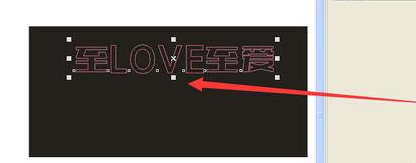
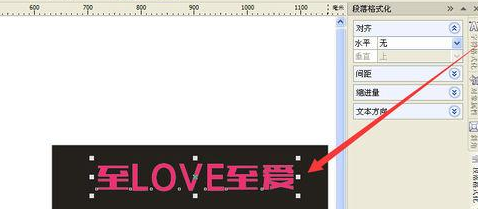
1、打开软件,选择“文本工具(F8)”在工作区域输入需要制作的文字“至love至爱

CorelDRAWX6设计漂亮的霓虹灯文字效果

2、去掉默认填充的颜色,添加轮廓。左键单击右侧色板最上方的“X”即去掉填充色。如图,然后右键单击洋红色,添加轮廓
CorelDRAWX6设计漂亮的霓虹灯文字效果

CorelDRAWX6设计漂亮的霓虹灯文字效果

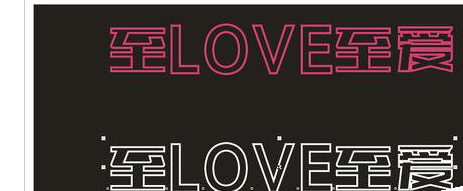
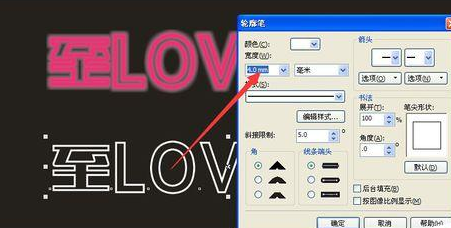
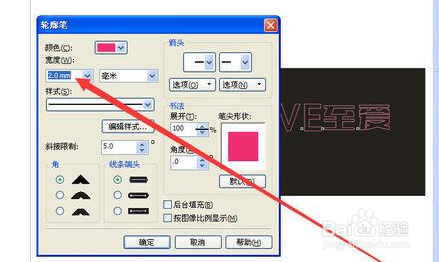
3、加粗轮廓。单击右下角轮廓色块(快捷键F12)弹出轮廓设置框(如图),设置轮廓宽度参数。选择合适的宽度,单击确定
CorelDRAWX6设计漂亮的霓虹灯文字效果

4、复制一份,轮廓填充为白色,备用

CorelDRAWX6设计漂亮的霓虹灯文字效果

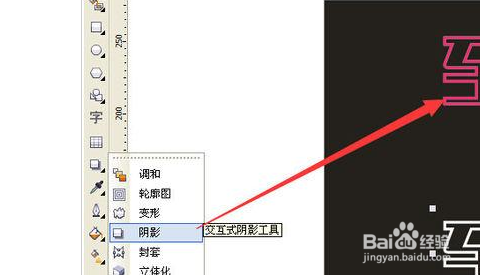
5、为文字添加阴影。选择“交互式阴影工具

CorelDRAWX6设计漂亮的霓虹灯文字效果

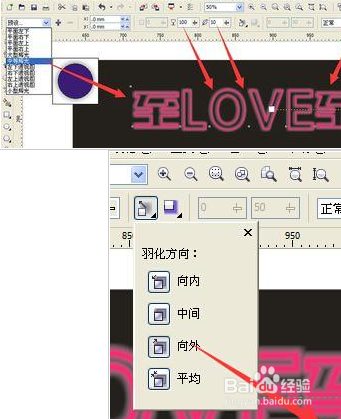
6、置阴影的参数。如图1,箭头所示,另外羽化方向选择向外

CorelDRAWX6设计漂亮的霓虹灯文字效果

7、完成参数设定之后,获得效果如图,

CorelDRAWX6设计漂亮的霓虹灯文字效果

8、加粗刚才复制的文字轮廓

CorelDRAWX6设计漂亮的霓虹灯文字效果

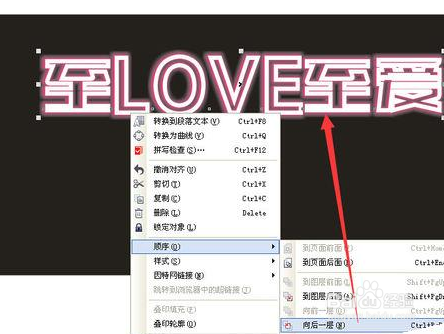
9、调整图层顺序。这里需要把白色的放置洋红色文字的后面。左键单击选择白色文字,右键单击,弹出下拉菜单。选择“顺序”—“向后一层
CorelDRAWX6设计漂亮的霓虹灯文字效果

10、紧接上一步,键盘“—>”按几次,底层文字往右移动合适距离。最终效果

CorelDRAWX6设计漂亮的霓虹灯文字效果

  • cdr如何制作文字切割效果
  • CDR制作简单图片分布效果
  • CorelDRAW如何使用修剪工具(二)
  • CDR怎么按照要求画一个矩形
  • coreldrawx4里文字怎么添加项目符号?
  • 热门搜索
    狼王梦手抄报 六一儿童节手抄报诗 清明节手抄报内容50字 普法手抄报 525心理健康手抄报 劳动节手抄报图片 成长足迹手抄报 端午节手抄报怎么画 缅怀先烈的手抄报图片 小学生文明礼仪手抄报