CorelDRAW如何使用修剪工具(二)

 时间:2026-02-14 02:21:44

1、双击右击图标打开CorelDRAW X7软件

CorelDRAW如何使用修剪工具(二)

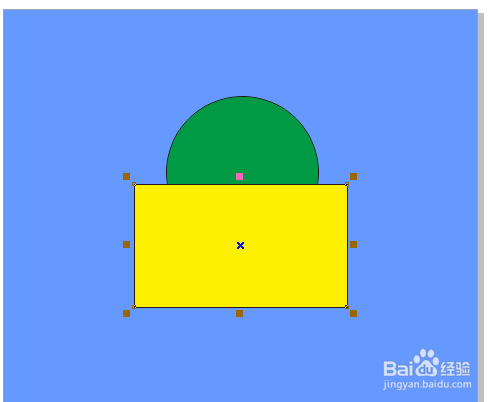
2、单击工具箱的工具绘制出几个图形(两个或以上)。并移动多对象重叠一部分

CorelDRAW如何使用修剪工具(二)

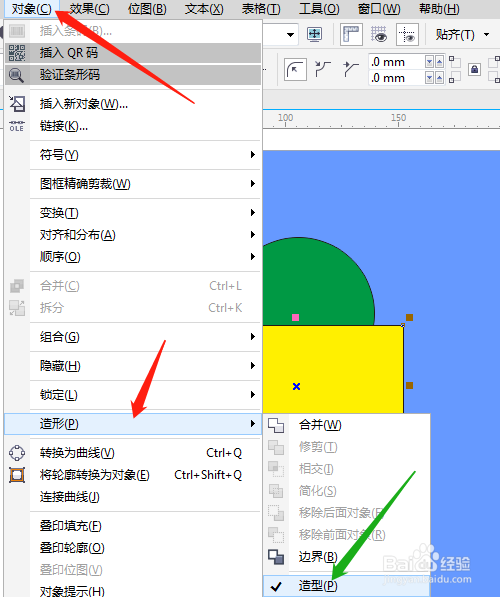
3、单击对象菜单→造形造形

CorelDRAW如何使用修剪工具(二)

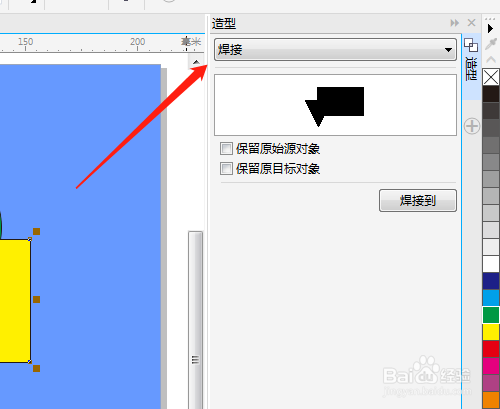
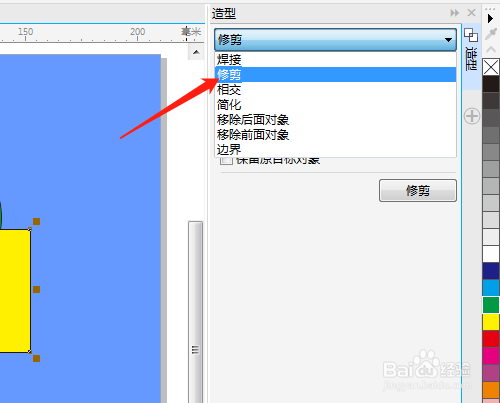
4、绘制区右边显示造型选项,单击选修剪

CorelDRAW如何使用修剪工具(二)

CorelDRAW如何使用修剪工具(二)

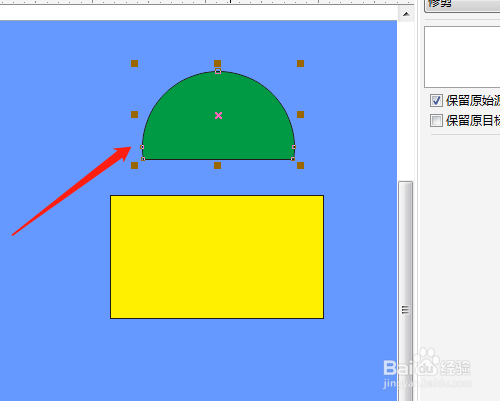
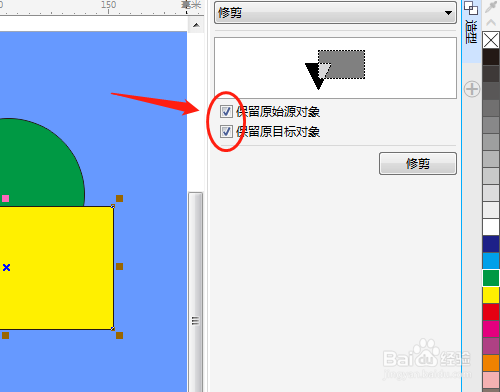
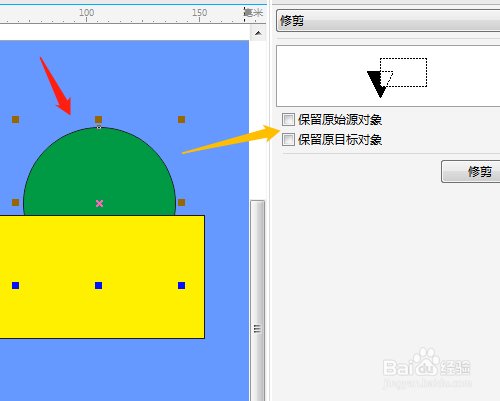
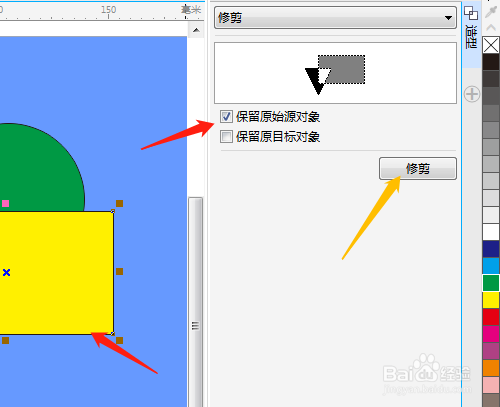
5、默认是保留原始源对象前是打勾,保留原目标对象不打勾。单击先选定其中一个对象,单击右边的修剪,再单击另一个对象,结果如图。
CorelDRAW如何使用修剪工具(二)

CorelDRAW如何使用修剪工具(二)

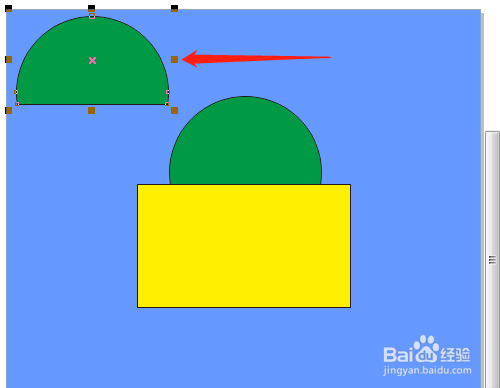
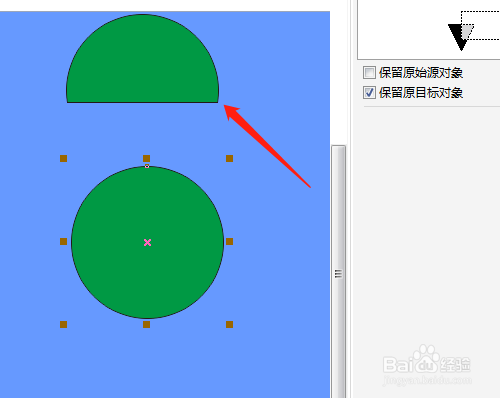
6、保留原始源对象前打勾,保留原目标对象打勾,修剪对象后结果如图。

CorelDRAW如何使用修剪工具(二)

CorelDRAW如何使用修剪工具(二)

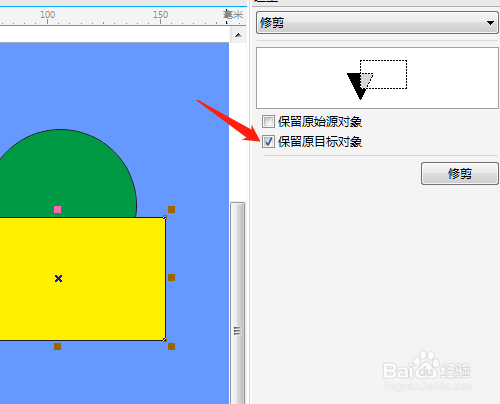
7、保留原始源对象不打勾,保留原目标对象打勾,修剪对象后如图。

CorelDRAW如何使用修剪工具(二)

CorelDRAW如何使用修剪工具(二)

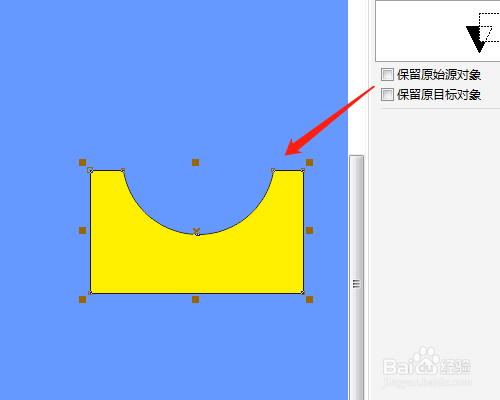
8、保留原始源对象不打勾,保留原目标对象不打勾,修剪对象后如图。

CorelDRAW如何使用修剪工具(二)

CorelDRAW如何使用修剪工具(二)

  • CDR如何使用三点曲线工具
  • CorelDRAW X7如何绘制云朵和闪电图形
  • CorelDRAW 2018如何调整外观的颜色
  • CDR软件怎么制作两种颜色文字
  • cdr如何使用虚拟段删除工具
  • 热门搜索
    心理手抄报内容 手抄报图片大全2年级 防震减灾手抄报图片 高中英语手抄报 保护绿色家园手抄报 战争手抄报 立冬手抄报 国庆节的手抄报怎么画 春天的脚步手抄报 防震手抄报