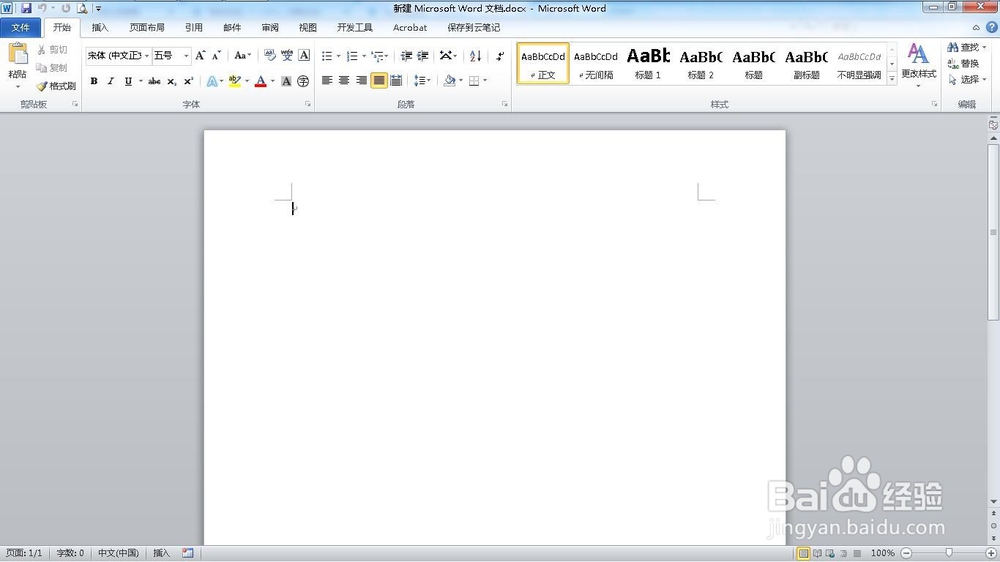
1、打开一个空白的word文档。
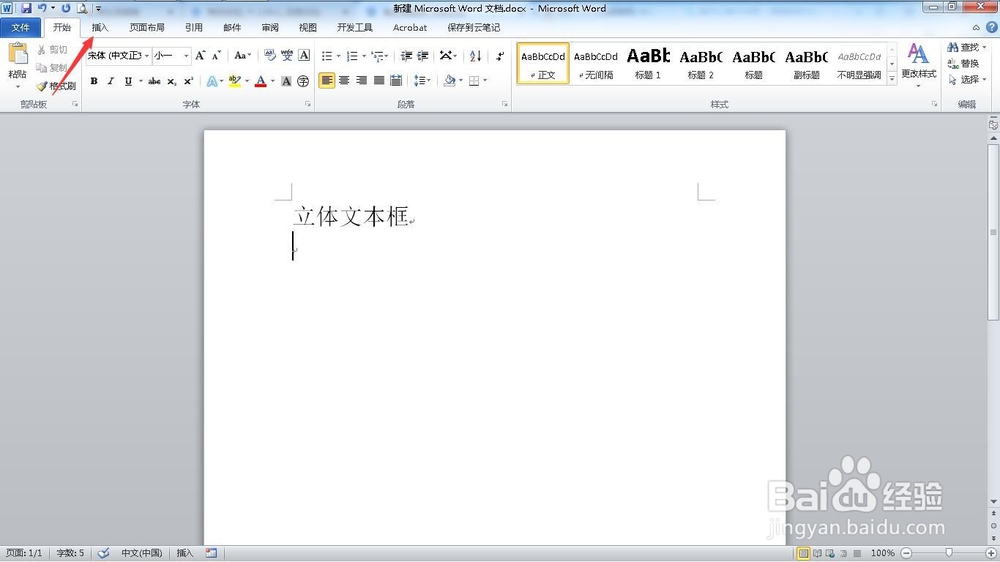
2、输入“立体文本框”。

3、单击“插入”菜单。
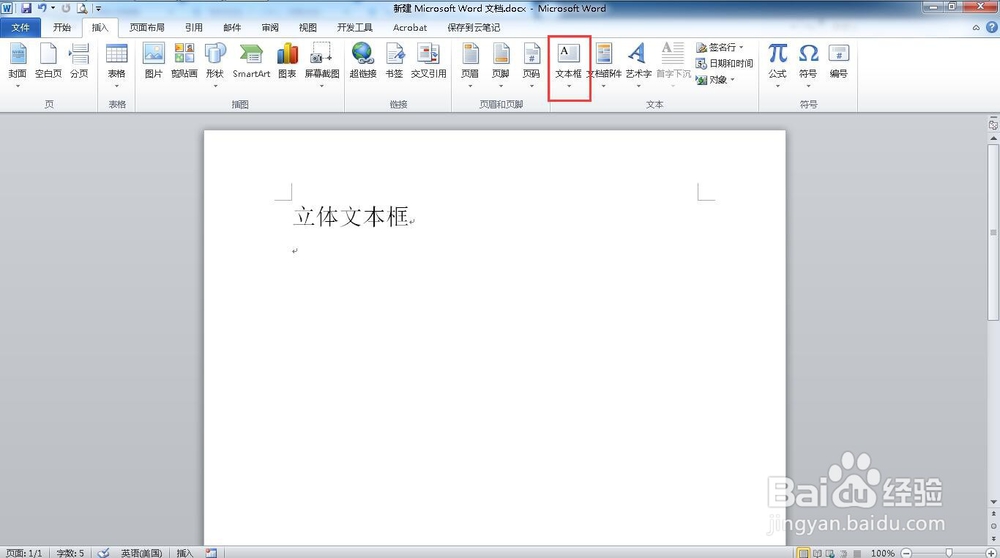
4、点击“文本框”按钮。
5、点击“绘制文本框”。

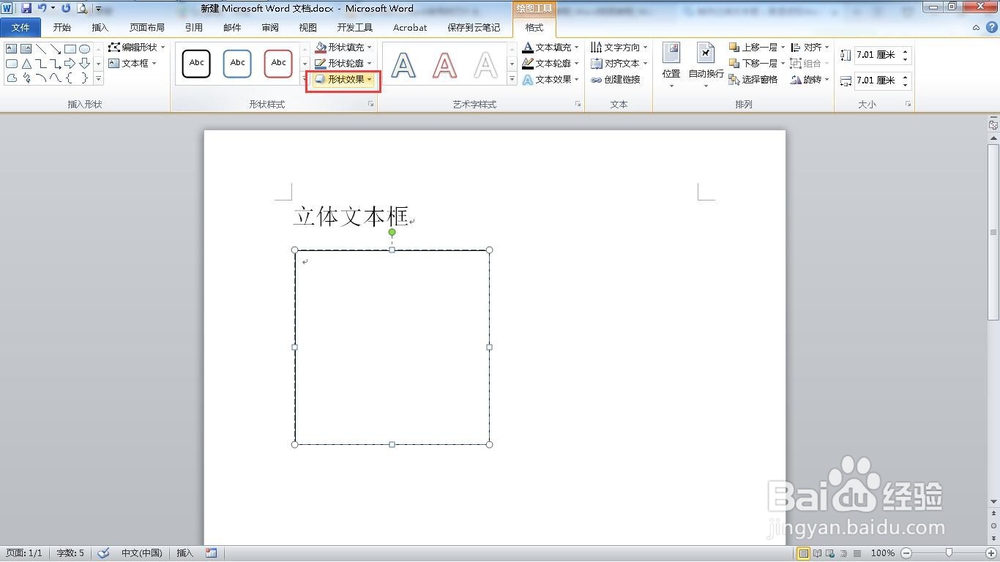
6、按住鼠标左键进行绘制文本框,选中文本框,点击“格式”选项。

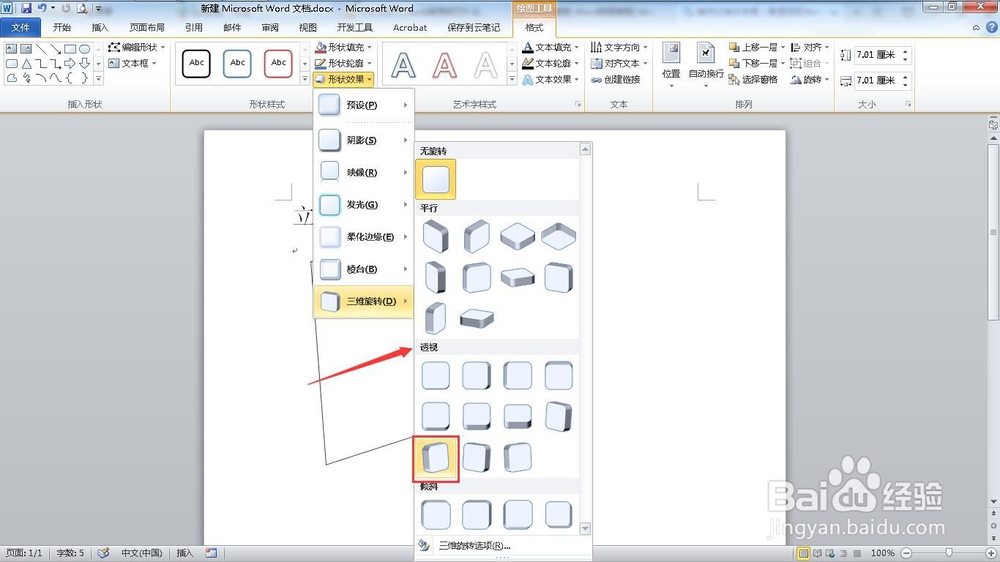
7、单击“形状效果”按钮。
8、选择“三维旋转”。

9、在“透视”里选择“右向对比透视”。
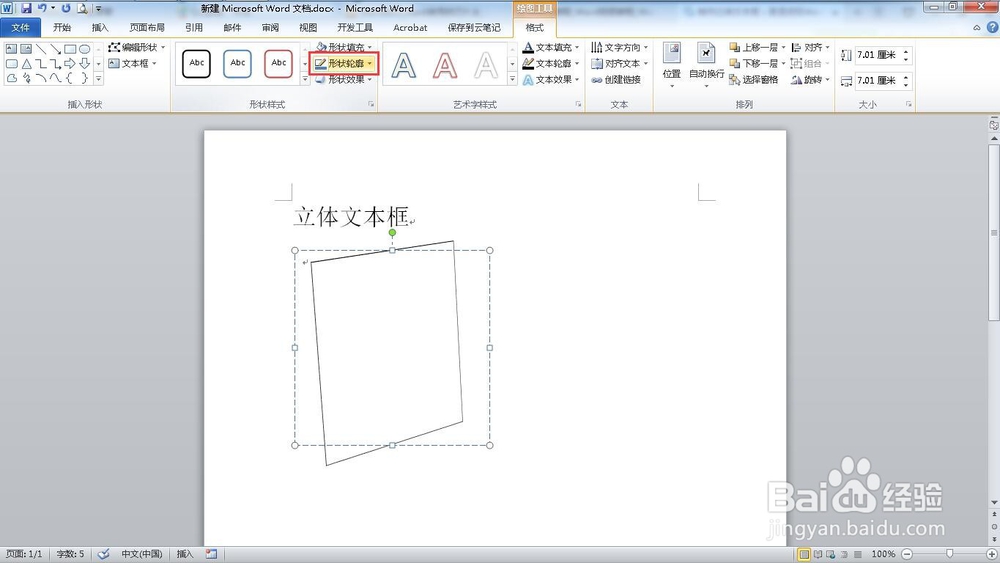
10、点击“形状轮廓”按钮。
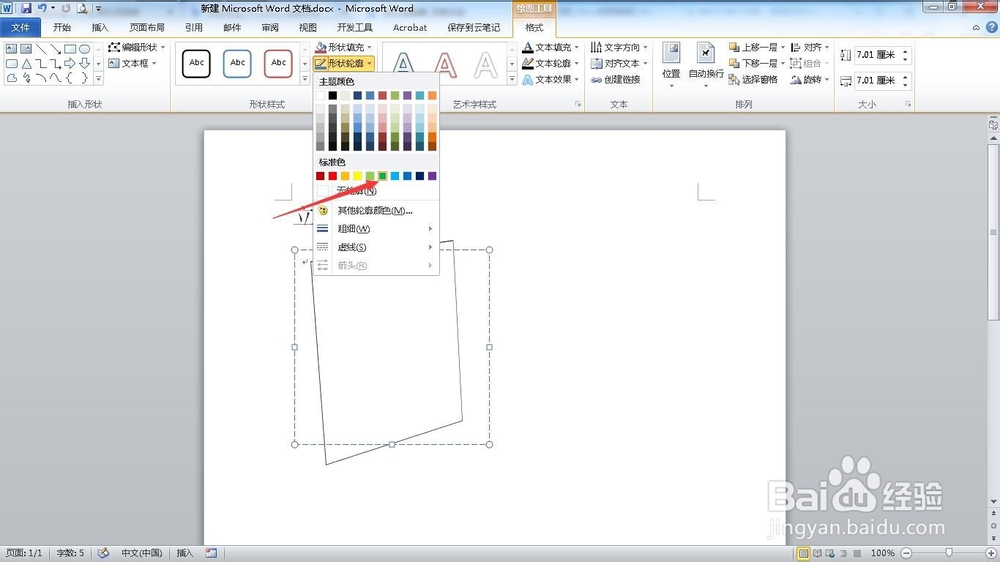
11、选择“绿色”。
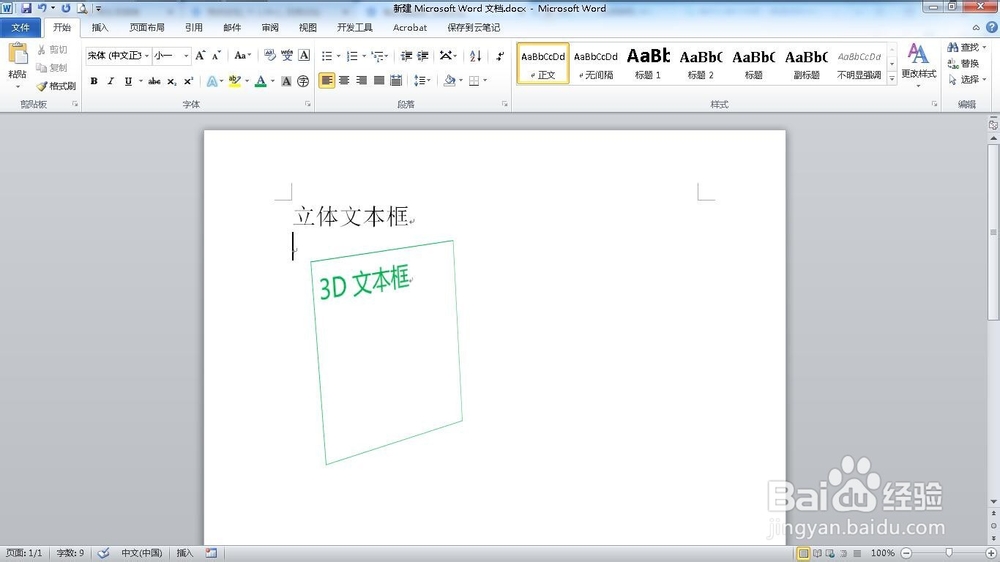
12、在文本框里输入“3D文本框”就完成立体文本框的制作了。
时间:2026-04-30 23:28:50
1、打开一个空白的word文档。
2、输入“立体文本框”。
3、单击“插入”菜单。
4、点击“文本框”按钮。
5、点击“绘制文本框”。
6、按住鼠标左键进行绘制文本框,选中文本框,点击“格式”选项。
7、单击“形状效果”按钮。
8、选择“三维旋转”。
9、在“透视”里选择“右向对比透视”。
10、点击“形状轮廓”按钮。
11、选择“绿色”。
12、在文本框里输入“3D文本框”就完成立体文本框的制作了。
