1、打开图像文档,制作图像的拼贴效果。获狠

2、鼠标单击菜单栏中的【滤镜】按钮,在下拉列表中选择【风格化】,然后单击【拼贴】。

3、在弹出的拼贴对话框【拼贴数】设置框中可以输入,行所分裂出来的方块儿数量。

4、在【最大位移】设置框中,设置方块儿偏移原始位置的最侧讨大比例位置。
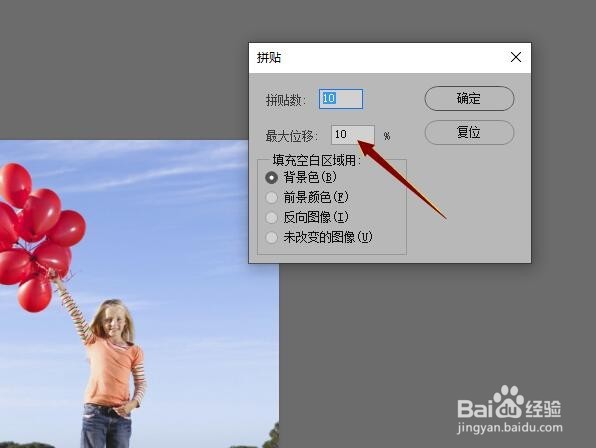
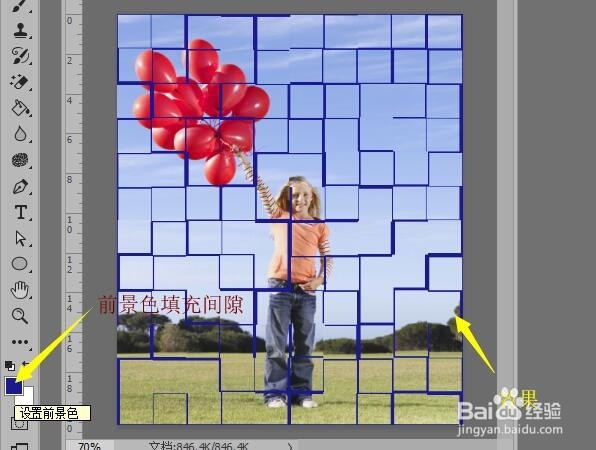
5、在【填充空白区域用】选项中艳鬼舍,可以设置方块之间以何种图案进行填充。

6、设置完成后单击【确定】按钮。

7、返回到图像中可以看到拼接效果。
时间:2026-04-28 21:05:03
1、打开图像文档,制作图像的拼贴效果。获狠
2、鼠标单击菜单栏中的【滤镜】按钮,在下拉列表中选择【风格化】,然后单击【拼贴】。
3、在弹出的拼贴对话框【拼贴数】设置框中可以输入,行所分裂出来的方块儿数量。
4、在【最大位移】设置框中,设置方块儿偏移原始位置的最侧讨大比例位置。
5、在【填充空白区域用】选项中艳鬼舍,可以设置方块之间以何种图案进行填充。
6、设置完成后单击【确定】按钮。
7、返回到图像中可以看到拼接效果。
