在ps中怎样制作彩色的3D艺术字

 时间:2026-02-12 05:38:46

1、打开ps软件,按快捷键ctrl+n,新建一个画面,填充背景为黑色,如下图所示,添加需要的文字 

在ps中怎样制作彩色的3D艺术字

在ps中怎样制作彩色的3D艺术字

2、接下来给文字添加图层了,点击右侧底下的fx-混合选项,然后在弹出的窗口中设置,样式有渐变叠加、内阴影、投影,进行设置下,如下图所示

在ps中怎样制作彩色的3D艺术字

在ps中怎样制作彩色的3D艺术字

3、设置好之后点击确认,然后同时按住Ctrl+Alt+上或左键,来进行移动并复制层,以此增加立体效果的厚重感,如下图所示
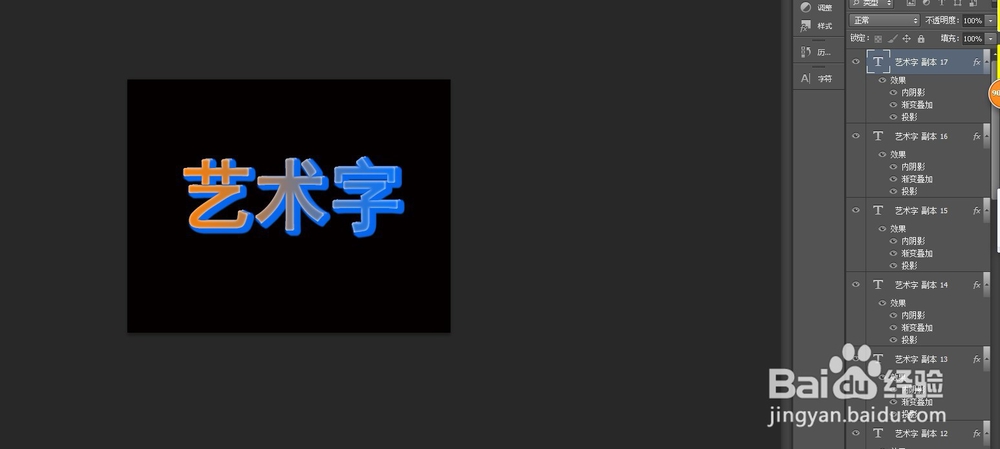
在ps中怎样制作彩色的3D艺术字

4、这时我们来复制最上面一层的文字图层,然后去除样式,如下图所示

在ps中怎样制作彩色的3D艺术字

5、现在我们来给文字添加一些光效,如下图所示,找一个光效的图片放到需要做光效的地方

在ps中怎样制作彩色的3D艺术字

6、我们选中光效图层,然后点击fx的混合模式,在下拉框中找到调滤色并点击,如下图所示
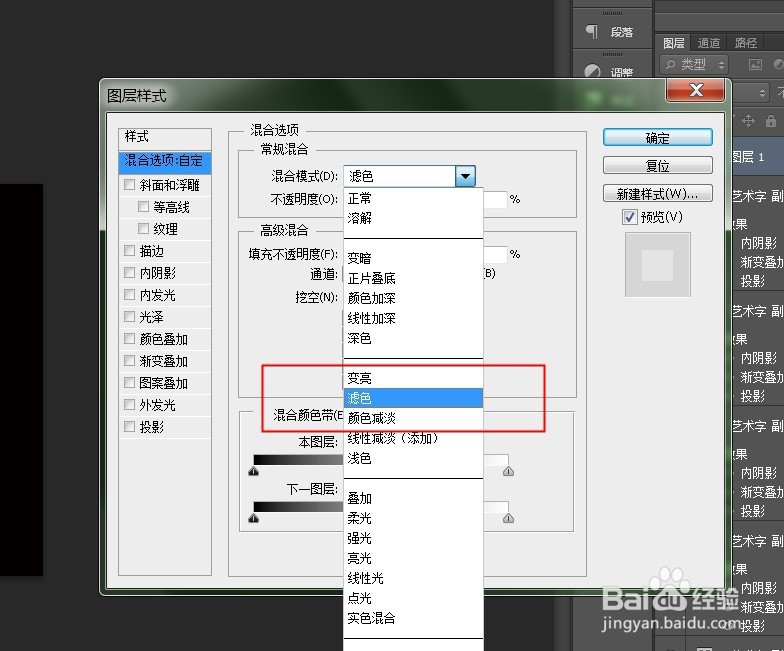
在ps中怎样制作彩色的3D艺术字

7、我们的光效就做出来啦

在ps中怎样制作彩色的3D艺术字

  • ps如何创建得到喜爱的牛仔布料纹案?
  • PS混合选项中的挖空如何配置为浅#校园分享#
  • Photoshop 使用参考线对齐
  • Ps图框工具如何进行快速裁切?
  • PS怎么变形文字?
  • 热门搜索
    感恩的手抄报内容 餐桌礼仪手抄报 百善孝为先手抄报内容 年俗年韵年文化手抄报 初中英语手抄报资料 海洋的手抄报 古诗词手抄报图片 健康知识手抄报内容 圣诞节手抄报内容英文 童话世界手抄报