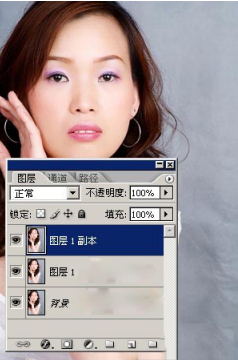
1、打开图片,ctrl+j两次,分别得到图层1和图层1副本。

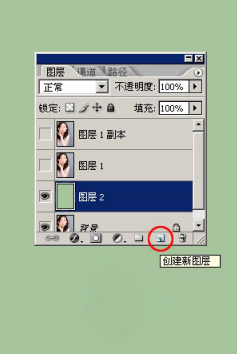
2、点击红圈处,新建图层2放于图层1和背景层之间,作为检查效果和新的背景层,并填充颜色。
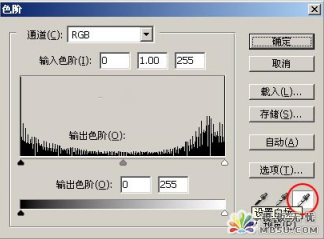
3、在图层1执行图像--调整--色阶命令,用白吸管在图中的红圈处点一下,原来的灰色背景就变成了白色背景了。
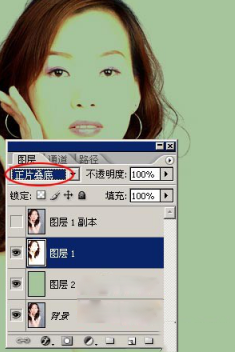
4、用白画笔把残余的灰背景色涂抹成白色。 图层的混合模式设置为正片叠底。


5、在图层1副本层点红圈处为图层添加蒙版,用黑画笔涂抹出新的背景。

6、按照操作完成,这样就可以达到我们想要的效果了。

时间:2026-04-23 04:14:14
1、打开图片,ctrl+j两次,分别得到图层1和图层1副本。
2、点击红圈处,新建图层2放于图层1和背景层之间,作为检查效果和新的背景层,并填充颜色。
3、在图层1执行图像--调整--色阶命令,用白吸管在图中的红圈处点一下,原来的灰色背景就变成了白色背景了。
4、用白画笔把残余的灰背景色涂抹成白色。 图层的混合模式设置为正片叠底。
5、在图层1副本层点红圈处为图层添加蒙版,用黑画笔涂抹出新的背景。
6、按照操作完成,这样就可以达到我们想要的效果了。
