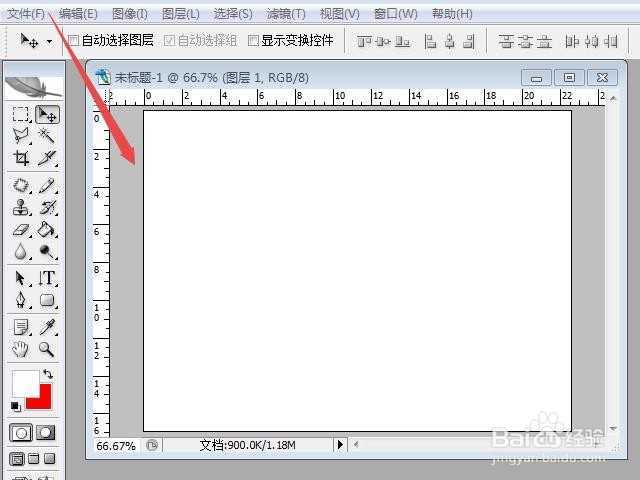
1、打开Photoshop CS2,新建一个剪贴板。
2、在剪贴板内置入一张需要制作的照片,对水面及倒影部分进行选择。我们使用多边形套索工具对水面及倒影进行选择。

3、在上方功能区找到“滤镜”图标,点击打开滤镜工具。在打开的滤镜工具对话框中,选择“扭曲”,右滑鼠标,再次打开一个对话框,选择点击“波浪”。

4、在打开的波浪窗口,右边中间是预览窗口,左边是制作方法。可以根据需要选择。这里我们对波浪类型勾选“方形”,未定义区域勾选“重复边缘像素”,左边生成器数输入5;波长最小为10,最大为120;波幅最小为5,最大为35;水平和垂直都是100%。设置完毕,预览满意,点击“确定”图标。

5、键盘Ctrl+D取消选择,合并图层,图片方形波浪效果制作完成。可以直接应用或存储备用。

