如何用visio绘制灯泡?

 时间:2026-04-30 15:47:05

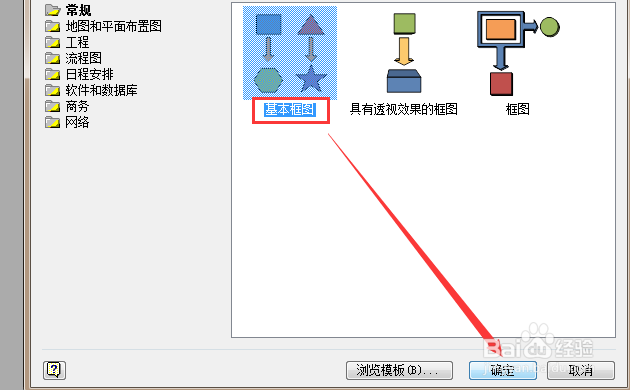
1、首先,打开visio软件,新建一个“基本框图”工程文件,如图所示。
如何用visio绘制灯泡?

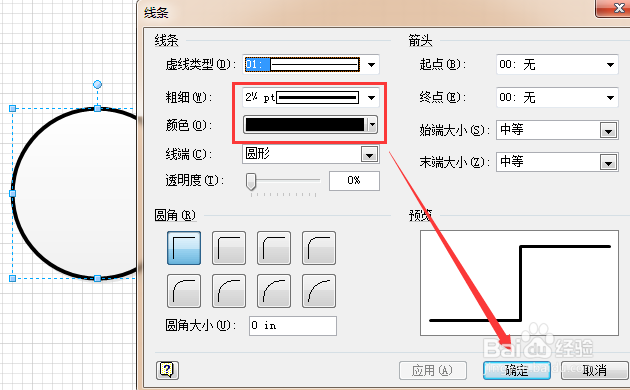
2、从左侧形状栏中将“圆形”拖入右侧编辑区域,并右键单击“格式”-“线条”调整其线条颜色和粗细程度,如图所示。

如何用visio绘制灯泡?

如何用visio绘制灯泡?

3、接着,从右侧拖入四个“椭圆形”,调整其大小,并编辑其线条颜色和粗细程度如图所示。

如何用visio绘制灯泡?

如何用visio绘制灯泡?

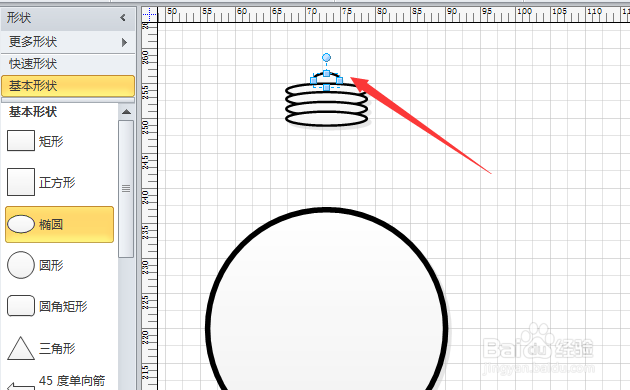
4、接着,复制粘贴出来一个较小的椭圆形,放置于四个椭圆形的上方,如图所示。
如何用visio绘制灯泡?

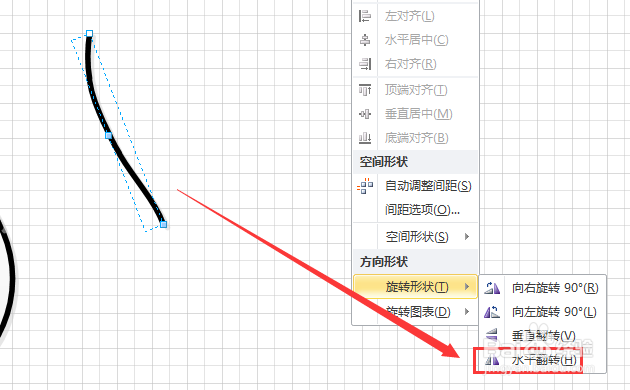
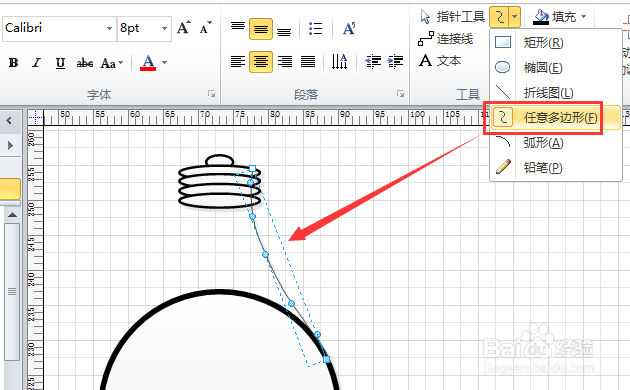
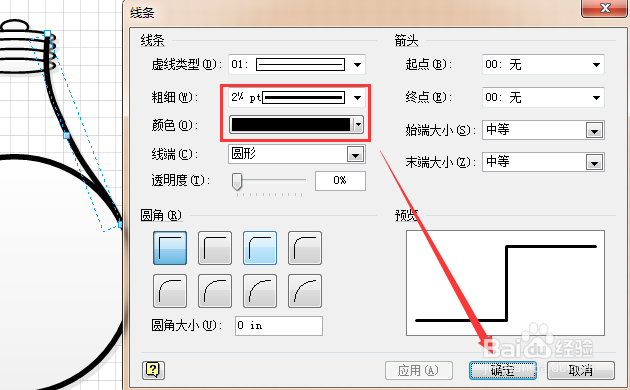
5、点选菜单栏中“多边形”工具,绘制如图所示的曲线,并调整其线条粗细和颜色接着复制粘贴出另一个,点击开始菜单栏下“位置”-“旋转形状”-“水平旋转”选项,旋转完成后拖动至合适的位置,如图所示。
如何用visio绘制灯泡?

如何用visio绘制灯泡?

如何用visio绘制灯泡?

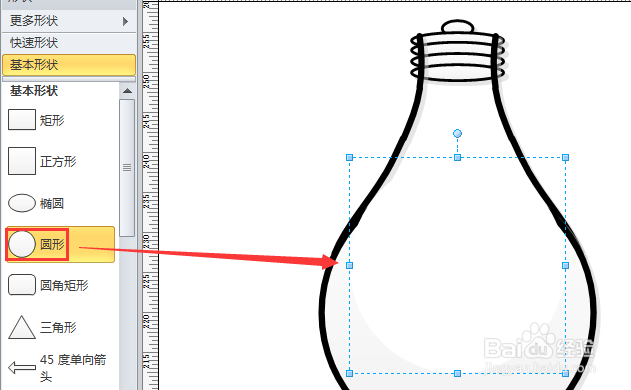
6、拖入一个“无”线条、“纯白”填充的圆形,将大圆上部分盖住,如图所示。
如何用visio绘制灯泡?

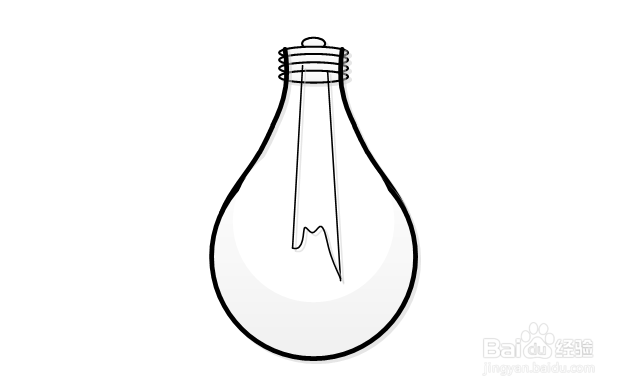
7、最后,通过“折线”工具绘制出灯丝的形状,如图所示。

如何用visio绘制灯泡?

8、这时,我们的灯泡就绘制完成了!

  • visio怎么画直线详细教程
  • visio中形状之间重叠怎么裁剪掉不想要的部分
  • Visio如何进行图形镜像对称旋转翻转等操作?
  • visio2016形状的旋转和翻转是如何操作的
  • visio怎样输入文字?
  • 热门搜索
    我爱读书手抄报图片 六一手抄报内容简短 老师辛苦了手抄报 牙齿手抄报 关于五一劳动节手抄报 科技手抄报图片 文明上网手抄报 防震减灾手抄报图片 教师节英语手抄报 教室节手抄报