visio中形状之间重叠怎么裁剪掉不想要的部分

 时间:2026-04-26 20:26:00

1、新建一个visio2016文档,打开后,点击菜单栏【文件】。

visio中形状之间重叠怎么裁剪掉不想要的部分

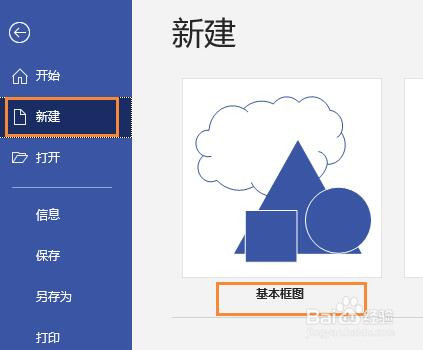
2、点击左侧菜单栏【新建】,选择基本框图。

visio中形状之间重叠怎么裁剪掉不想要的部分

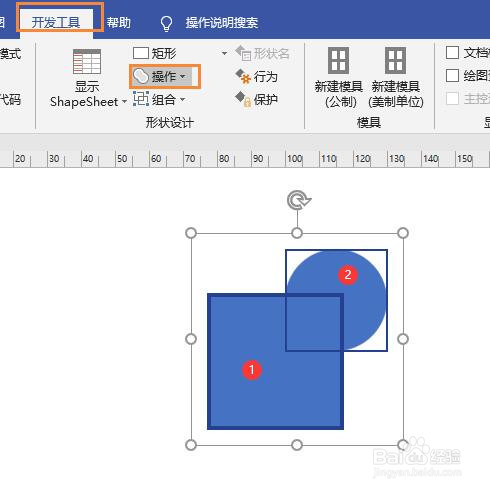
3、从左侧形状窗格中选择任意形状拖动到绘图页面中,如图中所示,两个形状之间有一部分重叠。全部选中,复制一份一样的图形。

visio中形状之间重叠怎么裁剪掉不想要的部分

visio中形状之间重叠怎么裁剪掉不想要的部分

4、鼠标点击先选中正方形,再选中圆形。点击菜单栏【开发工具】,找到【操作】。
visio中形状之间重叠怎么裁剪掉不想要的部分

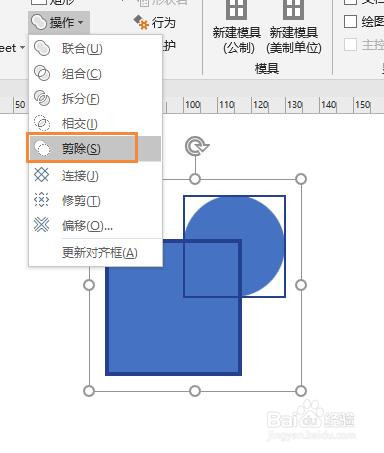
5、点击【操作】,下拉列表中点击“剪除”。操作完成后效果如图,在正方形上剪除了圆形和正方形重叠的部分。
visio中形状之间重叠怎么裁剪掉不想要的部分

visio中形状之间重叠怎么裁剪掉不想要的部分

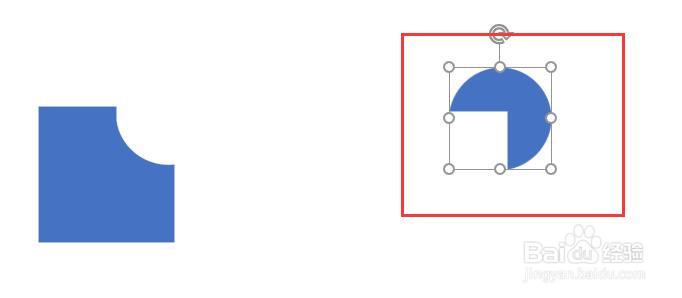
6、在第二组重叠图形中,先选中圆形,再选中正方形。点击菜单栏【开发工具】,点击【操作】。

visio中形状之间重叠怎么裁剪掉不想要的部分

7、下拉列表中点击“剪除”,完成后效果如图所示,将圆形剪除了后选中的正方形和圆形的重叠部分。
visio中形状之间重叠怎么裁剪掉不想要的部分

  • visio2016形状的旋转和翻转是如何操作的
  • visio怎么画直线详细教程
  • visio画连接线技巧
  • 使用visio如何快速生成一个网格状图案
  • visio怎样增加连接点
  • 热门搜索
    低碳环保手抄报内容 青春期教育手抄报 关于森林防火的手抄报 备战期中手抄报 书香伴我行手抄报 法制手抄报内容大全 禁燃烟花爆竹手抄报 关于圣诞节的手抄报 关于水浒传的手抄报 绿色环保手抄报资料