Excel如何按月份累计统计销售金额

 时间:2026-02-14 06:25:05

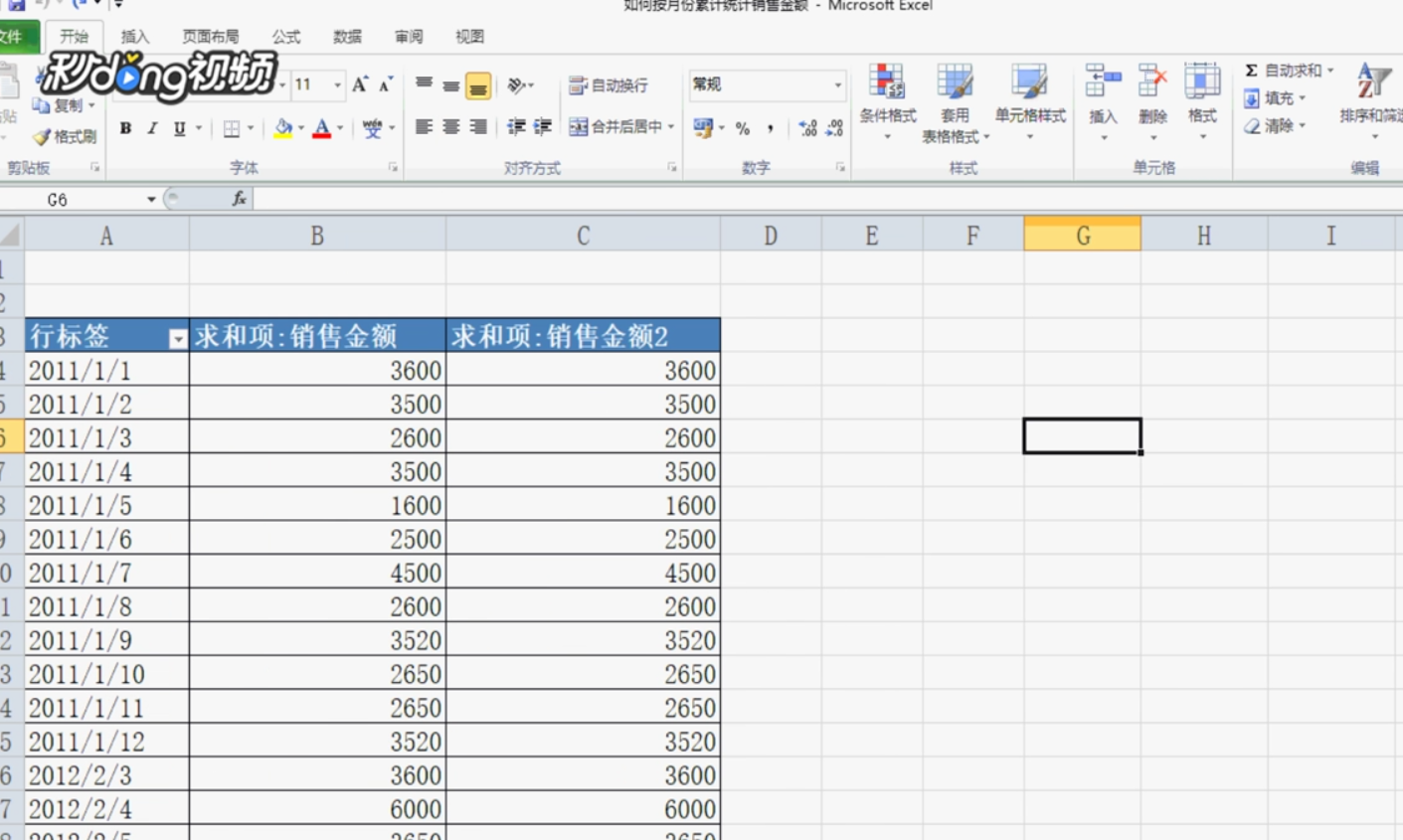
1、首先打开Excel,以其素材为例,按月份累计统计销售金额。

Excel如何按月份累计统计销售金额

2、表一为原数据,表四为数据透视表。打开数据透视表所在工作表。

Excel如何按月份累计统计销售金额

3、右击行标签下的单元格,在弹出的对话框中选择“创建组”,在弹出的对话框中单击选中“月”,点击“确定”。

Excel如何按月份累计统计销售金额

4、点击菜单栏数据透视表工具,点击“设计”,点击“布局”,点击“报表布局”,选中“以表格形式显示”。

Excel如何按月份累计统计销售金额

5、全选数据透视表数据区域,点击菜单栏“开始”“数字”,将“常规”修改为“数字”。

Excel如何按月份累计统计销售金额

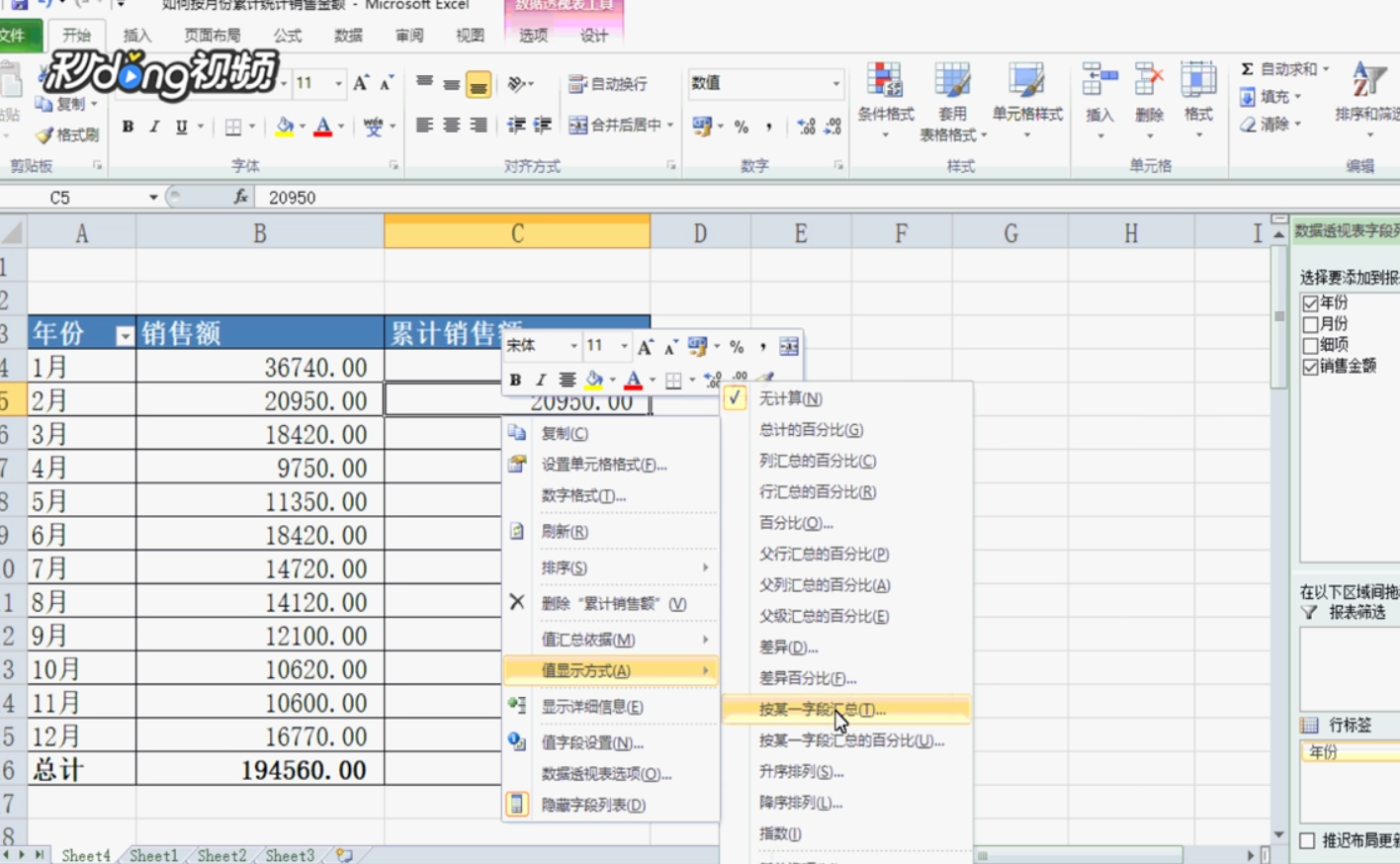
6、对B3和C3单元格进行修改,分别修改为“销售额”“累计销售额”,右击累计销售额列任意单元格。

Excel如何按月份累计统计销售金额

7、在弹出的快捷菜单中单击选中“值显示方式”“按某一字段汇总”。

Excel如何按月份累计统计销售金额

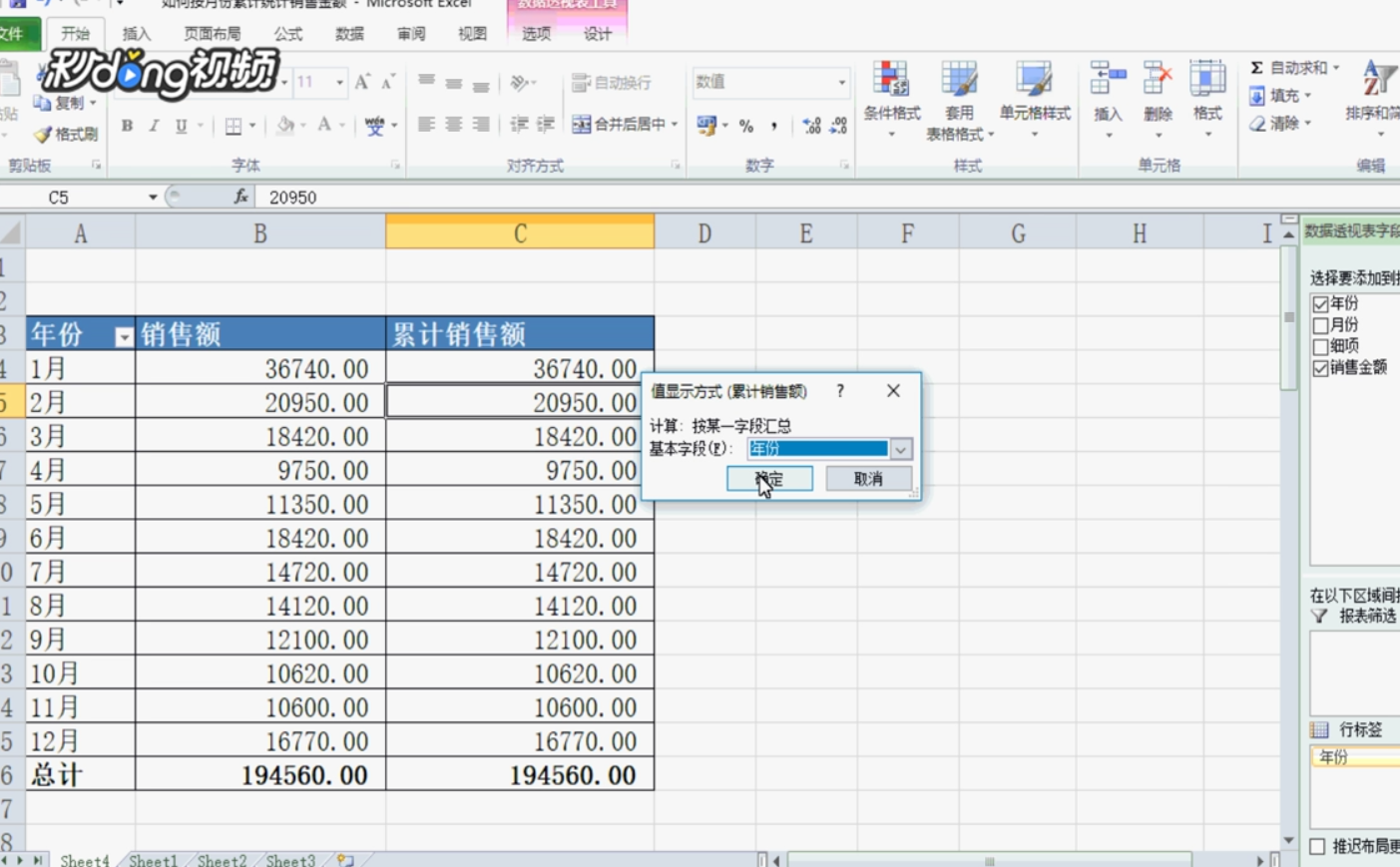
8、在弹出的对话框中保持基本字段为“年份”,单击“确定”即可。

Excel如何按月份累计统计销售金额

  • 在Excel中如何统计指定月份的销售额?
  • 如何在Excel中使用SUMPRODUCT函数统计月份销售
  • sumif函数的使用方法
  • Excel中如何自动统计各个品牌产品的销量?
  • Excel如何用COUNTIF函数统计某月的销售记录条数
  • 热门搜索
    缅怀先烈的手抄报 爱国卫生月手抄报 儿童端午节手抄报简单 交通安全教育手抄报 手抄报疫情 植物园手抄报 重阳节手抄报内容大全 关于五一的手抄报 文明手抄报图片 爱祖国爱家乡手抄报