Word文档如何插入带直线和数据标记的散点图

 时间:2026-04-22 02:52:56

1、打开Word文档。

Word文档如何插入带直线和数据标记的散点图

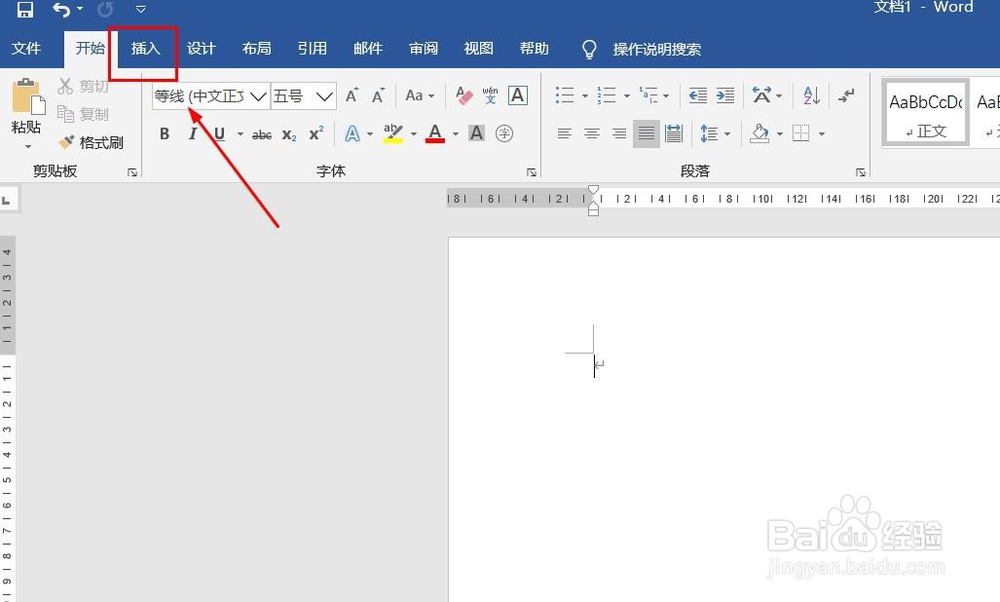
2、点击“插入”菜单。

Word文档如何插入带直线和数据标记的散点图

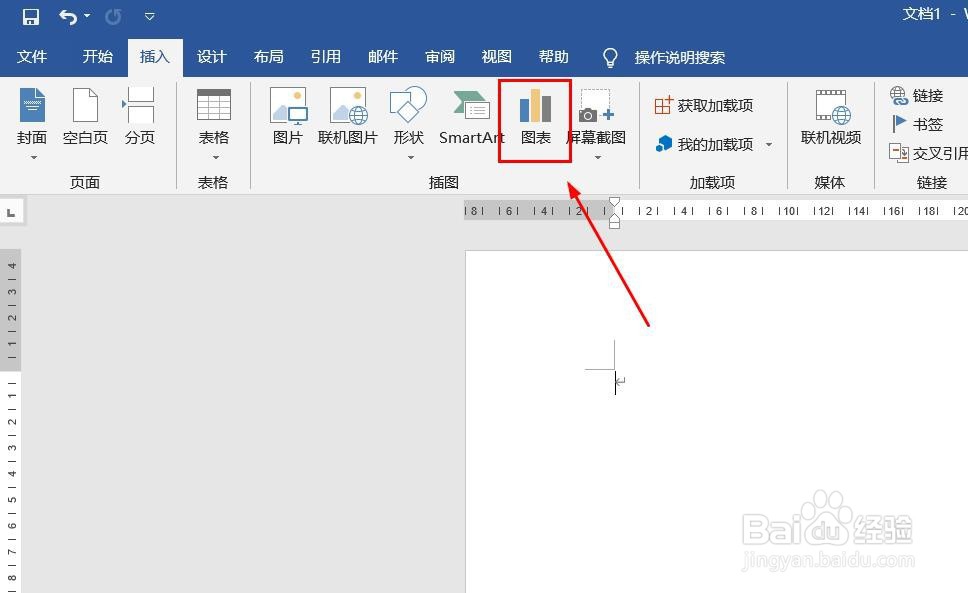
3、点击“图表”菜单。

Word文档如何插入带直线和数据标记的散点图

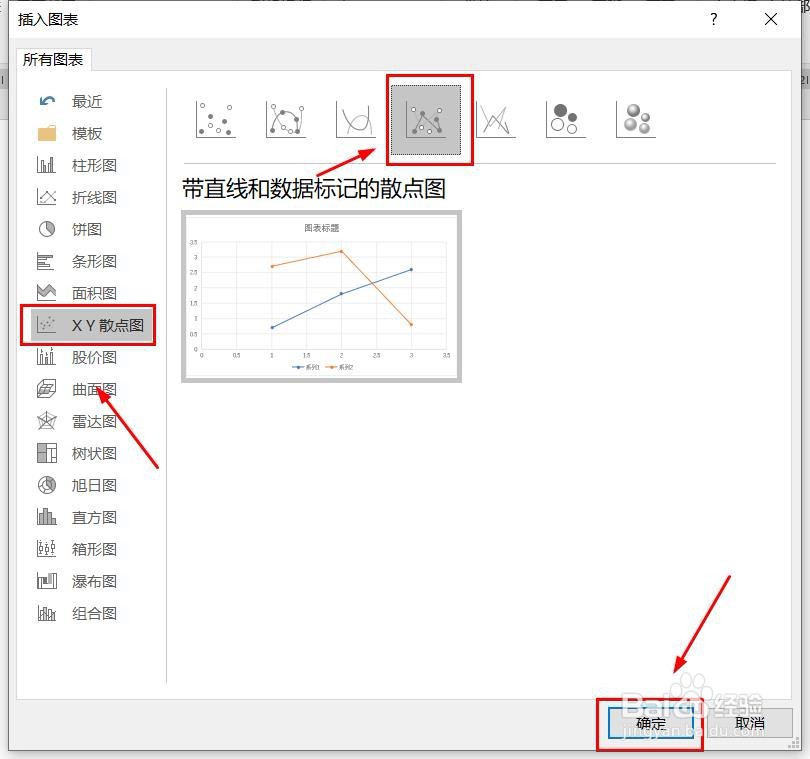
4、点击“XY散点图”,点击“带直线和数据标记的散点图”,然后点击“确定”。

Word文档如何插入带直线和数据标记的散点图

5、带直线和数据标记的散点图插入成功。

Word文档如何插入带直线和数据标记的散点图

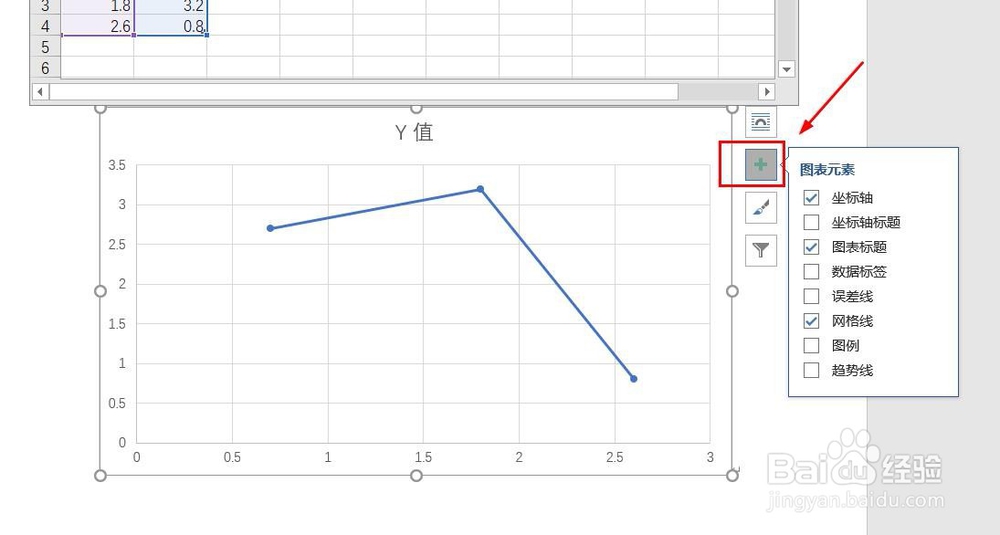
6、点击右侧“+”号图标,可添加“图表元素”。

Word文档如何插入带直线和数据标记的散点图

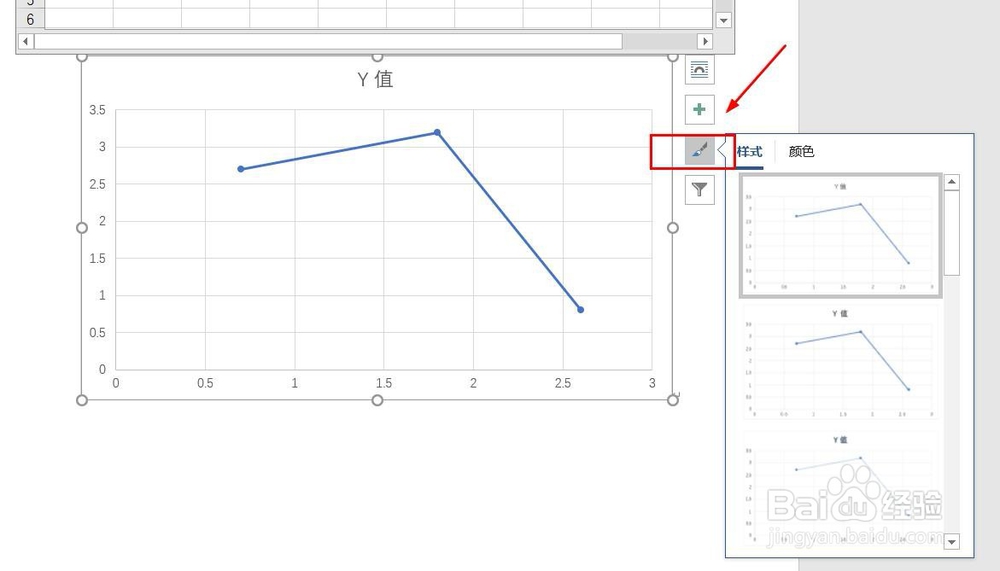
7、点击“毛刷”图标,可更改“图表样式”。

Word文档如何插入带直线和数据标记的散点图

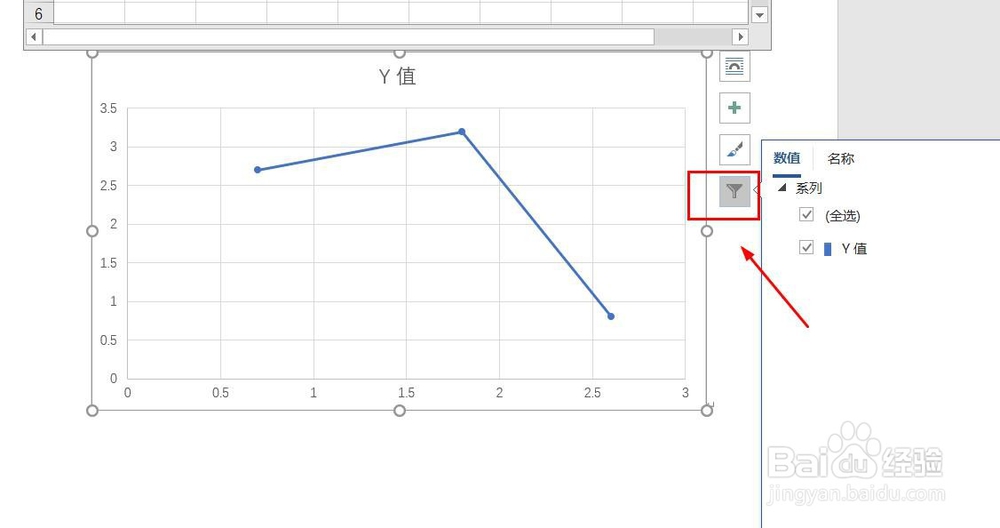
8、点击“漏斗”图标,可进行图表参数筛选。

Word文档如何插入带直线和数据标记的散点图

1、1、打开Word文档。

2、点击“插入”菜单。
3、点击“图表”菜单。
4、点击“XY散点图”,点击“带直线和数据标记的散点图”,然后点击“确定”。
5、带直线和数据标记的散点图插入成功。

6、点击右侧“+”号图标,可添加“图表元素”。
7、点击“毛刷”图标,可更改“图表样式”。
8、点击“漏斗”图标,可进行图表参数筛选。
  • EXCEL中如何为图表的坐标轴设置箭头格式
  • Word中图表横纵坐标如何设置刻度,办公技巧8
  • word怎么设置坐标轴
  • 如何给word中折线图添加坐标轴?
  • WORD文档如何插入多色多数据系列折线图
  • 热门搜索
    三年级手抄报 清明节手抄报好看简单 疫情手抄报 保护环境手抄报内容 植树节的手抄报 节约用水手抄报一等奖 环境保护手抄报 健康手抄报 手抄报模板 爱国手抄报内容