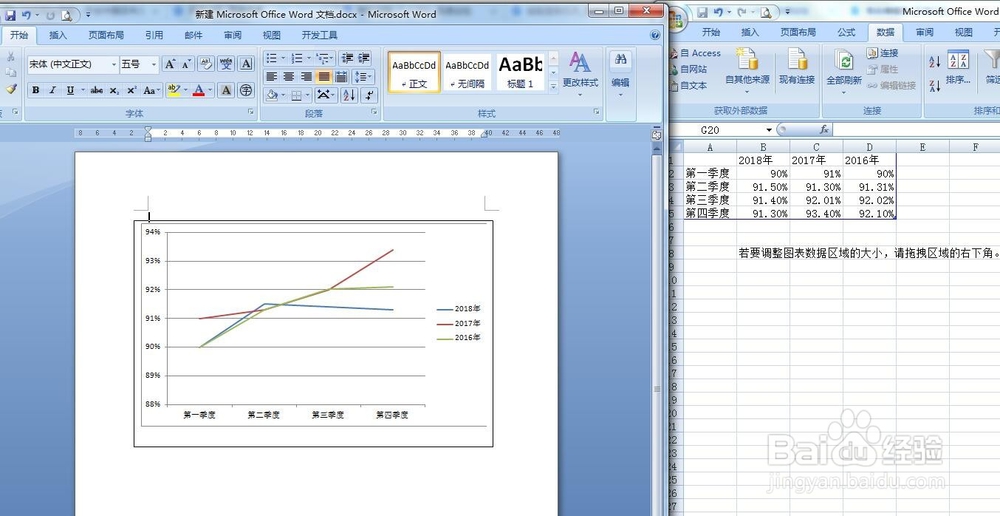
1、在word中插入图表,如图:
2、点到左侧竖坐标后右键,如图:
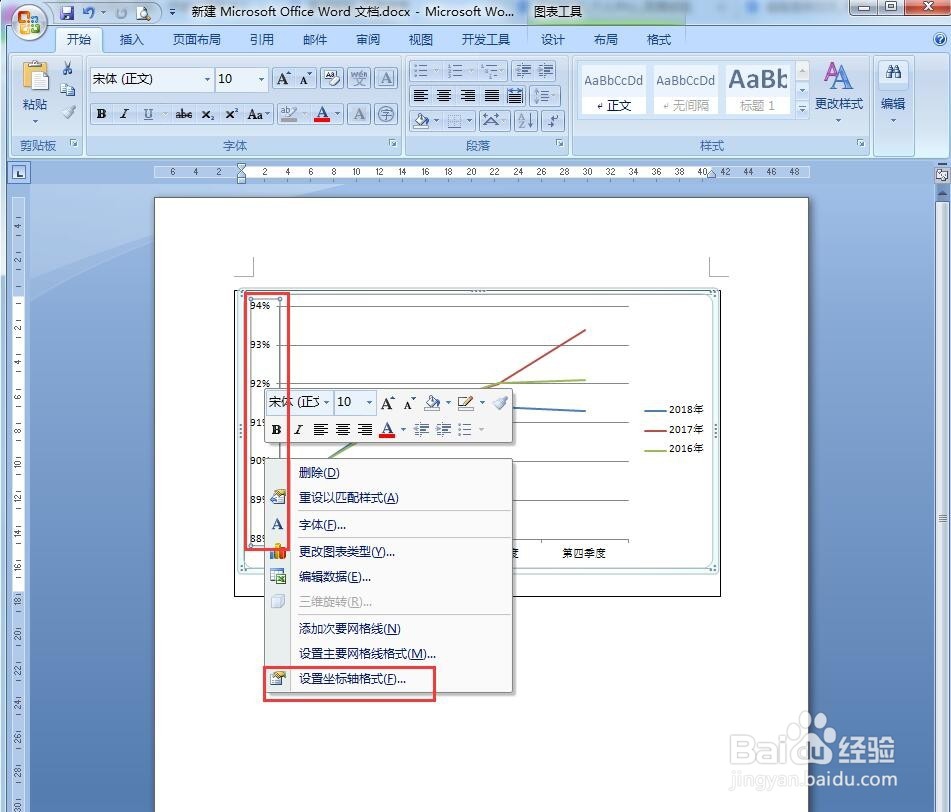
3、在弹出的窗口中选择坐标轴设置选项,如图:

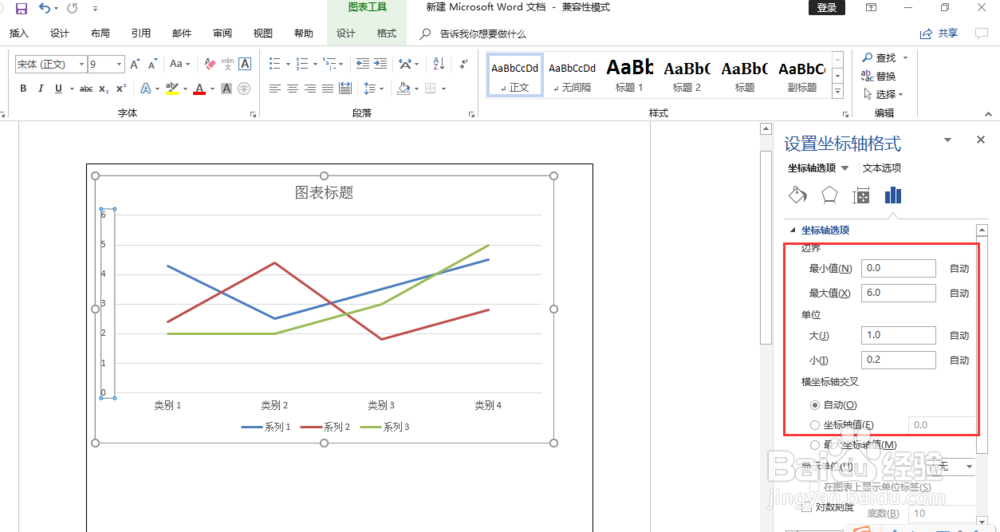
4、可以对表的最小值、最大值、主要刻度单位进行设置,如图:

5、如果是其他版本的word(如2017版、wps)则在右侧按上述方式进行修改,如图:
时间:2026-04-25 03:58:29
1、在word中插入图表,如图:
2、点到左侧竖坐标后右键,如图:
3、在弹出的窗口中选择坐标轴设置选项,如图:
4、可以对表的最小值、最大值、主要刻度单位进行设置,如图:
5、如果是其他版本的word(如2017版、wps)则在右侧按上述方式进行修改,如图:
