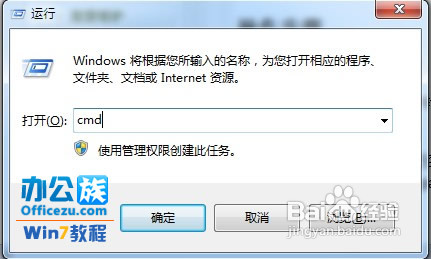
1、打开笔记本的无线网卡“开关”,按组合键“Win+R”运行输入"cmd”→回车。
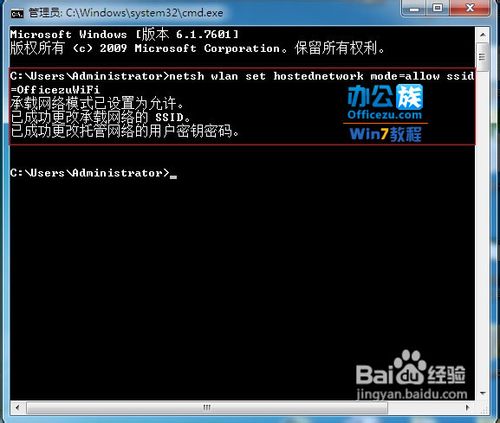
2、然后在命令提示框中复制"netsh wlan set hostednetwork mode=allow ssid=Officezu key=OfficezuWiFi"粘贴到命令窗口并按回车。
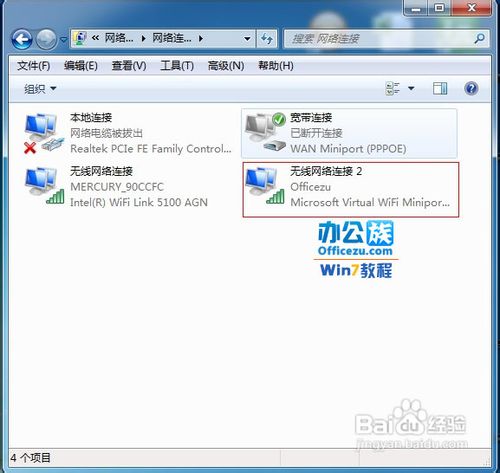
3、当你在“网络连接”中,看到多出一个名为“Microsoft Virtual WiFi Miniport Adapter”的无线网络连接2,表示开启成功。

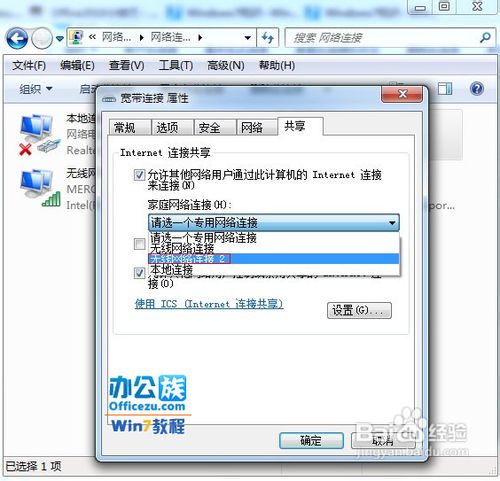
4、接着在“网络连接”中,右键单击已经连接到Internet的网络连接,依次选择“属性”→ “共享" → ”允许其他……连接(N)" → “无线网络连接2”即可。而在你点击“确定”之后,那个提供共享的网卡图标旁会出现“共享”的字样。
5、设置好后可能会出现“无法启用共享访问 错误代码:0x80004005:未指定错误 ”,遇到此情况时,右键单击桌面上的“计算机”依次选择“管理”→在“服务和应用程序”菜单→选择“服务”→在右边找到并选 择"Windows Firewall” → 点击“启用此服务”,再进行一次上边这段中的操作即可。

6、接下来,在命令提示符中运行:netsh wlan start hostednetwork,从而开启无线网络。
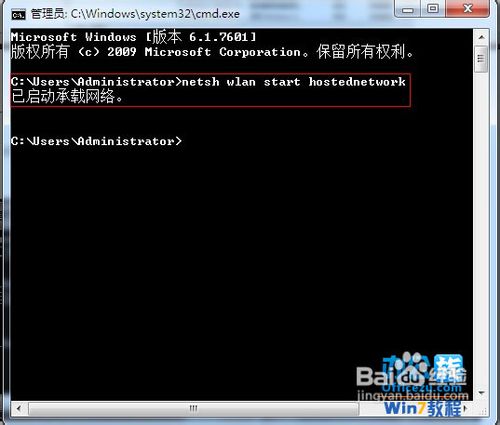
7、最后无线网络连接2的红叉会消失,这表示“WiFi基站”已建好。然后,其他笔记本搜索无线网络"Officezu”、输入密码"OfficeWiFi",就能共享上网。