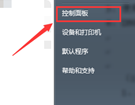
1、从“开始”进入控制面板
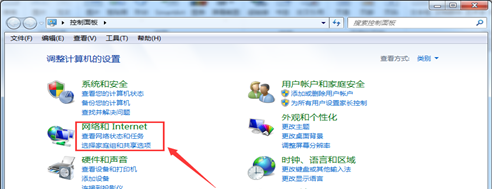
2、,点击“网络与Internet”,选择“网络与共享中心”
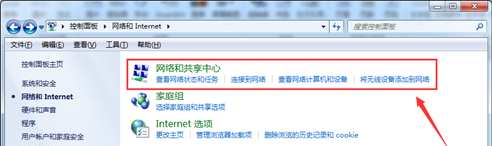
3、点击 “更改适配器设置”
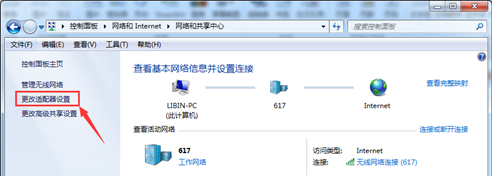
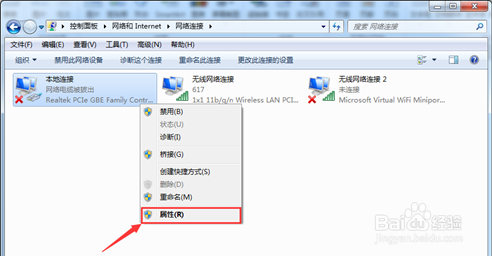
4、 如果网线连接,就选择“本地连接“,右击,在跳出来的窗口中点击“属性”或者双击“本地网络”进入属性。如果是路由器无线连接,则选择”无线连接“
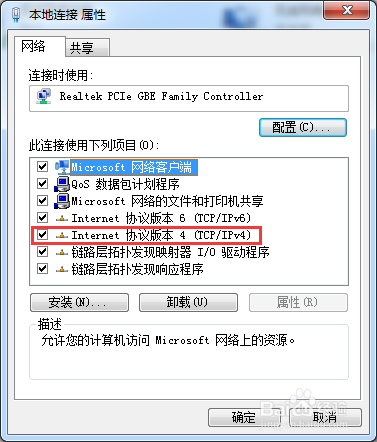
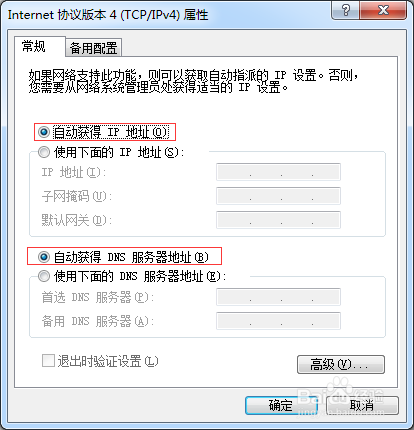
5、双击“Internet协议版本4”,进入IP和DNS设置窗口
6、 图分别为IP设置区域和DNS设置区域
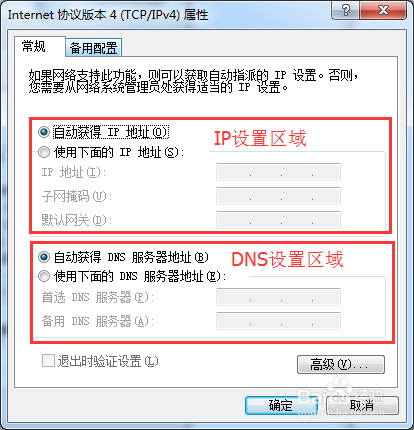
7、由于路由器可以自动分配IP和DNS,所以选择自动分配。电信运营商给你的帐号,我们将输入在路由器中。
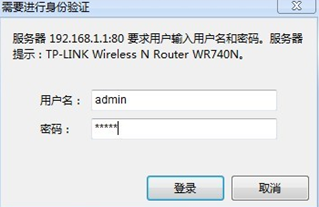
8、接通无线路由器电源,插上网线,进线口插在wan(广域网)端口,电脑口插在lan(局域网)端口,然后在浏览器中输入设置地址:192.168.1.1。

9、 输入路由器相应的帐号跟密码,说明书中会写。初始帐号一般为admin,初始密码一般为admin。
10、进入操作界面,点击进入设置向导

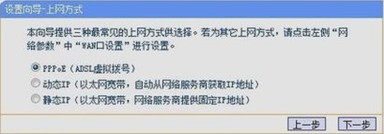
11、 进入上网方式设置,我们可以看到有三种上网方式的选择。拨号上网使用PPPoE,使用最多的方式,一般选择这个。动态IP为上层有DHCP服务器的,静态IP上层没有DHCP服务器的或者有固定IP的。什么方式最好问下自己的网络运营商。
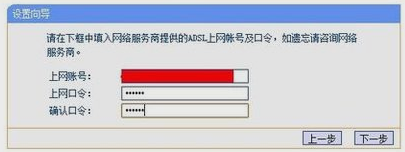
12、填写网络运营商给你的上网的账号及密码
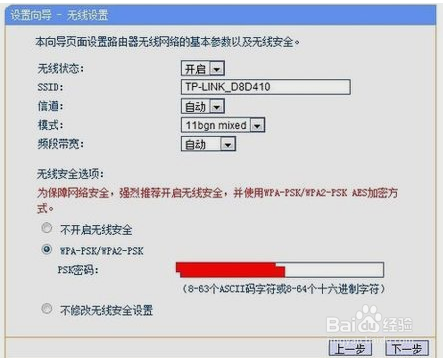
13、完成上一步后点击下一步,如果需要进行无线上网,进入无线设置,在如图界面,进行设置。如果不需要进行无线上网,可以关闭无线状态,不开启无线上网。SSID就是你的无线网络的名字,WPA里面输入的就是你的密码。