word如何裁剪图片?

 时间:2026-03-03 15:42:44

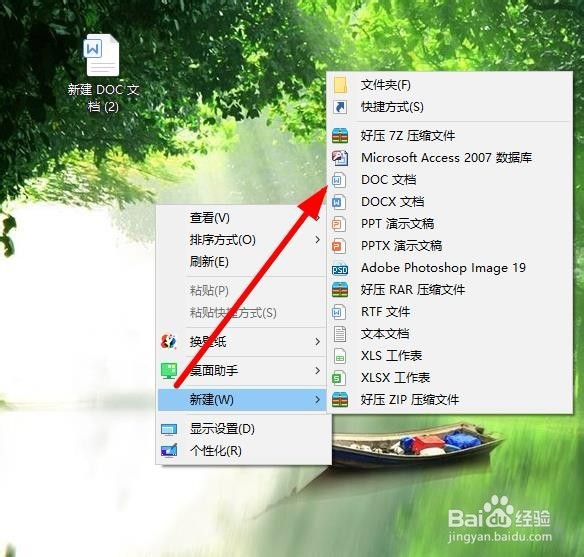
1、在桌面上右键点击新建,选择创建一个新的doc文档,文档的名称可以使用默认的名称。
word如何裁剪图片?

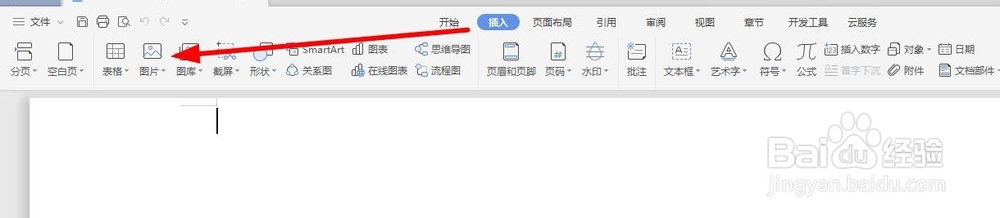
2、找到上方的插入选项,点击插入本地电脑上的图片,也可以选择网络上的图片插入进行处理再另存为。
word如何裁剪图片?

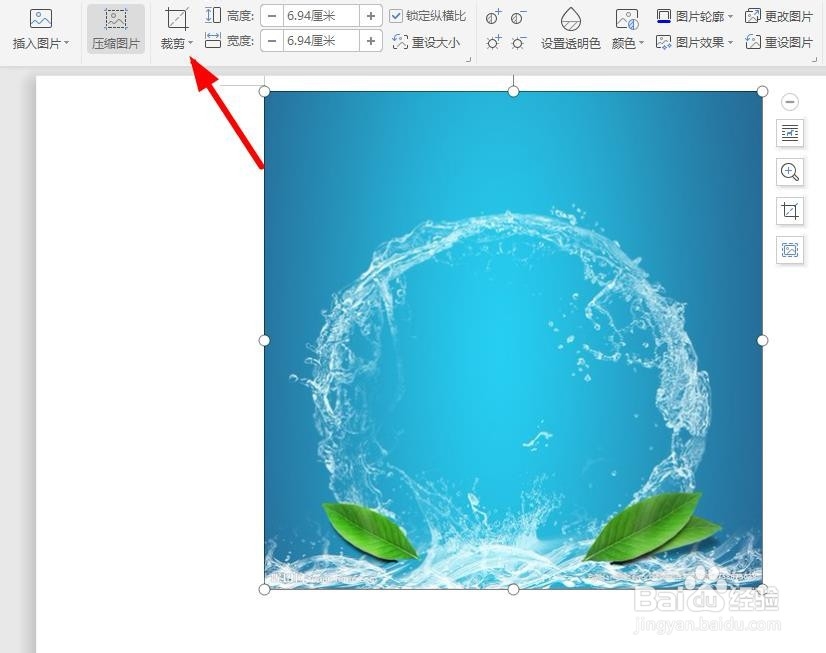
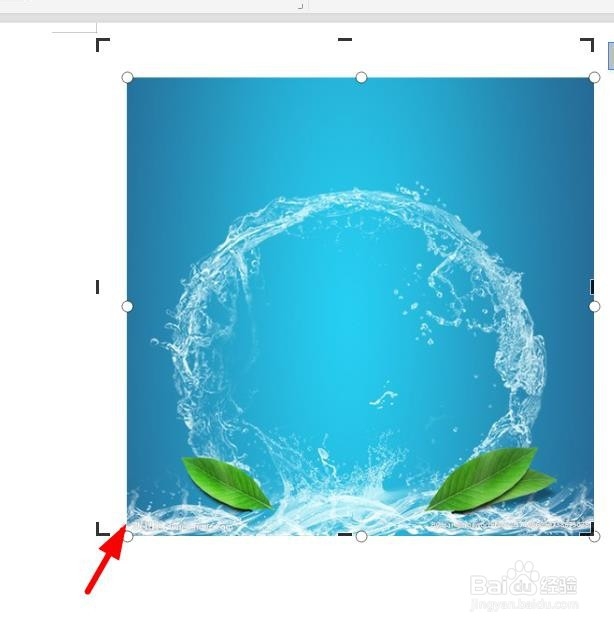
3、点击上方的图片处理选项里面的裁剪图片,可以根据提示选择图形或者是按比例对图片进行处理。
word如何裁剪图片?

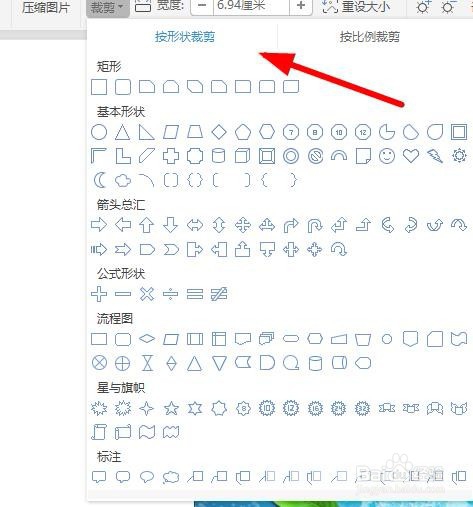
4、接下来可以点击图形,根据要求选择对应的图形进行裁剪,可以直接拖动四周裁剪的范围进行处理。
word如何裁剪图片?

5、图片的轮廓和效果设置,直接点击使用word默认的格式,其他的效果点击使用更多设置。
word如何裁剪图片?

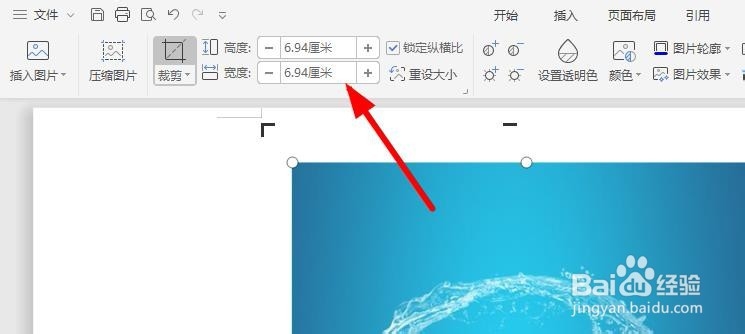
6、还有就是将图片变小可以点击上方的宽度和高度,点击直接输入对应的数值就可以缩小图片。
word如何裁剪图片?

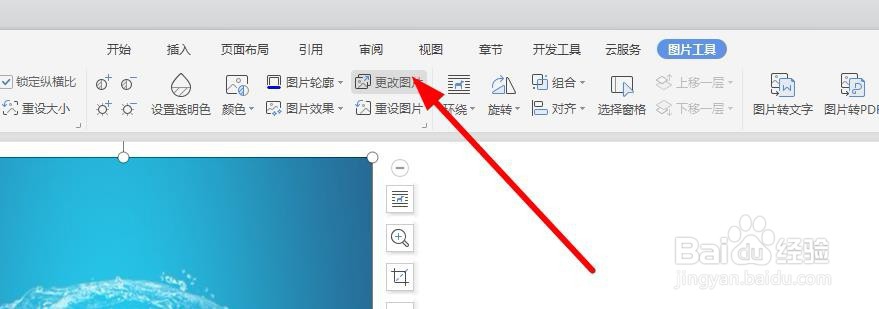
7、编辑完以后点击保存就可以了,对其他的图片进行编辑可以点击更换图片,重新选择图片进行处理。
word如何裁剪图片?

  • Word文档如何自定义工具栏
  • WPS如何设置文字方向?
  • 如何使用word上的项目符号功能呢?
  • Word制表常见问题解决方法
  • 如何在Word中使用下划线
  • 热门搜索
    抗病毒手抄报 抗击疫情手抄报简单 交通手抄报内容 手抄报花边简笔画 庆元旦手抄报 儿童端午节手抄报简单 众志成城抗击疫情手抄报 关于名人的手抄报 端午节英语手抄报 缅怀先烈的手抄报