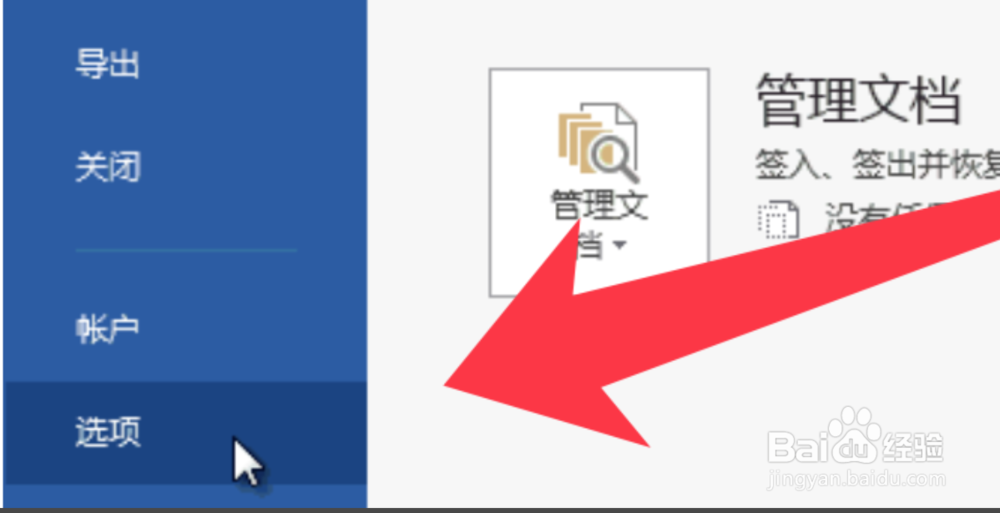
1、点击文件,弹出的菜单栏找到选项并打开。
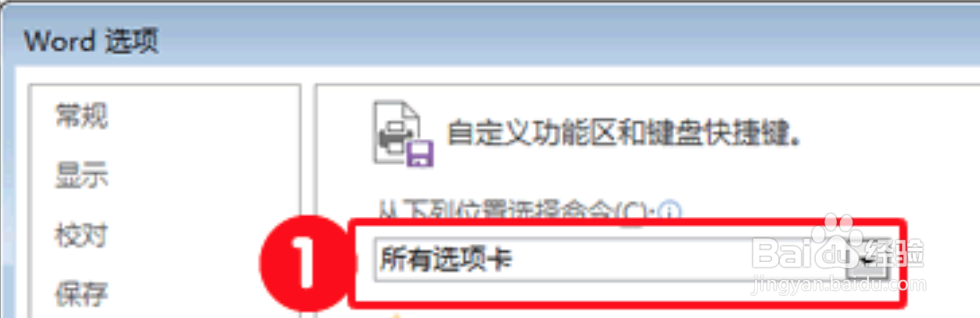
2、点击左侧自定义功能区,左边选择所有选项卡。
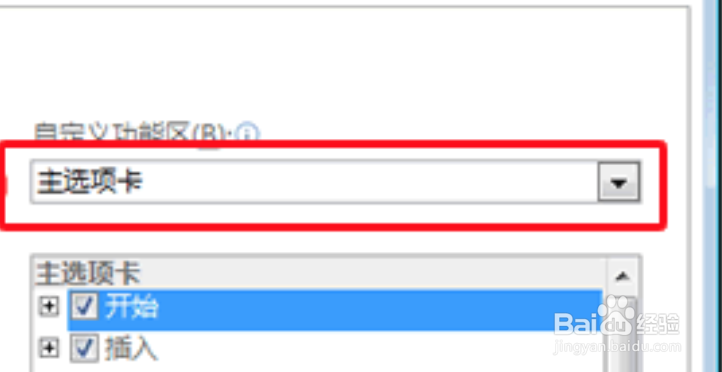
3、右侧自定义功能区选择,主体选项卡。
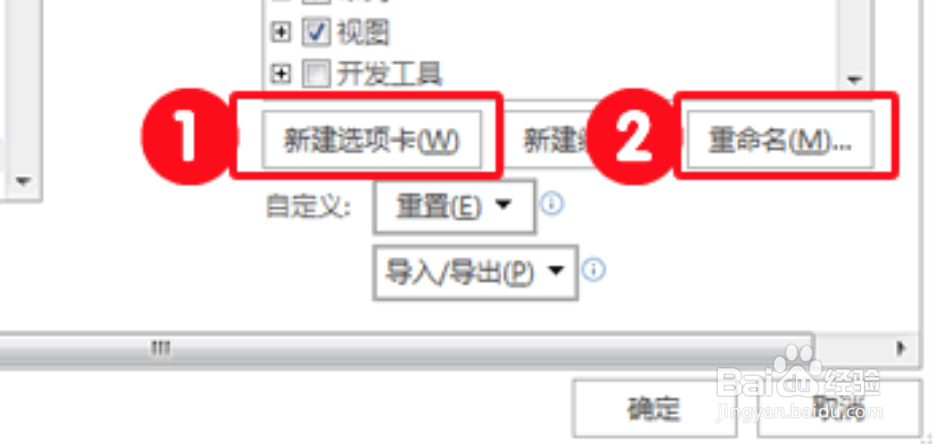
4、点击右下方放入新建选项卡,再点击进行重命名。
5、在左边找选项组或者常用的工具,点击添加按钮。
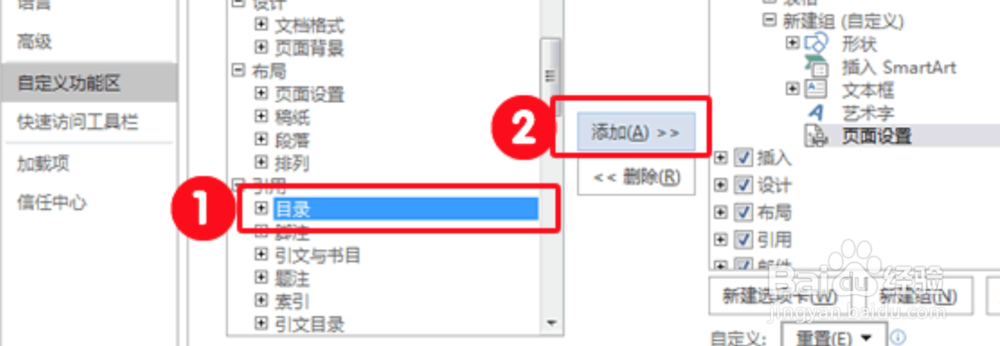
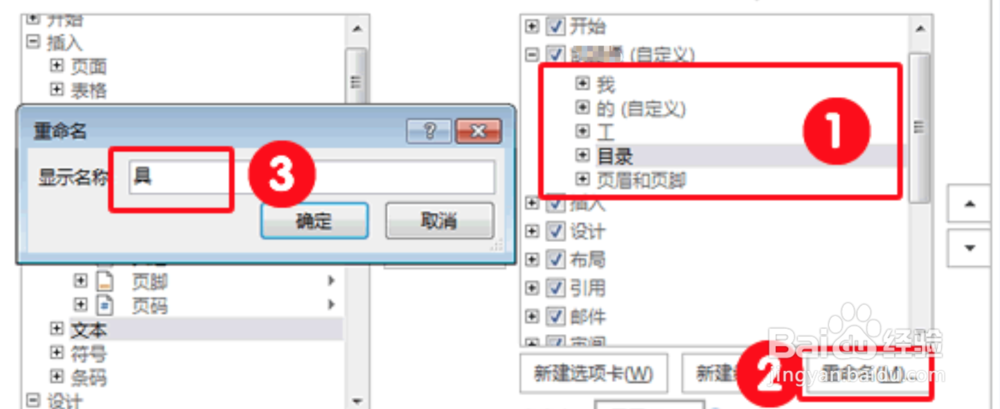
6、添加到新建的选项卡组后,可以将这些选项组全部重命名。
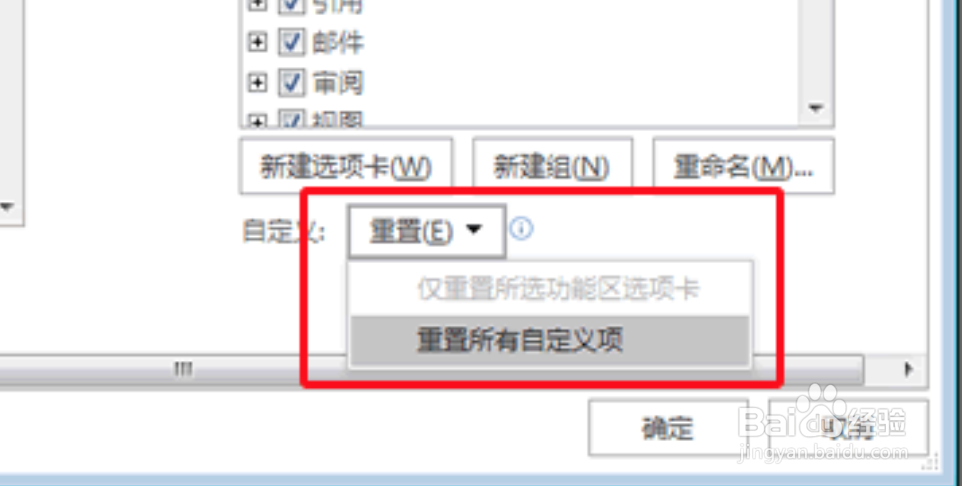
7、想要恢复为默认设置可以重置所有自定义项。
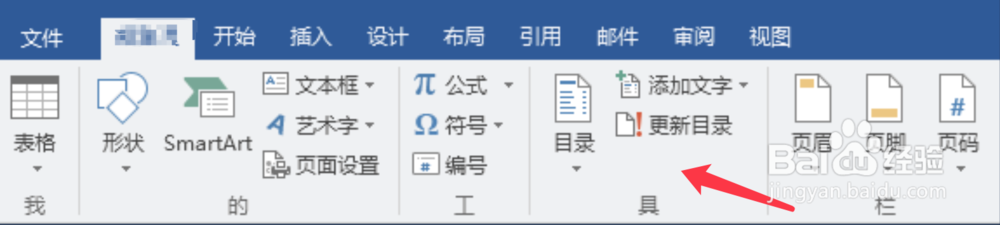
8、自定义工具菜单栏完成,显示效果如下。
时间:2026-03-15 17:46:33
1、点击文件,弹出的菜单栏找到选项并打开。
2、点击左侧自定义功能区,左边选择所有选项卡。
3、右侧自定义功能区选择,主体选项卡。
4、点击右下方放入新建选项卡,再点击进行重命名。
5、在左边找选项组或者常用的工具,点击添加按钮。
6、添加到新建的选项卡组后,可以将这些选项组全部重命名。
7、想要恢复为默认设置可以重置所有自定义项。
8、自定义工具菜单栏完成,显示效果如下。
