1、先在四个相邻的单元格中分别输入以上内容;

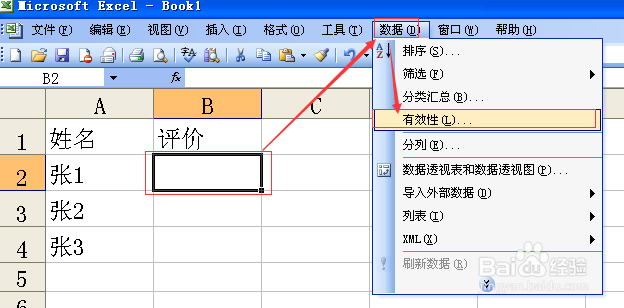
2、先选择B2单元格,点击菜单栏中“数据”,在下拉菜单中点击“有效性”;
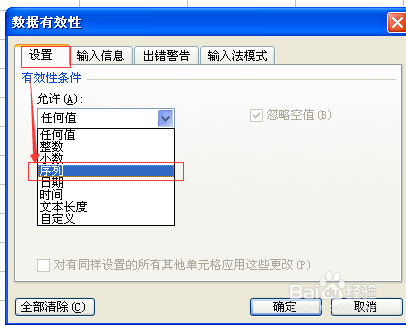
3、在“数据有效性”对话框,选择“设置”,选择“允许”下“序列”;
4、点击“来源”右侧的选择图标,这时会弹出“数据有效性”工具;
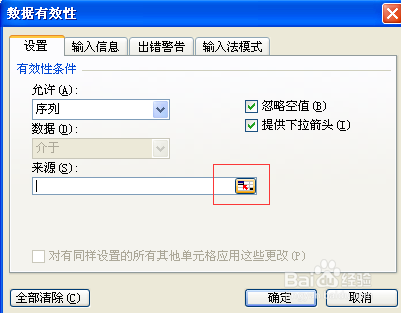
5、点击右侧的选择图标,选中“优秀”至“不及格”四个单元格;

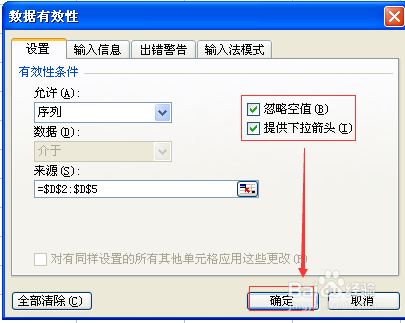
6、点击右侧的选择图标,返回到“数据有效性”对话框,注意将“忽略空值”和“提供下拉箭头”前的方框打上对勾,点击确定即可完成。
时间:2026-04-26 00:04:38
1、先在四个相邻的单元格中分别输入以上内容;
2、先选择B2单元格,点击菜单栏中“数据”,在下拉菜单中点击“有效性”;
3、在“数据有效性”对话框,选择“设置”,选择“允许”下“序列”;
4、点击“来源”右侧的选择图标,这时会弹出“数据有效性”工具;
5、点击右侧的选择图标,选中“优秀”至“不及格”四个单元格;
6、点击右侧的选择图标,返回到“数据有效性”对话框,注意将“忽略空值”和“提供下拉箭头”前的方框打上对勾,点击确定即可完成。
