利用数据有效性制作二级下拉菜单技巧

 时间:2026-02-13 13:53:03

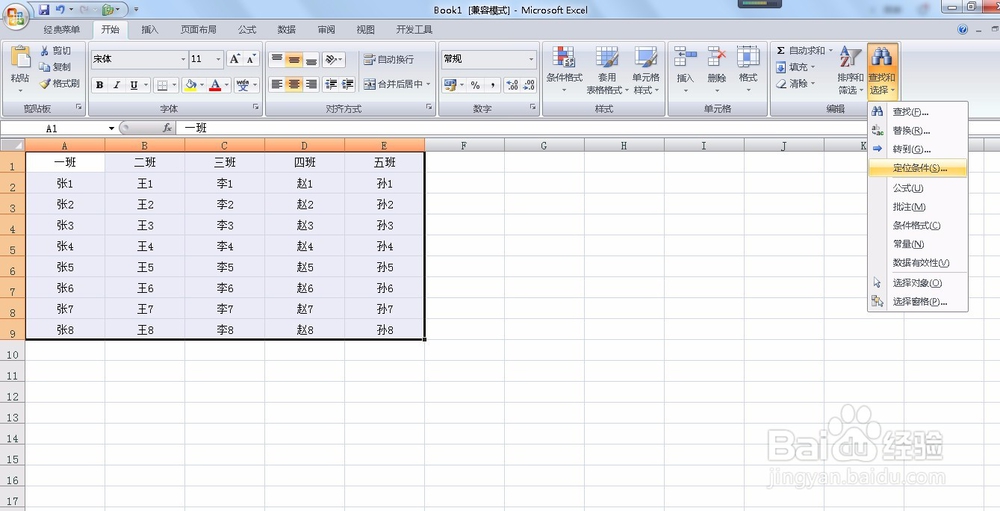
1、选择数据区域,点击开始--查找和选择--定位条件,打开定位对话框。
利用数据有效性制作二级下拉菜单技巧

2、定位条件选择常量,点击确定,接着点击公式,泪三在定义名称中点击根据所选内容创建,如图。

利用数据有效性制作二级下拉菜单技巧

利用数据有效性制作二级下拉菜单技巧

3、在弹出的对话框中勾选首行选项独侵,点击确定,接着在一个新的工作表如表2中输入表头,如班级、姓名,如图。

利用数据有效性制作二级下拉菜单技巧

利用数据有效性制作二级下拉菜单技巧

4、选中表2班级下面足够的区域,点击数据--数据有效性,在打开的对话框中,允许条件设为序列,来源中输入=sheet1!$A$1:$E$1,点击确定。

利用数据有效性制作二级下拉菜单技巧

5、这样班级下面出现下拉列表,可以根据需要选择班级,如图。

利用数据有效性制作二级下拉菜单技巧

6、接着选中姓名下面足够炼关特的区域,点击数据--数据有效性,允许条件设为序列,在来源中输入公式=INDIRECT($A2),点击确定。

利用数据有效性制作二级下拉菜单技巧

7、这样,A列选择班级后,B列会出现该班级对应的姓名列表供选择,如图。

利用数据有效性制作二级下拉菜单技巧

  • EXCEL如何设置二级数据有效性下拉菜单
  • Excel技巧—怎样设置下拉菜单自动更新
  • Excel 中,使用切片器快速实现动态效果
  • EXCEL设置单元格日期限定范围
  • Excel VBA简单的if逻辑判断
  • 热门搜索
    屋顶上的小孩手抄报 昆虫记手抄报图片 健康安全手抄报 走进西部的手抄报 关于四季的手抄报 有关卫生的手抄报 经典诵读手抄报资料 圣诞节手抄报内容英文 垃圾不落地手抄报 未来的学校手抄报